Pogwarancyjny Serwis Laptopów i Komputerów HP
Pogwarancyjny Serwis Laptopów i Komputerów HP
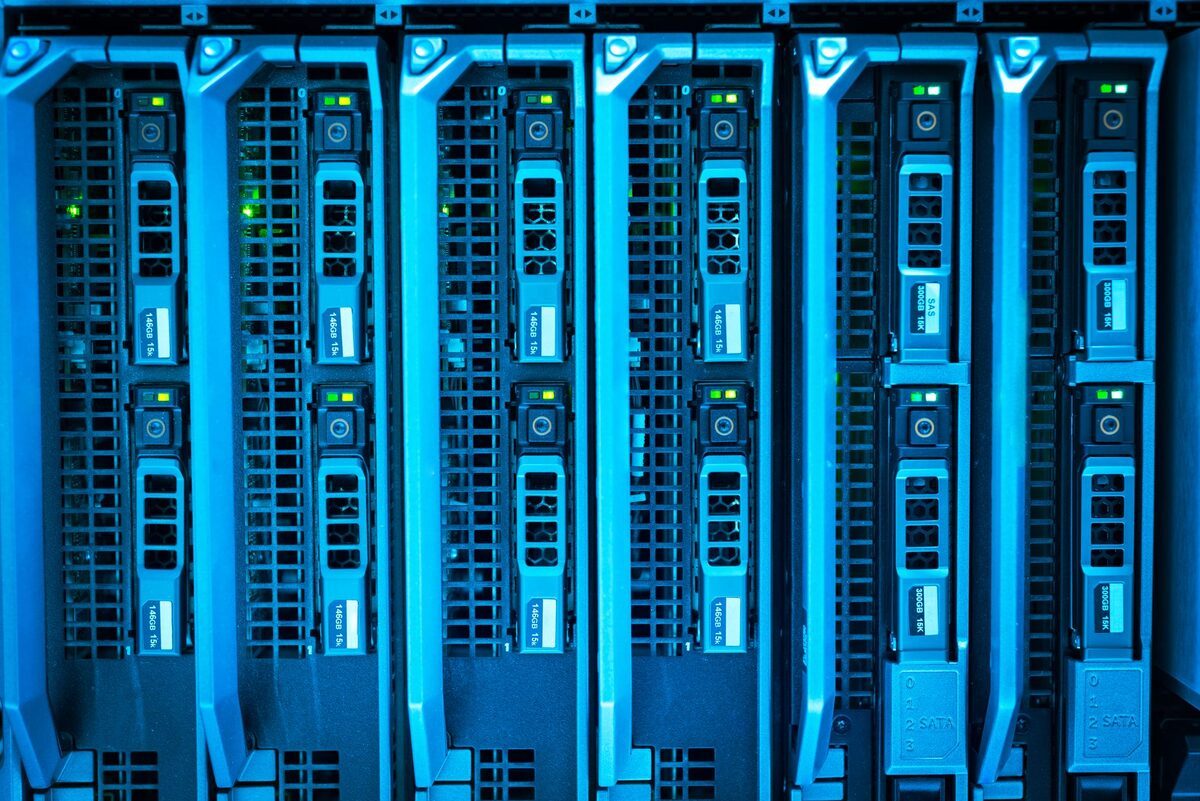
Kopie zapasowe danych w laptopie HP można przygotować samodzielnie, jeśli komputer uruchamia się prawidłowo, a nośnik danych działa stabilnie. Wystarczy dobrać bezpieczne miejsce przechowywania, skopiować najważniejsze pliki i sprawdzić, czy zapisane dane rzeczywiście można otworzyć. Gdy laptop HP nie uruchamia się, dysk wydaje nietypowe dźwięki albo pliki znikają, zwykłe kopiowanie może nie wystarczyć i dalsze działania wymagają ostrożności.
Kopia zapasowa to dodatkowa kopia plików przechowywana poza głównym miejscem pracy. Dzięki niej można odzyskać dokumenty, zdjęcia, projekty, wiadomości zapisane lokalnie oraz inne dane po awarii laptopa, uszkodzeniu dysku, przypadkowym usunięciu plików lub infekcji systemu. Sama obecność pliku na dysku laptopa nie oznacza, że jest on bezpieczny. Awaria jednego nośnika może sprawić, że dostęp do wszystkich zapisanych na nim danych zostanie utracony.
W laptopach HP stosuje się różne rozwiązania sprzętowe i systemowe. Kopię zapasową można przygotować na zewnętrznym nośniku danych, w zabezpieczonej chmurze albo na innym komputerze należącym do tej samej osoby lub firmy. W przypadku modeli Pavilion, Envy, Spectre, Omen, Victus, Stream, EliteBook, ProBook, ZBook, Elite x2, Dragonfly i Chromebook sposób postępowania może się różnić, ale podstawowa zasada pozostaje taka sama: ważne dane powinny istnieć w co najmniej dwóch niezależnych miejscach.
O konieczności wykonania kopii zapasowej często przypomina dopiero problem z laptopem. Nie należy jednak czekać na awarię. Kopię warto przygotować szczególnie wtedy, gdy pojawiają się niepokojące objawy:
Nie każdy z tych objawów oznacza uszkodzenie dysku. Przyczyną może być także problem systemowy, brak wolnego miejsca, błąd sterownika lub złośliwe oprogramowanie. Jeżeli jednak pliki zaczynają znikać albo kopiowanie kończy się błędem, należy ograniczyć pracę na laptopie i nie wykonywać wielu kolejnych prób bez oceny sytuacji.
Najczęstszą przyczyną utraty danych jest awaria dysku lub pamięci masowej. W starszych laptopach HP może pracować klasyczny dysk talerzowy, który zawiera ruchome elementy mechaniczne. Nowsze konstrukcje często korzystają z pamięci półprzewodnikowej, czyli nośnika bez ruchomych części. Oba rozwiązania mogą ulec uszkodzeniu, choć objawy nie zawsze wyglądają tak samo.
Przy problemie mechanicznym mogą pojawiać się nietypowe odgłosy, zatrzymywanie kopiowania i długie oczekiwanie na otwarcie folderów. W przypadku pamięci półprzewodnikowej laptop może działać pozornie normalnie, a następnie przestać wykrywać nośnik. Dlatego ważne dane powinny być kopiowane wcześniej, zanim objawy staną się wyraźne.
Dokument może zostać usunięty przez pomyłkę, zastąpiony starszą wersją albo zapisany pod inną nazwą. Kosz systemowy nie zabezpiecza przed każdym przypadkiem, ponieważ można go opróżnić, a niektóre programy zapisują zmiany bez tworzenia poprzedniej wersji. Kopia zapasowa pozwala wrócić do wcześniejszego stanu pliku.
Windows może nie uruchomić się po nieudanej aktualizacji, błędzie systemu plików albo uszkodzeniu plików startowych. System plików to sposób, w jaki informacje są porządkowane i zapisywane na nośniku. Jeżeli jego struktura zostanie naruszona, część danych może stać się niewidoczna mimo fizycznej obecności na dysku.
W laptopach HP Chromebook dane lokalne mogą być przechowywane inaczej niż w komputerach z systemem Windows, dlatego przed przywracaniem ustawień fabrycznych trzeba sprawdzić, które pliki zapisano lokalnie, a które są dostępne po zalogowaniu do konta. Reset urządzenia usuwa dane zapisane w pamięci laptopa.
Szkodliwe programy potrafią zmieniać nazwy plików, blokować dokumenty lub szyfrować ich zawartość, czyniąc dane nieczytelnymi bez odpowiedniego klucza. Podłączenie następnego nośnika i skopiowanie wszystkich plików może przenieść również zagrożenie. Zamiast samego przenoszenia folderów potrzebna jest ostrożna analiza.
Przerwanie zasilania podczas zapisu może uszkodzić pliki, szczególnie gdy laptop pracuje nad dokumentem lub aktualizuje strukturę nośnika. Zalanie i upadek mogą uszkodzić zarówno płytę główną, jak i elementy odpowiedzialne za komunikację z dyskiem. W takim przypadku próby wielokrotnego uruchamiania laptopa mogą pogorszyć stan urządzenia.
Najpierw należy ustalić, które dane są naprawdę ważne. Zwykle są to dokumenty, arkusze, zdjęcia, nagrania, projekty, pliki poczty zapisane lokalnie, dane programów oraz foldery związane z pracą lub nauką. Warto sprawdzić nie tylko pulpit i Dokumenty, ale również Pobrane, Obrazy, Wideo oraz własne foldery utworzone bezpośrednio na dysku.
Następnie wybiera się miejsce przechowywania kopii. Zewnętrzny nośnik powinien mieć wystarczającą pojemność i być przeznaczony do przechowywania danych, a nie tylko do krótkiego przenoszenia plików. Chmura może być wygodna, ponieważ kopia jest dostępna poza laptopem, ale wymaga stabilnego połączenia z internetem, odpowiedniego miejsca oraz silnego zabezpieczenia konta. Najbezpieczniej łączyć oba rozwiązania: jedną kopię przechowywać na odłączanym nośniku, a drugą w zaufanej usłudze chmurowej.
Pliki należy kopiować, a nie przenosić. Kopiowanie pozostawia oryginał w laptopie, dzięki czemu można sprawdzić, czy dodatkowa kopia została zapisana poprawnie. Przenoszenie usuwa plik z pierwotnej lokalizacji po zakończeniu operacji i może utrudnić odzyskanie danych w razie błędu.
Po zakończeniu kopiowania trzeba otworzyć kilka dokumentów bezpośrednio z miejsca przechowywania kopii. Warto sprawdzić plik tekstowy, zdjęcie, dokument o większym rozmiarze oraz dane z folderów utworzonych ręcznie. Sam komunikat o zakończeniu kopiowania nie daje pewności, że każdy plik został zapisany prawidłowo.
Kopia pojedynczych plików chroni dane użytkownika, ale nie odtwarza całego środowiska pracy. Obraz systemu to zapis zawartości całego nośnika lub wybranej partycji, czyli wydzielonego obszaru dysku. Po przywróceniu takiego obrazu można odzyskać system, programy i ustawienia z chwili wykonania kopii, o ile obraz został przygotowany prawidłowo.
Obraz systemu wymaga większej ilości miejsca i powinien być przechowywany na nośniku, który nie jest stale podłączony do laptopa. Nie zastępuje kopii ważnych plików. Jeżeli dokument zostanie przypadkowo usunięty przed wykonaniem obrazu, nie będzie go w takim obrazie. Z tego powodu kopia plików i kopia całego systemu pełnią różne funkcje.
Synchronizacja sprawia, że zawartość folderu jest podobna w kilku miejscach. Jeżeli plik zostanie usunięty lub nadpisany w jednym miejscu, zmiana może zostać przekazana także do pozostałych. Prawdziwa kopia zapasowa powinna umożliwiać powrót do wcześniejszej wersji albo odzyskanie pliku po jego usunięciu. Przed wyborem rozwiązania trzeba sprawdzić, czy dostępna jest historia zmian oraz kosz dla usługi przechowującej dane.
Jeżeli laptop działa stabilnie, można bezpiecznie rozpocząć od ręcznego skopiowania najważniejszych plików. W czasie tej operacji nie powinno się uruchamiać wymagających programów ani wykonywać wielu innych czynności. Dzięki temu zmniejsza się obciążenie nośnika i ryzyko przerwania kopiowania.
Jeżeli zewnętrzny nośnik nie jest wykrywany, można sprawdzić jego przewód, inne gniazdo w laptopie HP oraz działanie nośnika na innym zgodnym urządzeniu. Nie należy jednak wielokrotnie podłączać uszkodzonego dysku, gdy pojawiają się błędy odczytu albo przerywane działanie. Każda kolejna próba może zmienić stan danych.
Warto także sprawdzić, czy ważne pliki są dostępne w chmurze oraz czy można pobrać ich kopię na dodatkowy nośnik. Należy zweryfikować datę ostatniej synchronizacji, ponieważ folder widoczny na laptopie może zawierać dane, które nie zostały jeszcze wysłane poza urządzenie.
Pomocny w diagnostyce jest zapis objawów: momentu pojawienia się problemu, ewentualnego zalania lub upadku, komunikatów systemu i informacji o najważniejszych plikach. Laptop odbiera kierowca, a serwis prowadzi diagnozę i naprawę; po pracach urządzenie wraca do użytkownika. Warunki diagnozy są omawiane przy zgłoszeniu, a po ustaleniu przyczyny można zdecydować o naprawie.
Nie należy otwierać obudowy laptopa HP bez odpowiednich narzędzi i doświadczenia, zwłaszcza gdy celem jest odzyskanie danych. Uszkodzenie taśmy, złącza albo elementu płyty głównej może utrudnić późniejszą naprawę. W przypadku zalania nie powinno się także suszyć laptopa gorącym powietrzem ani uruchamiać go wielokrotnie w celu sprawdzenia, czy nadal działa.
Nie należy formatować nośnika, instalować systemu od nowa ani przywracać ustawień fabrycznych, jeśli nie ma pewności, że dane zostały skopiowane. Formatowanie przygotowuje nośnik do ponownego zapisu i może utrudnić odzyskanie wcześniejszych plików. Podobne ryzyko wiąże się z używaniem przypadkowych programów do naprawy systemu lub odzyskiwania danych.
Ostrożność jest potrzebna również przy poleceniach naprawczych uruchamianych z poziomu systemu. Narzędzia sprawdzające błędy mogą być przydatne przy zwykłych problemach, ale na nośniku, który fizycznie ulega awarii, dodatkowe operacje zapisu mogą pogorszyć sytuację. Jeżeli laptop przestaje wykrywać dysk, zawiesza się podczas kopiowania albo pliki są uszkodzone, najbezpieczniej ograniczyć próby i przekazać urządzenie do diagnostyki.
Nie jest to bezpieczne rozwiązanie. Usunięcie pliku, awaria nośnika lub uszkodzenie systemu może objąć zarówno oryginał, jak i kopię. Dodatkowe dane powinny być zapisane poza głównym nośnikiem laptopa HP.
Nie zawsze. Na pulpicie mogą znajdować się skróty, a nie właściwe pliki. Ważne dane mogą być zapisane w Dokumentach, Pobranych, Obrazach, folderach programów albo w katalogu utworzonym samodzielnie. Przed kopiowaniem trzeba przejrzeć strukturę danych.
Odzyskanie może być możliwe, ale nie ma gwarancji powodzenia. Przywracanie ustawień fabrycznych usuwa dane z obszaru systemowego i może nadpisać informacje potrzebne do odzysku. Przed rozpoczęciem tej operacji należy wykonać kopię albo skorzystać z diagnostyki, jeśli dane są istotne.
Nie należy wykonywać wielu prób uruchamiania ani instalować systemu bez kopii. Laptop można przekazać do diagnostyki w modelu z odbiorem sprzętu, opisując, które dane są najważniejsze. Ocena stanu nośnika pozwala ustalić, czy możliwe jest bezpieczne skopiowanie plików przed naprawą.
Samodzielne wykonanie kopii zapasowej w sprawnym laptopie HP jest możliwe i nie wymaga skomplikowanych czynności, ale wymaga systematyczności oraz sprawdzenia rezultatu. Najważniejsze dane powinny być przechowywane poza laptopem, najlepiej w więcej niż jednym niezależnym miejscu.
Gdy występują błędy odczytu, znikające pliki, zalanie, upadek albo brak uruchamiania, priorytetem jest ochrona danych, a nie dalsze eksperymenty. W takiej sytuacji laptop może zostać odebrany z odbiorem sprzętu do diagnostyki, a naprawę wykonuje się po ustaleniu przyczyny i zakresu uszkodzenia.
Odbiór i zwrot sprzętu
Darmowa diagnoza laptopa
Laptopy zastępcze
Dojazd do klienta
Serwis laptopów HP
Telefon: 22 378 46 53
Czynne całą dobę, 7 dni w tygodniu — weekendy i święta włącznie. Przed wizytą w punkcie prosimy o kontakt telefoniczny — zgłoszenia przyjmujemy całodobowo.
Kierowca odbiera i odwozi sprzęt albo na miejsce przyjeżdża serwisant.
Obszar: cała Warszawa i 40 km wokół — sprawdź obszar.