Pogwarancyjny Serwis Laptopów i Komputerów HP
Pogwarancyjny Serwis Laptopów i Komputerów HP
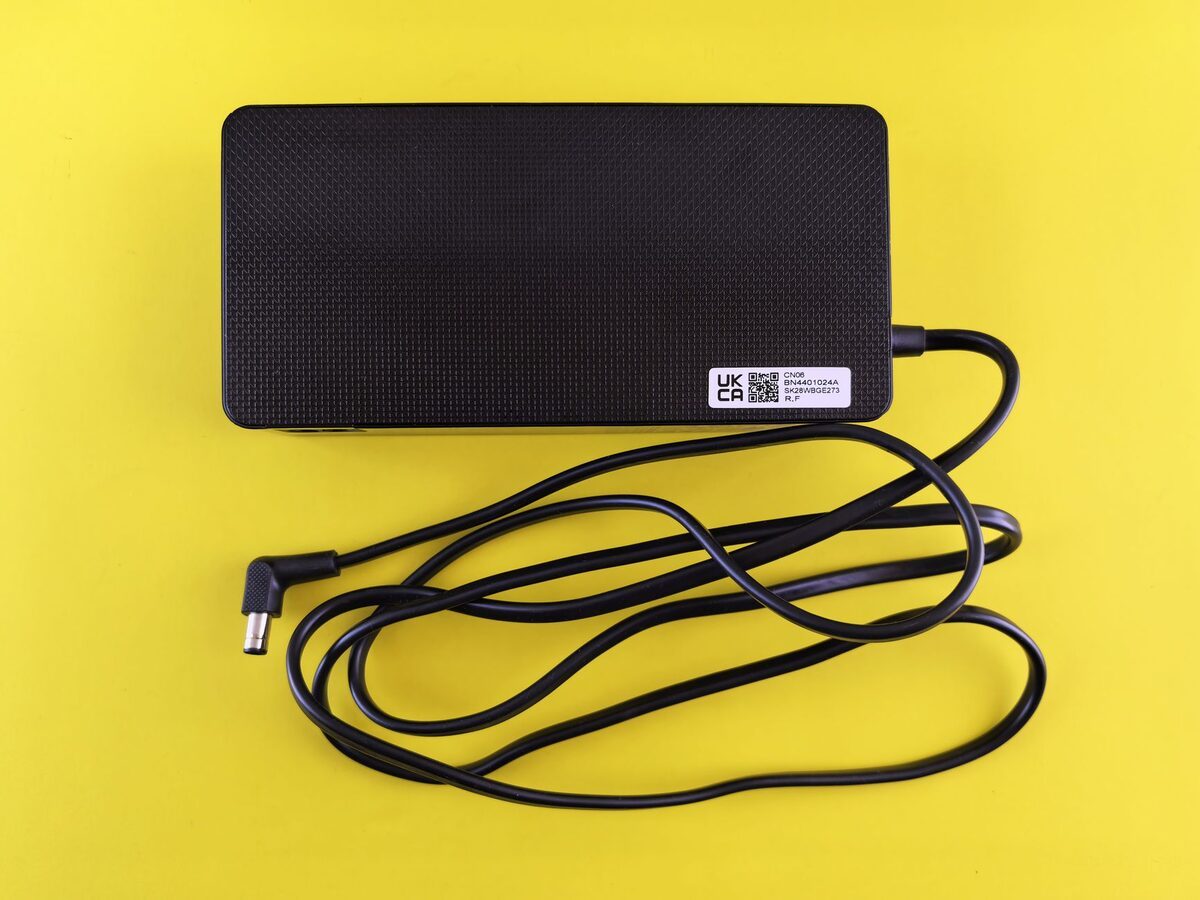
Świecąca dioda zasilania oznacza, że laptop HP otrzymuje energię albo przynajmniej rozpoznaje podłączenie zasilacza. Nie gwarantuje jednak prawidłowego uruchomienia płyty głównej, ekranu ani systemu operacyjnego. Jeżeli Pavilion, Envy, Spectre, Omen, Victus, Stream, EliteBook, ProBook, ZBook, Elite x2, Dragonfly lub Chromebook nie reaguje na przycisk zasilania, przyczyna może znajdować się zarówno w zasilaniu, jak i w podzespołach odpowiedzialnych za start urządzenia.
Najbardziej typowy objaw polega na tym, że po podłączeniu zasilacza świeci dioda przy gnieździe ładowania, na obudowie albo obok przycisku zasilania, lecz ekran pozostaje czarny. Naciśnięcie przycisku uruchamiania może nie wywoływać żadnej widocznej reakcji. Czasem pojawia się krótkie mignięcie kontrolek, delikatny ruch wentylatora albo pojedynczy dźwięk, po czym laptop ponownie pozostaje pozornie wyłączony.
W niektórych laptopach HP dioda może świecić także wtedy, gdy komputer znajduje się w stanie uśpienia, hibernacji albo zawieszenia. Możliwe jest również uruchomienie podzespołów bez wyświetlania obrazu. W takiej sytuacji ekran pozostaje czarny, ale wentylator pracuje, obudowa lekko się nagrzewa lub kontrolki sygnalizują aktywność.
Problem może przyjmować także mniej oczywiste formy:
Rozróżnienie tych objawów ma znaczenie diagnostyczne. Czarny ekran przy działającym wentylatorze wskazuje na inny obszar poszukiwań niż całkowity brak reakcji po naciśnięciu przycisku. Sama świecąca dioda nie pozwala jeszcze określić, czy uszkodzony jest zasilacz, akumulator, przycisk, układ zasilania, pamięć, ekran czy oprogramowanie rozruchowe.
Jedną z częstszych przyczyn jest zawieszenie układu zarządzającego energią. Kontroler zasilania nadzoruje między innymi reakcję na przycisk uruchamiania, ładowanie akumulatora oraz przekazywanie energii do kolejnych obwodów laptopa. Gdy jego stan zostanie zaburzony, dioda może świecić, ale komputer nie przechodzi do procedury startowej.
Świecenie kontrolki nie zawsze oznacza, że zasilacz dostarcza energię w sposób wystarczający do uruchomienia laptopa. Uszkodzenie przewodu, wtyku albo samego zasilacza może powodować niestabilne zasilanie. Podobny skutek daje luźne lub mechanicznie uszkodzone gniazdo zasilania. W konstrukcjach z ładowaniem przez port USB-C problem może dotyczyć również portu, jego zabezpieczeń albo układu negocjującego zasilanie.
Akumulator może utracić zdolność do przyjmowania i oddawania energii. Wtedy laptop czasami działa po podłączeniu sprawnego zasilacza, ale nie uruchamia się samodzielnie. W innym przypadku uszkodzony akumulator może zakłócać pracę układu zasilania i powodować wyłączanie urządzenia zaraz po próbie startu.
Przycisk zasilania przekazuje do płyty głównej sygnał rozpoczęcia uruchamiania. Jeżeli przycisk jest zużyty, zalany albo mechanicznie uszkodzony, dioda ładowania może świecić, lecz sygnał startowy nie dociera do właściwego obwodu. W niektórych modelach HP przycisk jest połączony z osobną płytką lub taśmą, dlatego jego awaria nie musi oznaczać uszkodzenia całej płyty głównej.
Płyta główna zawiera wiele obwodów odpowiedzialnych za rozdzielanie i stabilizowanie energii. Uszkodzenie kontrolera ładowania, przetwornicy albo elementów zabezpieczających może pozwalać na świecenie diody, ale blokować dalszy start. Taka usterka może powstać wskutek przepięcia, zalania, zwarcia, przegrzania albo uszkodzenia mechanicznego.
Nieprawidłowo działająca pamięć operacyjna może zatrzymać procedurę uruchamiania przed wyświetleniem obrazu. W zależności od konstrukcji laptopa pamięć może być zamontowana w sposób umożliwiający demontaż albo przylutowana do płyty głównej. Podobne objawy mogą powodować problemy z procesorem, układem graficznym lub innymi elementami płyty głównej.
Czasem laptop uruchamia się, ale obraz nie jest widoczny. Przyczyną może być uszkodzona matryca, przewód obrazu, podświetlenie albo układ graficzny. Samo sprawdzenie, czy świeci dioda, nie rozstrzyga, czy urządzenie faktycznie rozpoczęło pracę. Pomocne są obserwacje dotyczące wentylatora, dźwięków, podświetlenia klawiatury i reakcji na zamykanie pokrywy.
Jeżeli pojawia się logo HP, lecz system nie uruchamia się dalej, problem może dotyczyć oprogramowania. Środowisko odzyskiwania systemu Windows, nazywane WinRE, jest zestawem narzędzi służących do naprawy uruchamiania i odzyskiwania systemu. Za wybór systemu oraz jego start odpowiada między innymi konfiguracja BCD, czyli magazyn danych określających sposób uruchamiania. Uszkodzenie tych danych może zatrzymać laptop po fazie sprzętowego testu startowego.
Diagnostykę rozpoczyna się od ustalenia, czy laptop nie reaguje wcale, czy tylko nie wyświetla obrazu. Sprawdza się zachowanie diod, wentylatora, klawiatury, dźwięków oraz reakcję urządzenia po podłączeniu zasilacza. Analizuje się również historię objawów: nagłe wyłączenie, zalanie, upadek, przegrzewanie, wcześniejszą wymianę części albo stopniowe pogarszanie działania.
Następnie weryfikuje się zasilacz, przewód, wtyk i gniazdo. Sprawdza się, czy zasilanie dociera do płyty głównej oraz czy nie występuje zwarcie w podstawowych obwodach. W razie potrzeby testuje się laptop z odłączonym akumulatorem, jednak czynność ta wymaga odpowiedniego dostępu do wnętrza obudowy i ostrożności przy pracy z taśmami oraz złączami.
Kolejny etap obejmuje sprawdzenie reakcji płyty głównej na sygnał z przycisku zasilania. Analizuje się obwody wejściowe, kontroler zasilania oraz napięcia występujące w kolejnych fazach uruchamiania. Nie chodzi o wymianę przypadkowych elementów, lecz o ustalenie, w którym miejscu przepływ energii albo sygnałów zostaje przerwany.
Jeżeli laptop uruchamia wentylator lub podświetlenie, ale nie pokazuje obrazu, sprawdza się tor obrazu, matrycę, przewód oraz układ graficzny. Weryfikuje się także pamięć operacyjną i możliwość wejścia do menu startowego lub narzędzi diagnostycznych HP. Gdy logo jest widoczne, ale system nie startuje, analizuje się nośnik danych, pliki systemowe oraz konfigurację rozruchową.
Naprawa zależy od ustalonej przyczyny. Może obejmować wymianę zasilacza, gniazda, akumulatora, przycisku, przewodu obrazu albo innego uszkodzonego podzespołu. Przy usterkach płyty głównej stosuje się naprawę elektroniki, a w wybranych przypadkach mikrolutowanie, czyli precyzyjną pracę na małych elementach i połączeniach elektronicznych. Jeżeli problem dotyczy układu graficznego lub jego połączeń, konieczne jest określenie, czy naprawa jest technicznie uzasadniona i trwała.
Do naprawy wykorzystuje się wyłącznie nowe części. Po zakończeniu prac sprawdza się uruchamianie, ładowanie, stabilność pracy, wyświetlanie obrazu oraz zachowanie laptopa po ponownym uruchomieniu. W modelu z odbiorem sprzętu kierowca odbiera laptop w Warszawie i okolicach, urządzenie jest diagnozowane oraz naprawiane w serwisie, a następnie zostaje zwrócone.
Najpierw należy odłączyć wszystkie urządzenia podłączone do laptopa: pamięci USB, stacje dokujące, karty pamięci, przewody obrazu, słuchawki oraz inne akcesoria. Uszkodzone albo niekompatybilne urządzenie zewnętrzne może zakłócać procedurę startową.
Warto sprawdzić zasilacz i gniazdo bez poruszania wtykiem na siłę. Jeżeli kontrolka zmienia stan po delikatnym poruszeniu przewodem, może to wskazywać na uszkodzenie przewodu, wtyku albo gniazda. Nie należy używać zasilacza o niepewnym pochodzeniu ani uszkodzonego przewodu.
Można wykonać bezpieczny reset zasilania opisany w dokumentacji danego modelu. Zwykle polega on na odłączeniu zasilacza, odłączeniu dostępnych źródeł energii i przytrzymaniu przycisku zasilania przez dłuższą chwilę. Szczegółowy sposób zależy od konstrukcji laptopa, dlatego nie należy rozbierać obudowy bez sprawdzenia właściwej procedury.
Jeżeli słychać pracę wentylatora, można sprawdzić, czy obraz nie jest widoczny pod innym kątem lub przy zmianie jasności. Pomocne bywa także podłączenie sprawnego zewnętrznego ekranu, o ile laptop i przewód są odpowiednie. Brak obrazu na obu ekranach może kierować diagnostykę w stronę płyty głównej lub układu graficznego, ale nie stanowi samodzielnego potwierdzenia konkretnej usterki.
Jeżeli laptop uruchamia się do logo HP, warto zanotować dokładny komunikat, dźwięk albo sposób migania diody. Nie należy jednak wielokrotnie przerywać uruchamiania, jeśli na ekranie pojawia się próba automatycznej naprawy lub sprawdzania nośnika danych. W przypadku ważnych danych najbezpieczniej ograniczyć eksperymenty i przekazać informację o objawach podczas zgłoszenia.
Nie należy otwierać obudowy bez odpowiednich narzędzi i doświadczenia. W laptopach HP znajdują się delikatne taśmy, zatrzaski, złącza oraz elementy wrażliwe na wyładowania elektrostatyczne. Nieprawidłowe odłączenie akumulatora lub taśmy może powiększyć zakres uszkodzenia.
Domowe ogrzewanie płyty głównej lub układu graficznego suszarką, opalarką czy w piekarniku może trwale uszkodzić laminat, złącza i pobliskie elementy. Nie należy stosować tych metod. Reballing BGA polega na odtworzeniu lutowanych połączeń pod układem i wymaga specjalistycznego sprzętu, kontroli temperatury oraz oceny płyty. Samo podgrzanie układu nie stanowi prawidłowej naprawy.
Nie należy zwierać przypadkowych styków, wymieniać elementów bez diagnozy ani podłączać zasilaczy o niepewnych parametrach. Nie powinno się także kasować danych, instalować systemu od nowa ani formatować nośnika tylko dlatego, że laptop nie przechodzi do ekranu logowania. Jeżeli problem leży w sprzęcie, takie działania nie usuną przyczyny, a mogą utrudnić odzyskanie danych.
Nie. Dioda może być zasilana przez osobny fragment obwodu, podczas gdy dalsza część układu zasilania lub procedury startowej nie działa. Jej świecenie potwierdza jedynie określoną reakcję na podłączenie energii, a nie pełną sprawność laptopa.
Nie. Czarny ekran może wynikać z uszkodzenia matrycy, przewodu obrazu, podświetlenia, pamięci, układu graficznego, płyty głównej albo oprogramowania. Rozstrzygnięcie wymaga sprawdzenia, czy laptop wykonuje procedurę startową i czy obraz pojawia się na innym wyświetlaczu.
W wielu przypadkach dane pozostają na nośniku mimo problemu z uruchamianiem. Nie ma jednak gwarancji bez wcześniejszej oceny stanu nośnika i rodzaju usterki. Najbezpieczniej nie wykonywać formatowania ani przypadkowej reinstalacji systemu, a przy zgłoszeniu wyraźnie poinformować o znaczeniu danych.
Naprawa jest zależna od rodzaju usterki, dostępności części i zakresu prac. Z reguły wykonuje się ją do trzech dni, ale dokładny termin można określić dopiero po diagnozie. W modelu z odbiorem sprzętu odbiór i zwrot organizuje kierowca, a laptop zastępczy z systemem Windows może być dostępny bez kaucji na czas naprawy.
Świecąca dioda zasilania zawęża obserwację, ale nie wskazuje jednoznacznie winnego podzespołu. Bezpieczne sprawdzenie zasilacza, odłączenie akcesoriów i wykonanie właściwego resetu może pomóc, jednak utrzymujący się brak uruchomienia wymaga diagnostyki. W modelu z odbiorem sprzętu laptop HP można przekazać do sprawdzenia i naprawy z gwarancją do dwunastu miesięcy, zależnie od zakresu wykonanych prac.
Odbiór i zwrot sprzętu
Darmowa diagnoza laptopa
Laptopy zastępcze
Dojazd do klienta
Serwis laptopów HP
Telefon: 22 378 46 53
Czynne całą dobę, 7 dni w tygodniu — weekendy i święta włącznie. Przed wizytą w punkcie prosimy o kontakt telefoniczny — zgłoszenia przyjmujemy całodobowo.
Kierowca odbiera i odwozi sprzęt albo na miejsce przyjeżdża serwisant.
Obszar: cała Warszawa i 40 km wokół — sprawdź obszar.