Pogwarancyjny Serwis Laptopów i Komputerów HP
Pogwarancyjny Serwis Laptopów i Komputerów HP
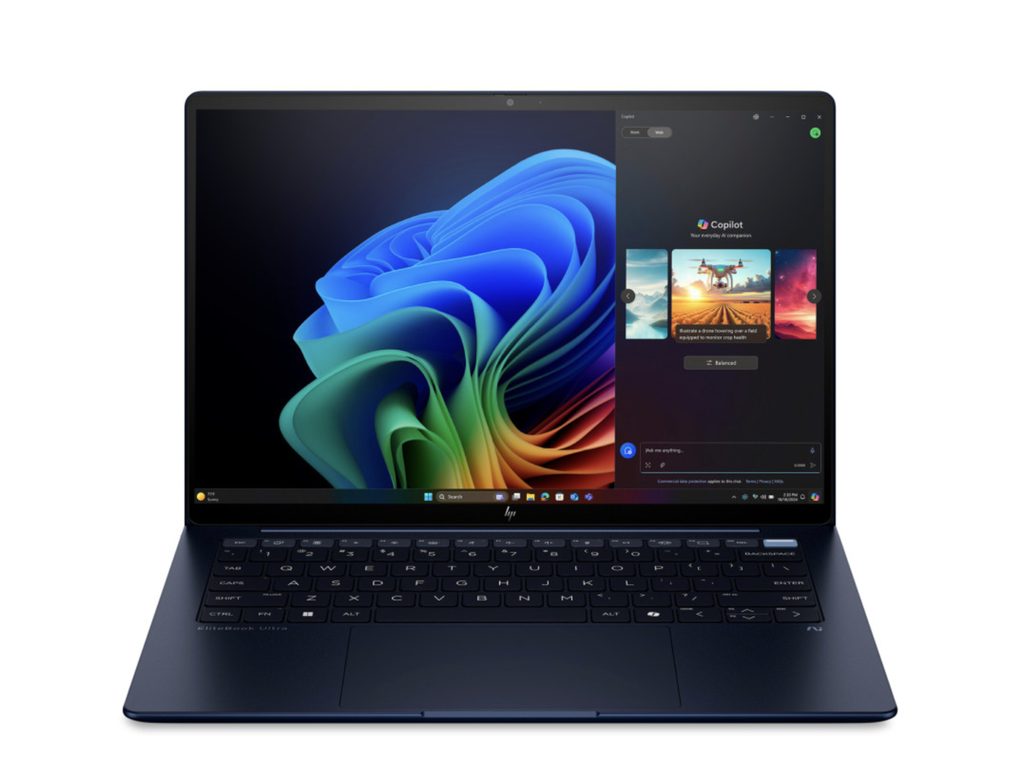
Zawieszanie się lub samoczynne restartowanie laptopa HP EliteBook może wynikać zarówno z problemu z oprogramowaniem, jak i z usterki sprzętowej. Objawy bywają nieregularne: komputer może działać poprawnie podczas prostych zadań, a tracić stabilność pod większym obciążeniem, po wybudzeniu albo krótko po uruchomieniu. Ustalenie przyczyny wymaga sprawdzenia warunków występowania problemu oraz przeprowadzenia uporządkowanej diagnostyki.
Przez zawieszenie rozumie się stan, w którym obraz pozostaje widoczny, ale system przestaje reagować na klawiaturę, touchpad i polecenia użytkownika. Kursor może znieruchomieć, dźwięk może się zapętlić, a otwarte programy nie dają się zamknąć. Niekiedy jedynym sposobem wyłączenia laptopa pozostaje dłuższe przytrzymanie przycisku zasilania.
Samoczynny restart wygląda inaczej. Laptop nagle wyłącza obraz, po czym ponownie pokazuje logo HP i rozpoczyna uruchamianie systemu. Może temu towarzyszyć niebieski ekran z komunikatem o błędzie, lecz zdarza się również restart bez jakiegokolwiek ostrzeżenia. Jeżeli automatyczne ponowne uruchamianie systemu jest aktywne, komunikat może zniknąć tak szybko, że trudno go odczytać.
Do charakterystycznych objawów należą także:
Ważną wskazówką diagnostyczną jest moment występowania usterki. Zawieszenie już w menu ustawień sprzętowych częściej wskazuje na problem sprzętowy. Stabilna praca poza systemem, a utrata reakcji dopiero po załadowaniu systemu lub konkretnego programu, może kierować diagnostykę w stronę sterowników, aktualizacji i uszkodzonych plików.
Nadmierna temperatura w HP EliteBook może wynikać z zabrudzonych kanałów wylotowych, zużytego materiału termoprzewodzącego lub wadliwej pracy wentylatora. Materiał ten wypełnia mikroskopijne nierówności między radiatorem a chłodzonym układem, ułatwiając przekazywanie ciepła. Pogorszenie jego właściwości zmniejsza skuteczność chłodzenia.
Początkowo może pojawić się throttling, czyli automatyczne obniżanie wydajności procesora lub układu graficznego w celu ograniczenia temperatury. Jeśli zabezpieczenie nie wystarcza albo układ chłodzenia nie odbiera ciepła prawidłowo, system może się zawiesić, zrestartować lub wyłączyć. Problem często staje się bardziej widoczny podczas pracy na miękkiej powierzchni, która zasłania otwory wentylacyjne.
Uszkodzony moduł pamięci operacyjnej lub niepewny kontakt w jego gnieździe może wywoływać losowe zawieszenia, błędy aplikacji i niebieskie ekrany. Objawy bywają zależne od obciążenia, ponieważ wadliwy obszar pamięci nie zawsze jest wykorzystywany od razu. W części konfiguracji pamięć jest zamontowana na płycie głównej, a w innych występują moduły w gniazdach, dlatego sposób diagnostyki zależy od konkretnej wersji EliteBooka.
Zużywający się nośnik danych może powodować długie zatrzymania, znikanie aplikacji, błędy podczas uruchamiania i restarty. Znaczenie ma także stan systemu plików, czyli struktury określającej sposób zapisu i odczytu danych. Jej uszkodzenie może powstać po nagłym odcięciu zasilania, wymuszonym wyłączeniu lub błędzie nośnika.
Jeżeli laptop zawiesza się przy otwieraniu konkretnych plików, kopiowaniu danych albo instalowaniu aktualizacji, kontrola nośnika powinna zostać wykonana możliwie wcześnie. Dalsze wielokrotne próby uruchamiania mogą pogarszać sytuację, zwłaszcza gdy pojawiają się nietypowe komunikaty o braku systemu lub naprawie dysku.
Sterownik jest oprogramowaniem pośredniczącym między systemem a podzespołem, na przykład kartą graficzną, modułem sieciowym lub kontrolerem pamięci masowej. Nieprawidłowa wersja sterownika może powodować restart podczas uruchamiania określonej funkcji, po wybudzeniu lub po podłączeniu akcesorium. Problem może pojawić się po aktualizacji systemu, ręcznej instalacji pakietu z przypadkowego źródła albo niepełnym zakończeniu instalacji.
Uszkodzone pliki systemowe, konflikt usług działających w tle, złośliwe oprogramowanie albo wadliwa aktualizacja mogą skutkować utratą stabilności. Jeżeli problem zaczął się po instalacji programu, zmianie zabezpieczeń lub dużej aktualizacji, warto uwzględnić tę zależność. Sam zbieg w czasie nie przesądza jednak o przyczynie, ponieważ usterka sprzętowa może ujawnić się przy większym obciążeniu wywołanym przez nowe oprogramowanie.
Niestabilna praca zasilacza, zużyty akumulator, uszkodzone gniazdo albo usterka obwodów zasilania na płycie głównej może prowadzić do nagłego restartu bez niebieskiego ekranu. Charakterystyczne są problemy zależne od poruszenia przewodem, przełączenia między zasilaniem zewnętrznym a akumulatorem lub rozpoczęcia ładowania. Kontroler ładowania, czyli układ nadzorujący przepływ energii do akumulatora i podzespołów, również może wymagać sprawdzenia.
Firmware to oprogramowanie zapisane w urządzeniu, które uruchamia i wstępnie konfiguruje sprzęt przed startem systemu. W laptopie istotne znaczenie ma między innymi BIOS lub UEFI, czyli środowisko odpowiedzialne za początkową obsługę podzespołów. Nieudana aktualizacja, błędna konfiguracja albo problem z pamięcią przechowującą firmware może powodować zapętlone restarty, zatrzymanie na logo HP lub brak stabilności po wybudzeniu.
Rzadziej przyczyną jest uszkodzenie sekcji zasilania, połączeń na płycie głównej, kontrolera albo układu graficznego. Takie problemy mogą ujawniać się po rozgrzaniu, przy zmianie położenia obudowy lub podczas obciążenia graficznego. Nie powinno się stawiać diagnozy wyłącznie na podstawie temperatury obudowy czy pojedynczego komunikatu. Podobne objawy mogą wywołać różne elementy.
Diagnostykę rozpoczyna się od zebrania informacji o okolicznościach usterki. Znaczenie ma to, czy EliteBook zawiesza się na akumulatorze, na zasilaczu, po wybudzeniu, pod obciążeniem czy bezpośrednio po uruchomieniu. Sprawdza się również, czy problem wystąpił po aktualizacji, zalaniu, upadku, wymianie podzespołu albo dłuższej pracy w podwyższonej temperaturze.
Następnie wykonuje się oględziny obudowy, portów, zasilacza i układu chłodzenia. Kontroluje się przepływ powietrza, pracę wentylatora oraz temperatury podzespołów w spoczynku i pod kontrolowanym obciążeniem. Test obciążeniowy polega na celowym wykorzystaniu zasobów komputera przy jednoczesnym monitorowaniu jego zachowania. Pozwala sprawdzić, czy restart pojawia się wraz ze wzrostem temperatury lub poboru energii.
Pamięć operacyjną bada się testami zapisującymi i odczytującymi różne wzorce danych. W konfiguracjach z wymiennymi modułami można dodatkowo sprawdzić moduły i gniazda osobno. Sam krótki test nie zawsze ujawnia błąd, dlatego wyniki interpretuje się razem z historią zawieszeń i kodami błędów systemu.
Nośnik danych kontroluje się pod kątem kondycji, błędów odczytu oraz integralności systemu plików. Jeżeli istnieje ryzyko utraty danych, priorytetem powinno być ograniczenie dalszego używania laptopa i zabezpieczenie możliwych do odczytania plików. Dopiero później przeprowadza się operacje naprawcze, które mogłyby dodatkowo obciążyć nośnik.
W systemie analizuje się dzienniki zdarzeń, zrzuty pamięci oraz historię aktualizacji. Zrzut pamięci jest plikiem zawierającym informacje o stanie systemu w chwili krytycznego błędu. Może wskazać sterownik lub obszar systemu związany z awarią, choć nie zawsze bezpośrednio identyfikuje uszkodzony podzespół. Sprawdza się również stabilność w trybie awaryjnym, który uruchamia system z ograniczonym zestawem sterowników i usług.
Jeśli system nie uruchamia się poprawnie, wykorzystuje się WinRE, czyli środowisko odzyskiwania służące do naprawy startu, cofania zmian i uruchamiania narzędzi diagnostycznych. Kontroli może wymagać także BCD, czyli baza konfiguracji rozruchu zawierająca informacje potrzebne do uruchomienia systemu. Uszkodzenie tych danych może powodować zapętlenie restartów, ale ich odbudowa powinna być poprzedzona oceną stanu nośnika.
Przy podejrzeniu usterki zasilania wykonuje się pomiary na płycie głównej i sprawdza zachowanie laptopa z odpowiednim, sprawnym źródłem zasilania. Mikrolutowanie, czyli precyzyjna naprawa drobnych elementów i połączeń elektronicznych pod powiększeniem, stosuje się tylko wtedy, gdy pomiary potwierdzają uszkodzenie wymagające ingerencji w płytę. Nie zastępuje ono pełnej diagnostyki.
Naprawa może polegać na oczyszczeniu i przywróceniu sprawności chłodzenia, wymianie wadliwej pamięci, montażu nowego nośnika, naprawie układu zasilania, korekcie firmware albo uporządkowaniu sterowników i plików systemowych. Stosuje się wyłącznie nowe części.
Najpierw warto zapisać okoliczności występowania problemu. Pomocne jest zanotowanie, jaki program był uruchomiony, czy laptop pracował na zasilaczu, czy obudowa była wyraźnie ciepła oraz czy przed restartem pojawił się komunikat. Jeśli widoczny jest kod błędu, można wykonać jego zdjęcie bez zmieniania ustawień komputera.
Należy odłączyć zbędne urządzenia podłączone do portów, pozostawiając tylko elementy konieczne do uruchomienia. Pozwala to sprawdzić, czy problem wiąże się ze stacją dokującą, monitorem, pamięcią USB lub innym dodatkiem. Jeżeli po odłączeniu akcesoriów laptop działa stabilnie, urządzenia można podłączać pojedynczo i obserwować rezultat.
Warto ustawić HP EliteBook na twardej, równej powierzchni i upewnić się, że otwory wentylacyjne nie są zasłonięte. Kurz widoczny na zewnętrznej kratce można delikatnie usunąć bez wkładania narzędzi do wnętrza. Nie powinno się kierować silnego strumienia powietrza bezpośrednio w wentylator, ponieważ jego niekontrolowane rozpędzenie może uszkodzić mechanizm lub elektronikę.
Jeżeli system pozostaje dostępny, należy wykonać kopię ważnych plików na sprawny nośnik lub do bezpiecznej usługi przechowywania danych. Kopia ma szczególne znaczenie, gdy zawieszeniom towarzyszą błędy odczytu, znikanie plików albo problemy z uruchamianiem. Przy podejrzeniu poważnego uszkodzenia nośnika nie warto wykonywać wielu pełnych skanów i reinstalacji przed zabezpieczeniem danych.
Można uruchomić wbudowane narzędzia diagnostyczne HP dostępne przed startem systemu i zapisać pokazane identyfikatory błędów. Jeżeli laptop zawiesi się również podczas takiego testu, informacja ta będzie istotna dla dalszej diagnostyki. Aktualizacje firmware należy natomiast wykonywać tylko przy stabilnym zasilaniu i wtedy, gdy komputer nie wyłącza się losowo. Przerwanie zapisu firmware może uniemożliwić prawidłowe uruchomienie laptopa.
Nie należy wielokrotnie wymuszać wyłączenia podczas zapisu danych lub aktualizacji. Każde takie przerwanie zwiększa ryzyko uszkodzenia systemu plików, konfiguracji rozruchu albo instalowanego firmware. Jeśli komputer przestaje reagować regularnie, kolejne próby powinny służyć przede wszystkim zabezpieczeniu danych i zebraniu informacji o objawach.
Nie powinno się rozbierać obudowy bez odpowiednich narzędzi i znajomości konstrukcji konkretnego wariantu HP EliteBook. Zatrzaski, taśmy sygnałowe oraz złącze akumulatora można łatwo uszkodzić. Metalowe narzędzie użyte przy podłączonym akumulatorze może spowodować zwarcie na płycie głównej.
Ryzykowne jest również przypadkowe pobieranie sterowników i programów obiecujących automatyczną naprawę wszystkich błędów. Niewłaściwy sterownik może pogłębić niestabilność, a nieznane oprogramowanie może zawierać szkodliwe dodatki. Pakiety powinny pochodzić ze źródeł właściwych dla konkretnego modelu i zainstalowanego systemu.
Nie należy podgrzewać płyty głównej, dociskać układów ani wykonywać przypadkowego reflow. Reflow oznacza ponowne podgrzanie połączeń lutowanych bez pełnej wymiany spoiwa i bez potwierdzenia przyczyny usterki. Taka próba może chwilowo zmienić objawy, trwale uszkodzić laminat oraz utrudnić późniejszą, prawidłową naprawę.
Nie warto także od razu kasować całego nośnika i instalować systemu od początku. Reinstalacja może ukryć część śladów diagnostycznych, nie naprawi uszkodzonej pamięci ani problemu z zasilaniem, a przy wadliwym nośniku może zakończyć się utratą danych.
Nie. Taki objaw może wynikać z przegrzewania, utraty zasilania, problemu z akumulatorem, błędu firmware lub ustawienia automatycznego restartu po awarii systemu. Płytę główną uznaje się za przyczynę dopiero po pomiarach i wykluczeniu innych możliwości.
Częstą przyczyną jest konflikt sterownika, firmware lub mechanizmu zarządzania energią. Sprawdzenia wymagają także urządzenia podłączone do portów i stacji dokującej. Jeśli problem występuje również poza systemem albo przy zwykłym uruchamianiu, zakres diagnostyki należy rozszerzyć o pamięć, nośnik i zasilanie.
Nie zawsze. Głośna praca może być prawidłową reakcją na wysoką temperaturę spowodowaną obciążeniem, kurzem lub ograniczonym przepływem powietrza. Wymianę wentylatora rozważa się, gdy stwierdzi się jego uszkodzenie mechaniczne, niestabilne obroty albo brak wymaganej wydajności chłodzenia.
HP EliteBook może zostać odebrany przez kierowcę w Warszawie i okolicach. Serwis diagnozuje sprzęt, uzgadnia zakres prac, a po ich wykonaniu kierowca zwraca laptop. Przy zleceniu omawiane są warunki diagnozy i gwarancji oraz możliwość korzystania z laptopa zastępczego na czas naprawy.
Zawieszanie i samoczynne restarty HP EliteBook wymagają rozróżnienia między problemem systemowym, przegrzewaniem, usterką pamięci, nośnika, zasilania lub płyty głównej. Najbezpieczniej zacząć od zapisania okoliczności awarii, odłączenia zbędnych urządzeń i zabezpieczenia ważnych danych. Gdy problem powraca, uporządkowana diagnostyka pozwala dobrać naprawę do rzeczywistej przyczyny zamiast wymieniać podzespoły na podstawie samych objawów.
Odbiór i zwrot sprzętu
Darmowa diagnoza laptopa
Laptopy zastępcze
Dojazd do klienta
Serwis laptopów HP
Telefon: 22 378 46 53
Czynne całą dobę, 7 dni w tygodniu — weekendy i święta włącznie. Przed wizytą w punkcie prosimy o kontakt telefoniczny — zgłoszenia przyjmujemy całodobowo.
Kierowca odbiera i odwozi sprzęt albo na miejsce przyjeżdża serwisant.
Obszar: cała Warszawa i 40 km wokół — sprawdź obszar.