Pogwarancyjny Serwis Laptopów i Komputerów HP
Pogwarancyjny Serwis Laptopów i Komputerów HP
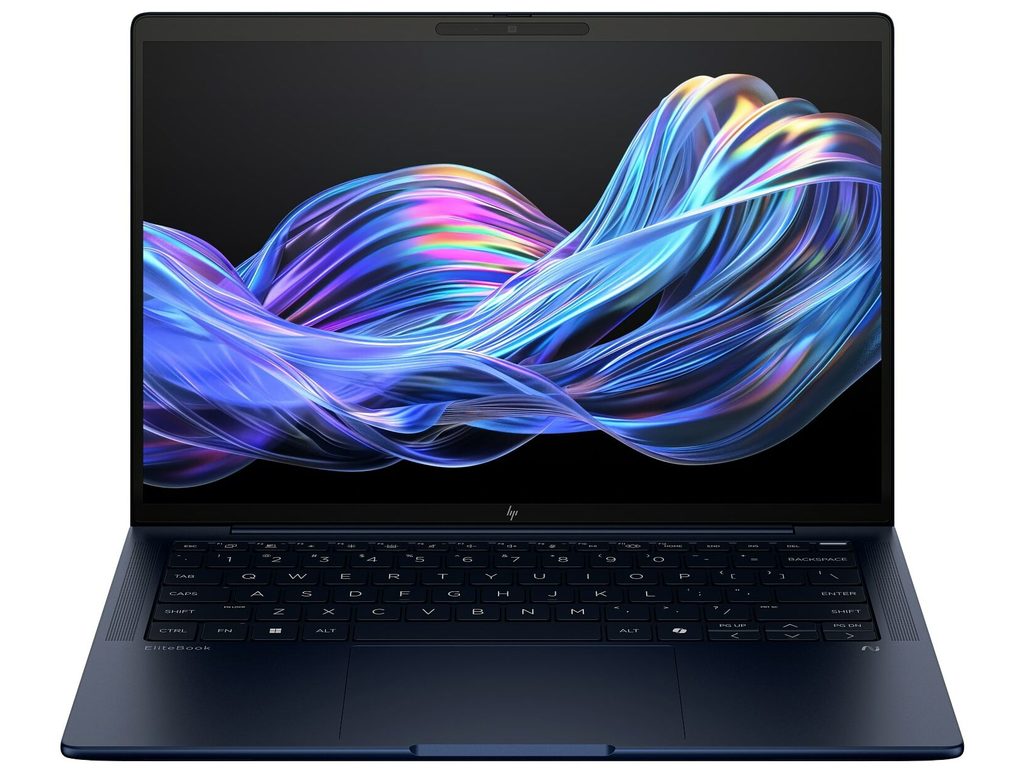
Losowe zawieszanie się laptopa HP może wyglądać jak przypadkowy problem, ale zwykle ma konkretną przyczynę. Komputer może przestać reagować podczas pracy, uruchamiać się ponownie bez ostrzeżenia albo zamrażać obraz tylko przy określonych zadaniach. W niektórych przypadkach wystarczy bezpieczna czynność programowa, a w innych potrzebna jest dokładna diagnostyka sprzętowa.
Zawieszenie oznacza stan, w którym system przestaje prawidłowo wykonywać polecenia. Obraz może pozostać wyświetlany, ale nie reaguje na ruch myszy ani naciskanie klawiszy. Czasem zatrzymuje się także dźwięk, a kontrolka aktywności dysku przestaje migać. Po chwili laptop może samoczynnie wrócić do pracy, ale częściej konieczne jest wymuszenie wyłączenia.
Objawy mogą różnić się zależnie od serii HP i sposobu używania urządzenia. W laptopach Pavilion, Envy, Spectre, Stream, EliteBook i ProBook problem może pojawiać się podczas przeglądania stron, pracy z dokumentami lub uruchamiania systemu. W modelach Omen, Victus i ZBook zawieszanie może występować przy większym obciążeniu układu graficznego lub procesora. W urządzeniach Chromebook przyczyną może być zarówno problem z aplikacją, jak i usterka pamięci masowej albo układu zasilania.
Pojedyncze zawieszenie nie zawsze oznacza poważną awarię. Jeżeli jednak problem powtarza się, nasila albo powoduje utratę niezapisanych danych, nie powinien być ignorowany. Częste wymuszanie wyłączenia może dodatkowo uszkodzić pliki systemowe i utrudnić późniejszą diagnozę.
Jedną z częstszych przyczyn jest zbyt wysoka temperatura podzespołów. Kurz ogranicza przepływ powietrza przez radiator i wentylator, a wyschnięta pasta termoprzewodząca pogarsza odprowadzanie ciepła. Procesor może wtedy ograniczać swoją wydajność. Takie ograniczanie częstotliwości pracy nosi nazwę throttling i ma chronić układ przed przegrzaniem, ale przy poważnym problemie termicznym może dojść także do zawieszenia lub restartu.
W modelach Omen, Victus i ZBook większe obciążenie może występować przy renderowaniu, obróbce grafiki lub wymagających obliczeniach. W laptopach Pavilion, Envy i Spectre przegrzewanie może być związane z zatkanym układem chłodzenia, pracą na miękkiej powierzchni albo zużyciem wentylatora.
Pamięć RAM przechowuje dane potrzebne aktualnie uruchomionym programom. Jeżeli moduł pamięci jest uszkodzony albo połączenie w gnieździe jest niestabilne, system może zawieszać się bez wyraźnego wzoru. Błędy mogą pojawiać się podczas uruchamiania wielu aplikacji, ale także w pozornie lekkich zadaniach.
Problem z pamięcią operacyjną nie zawsze powoduje natychmiastowy komunikat. Czasem laptop uruchamia się poprawnie, lecz po pewnym czasie pojawia się zamrożenie obrazu, restart albo błąd systemu. Wymiana modułu bez wcześniejszego testu nie zawsze rozwiązuje problem, ponieważ podobne objawy może powodować gniazdo lub płyta główna.
Uszkodzony dysk może spowalniać system, powodować długie oczekiwanie na otwarcie plików i prowadzić do zawieszania. W przypadku dysku półprzewodnikowego mogą występować błędy kontrolera lub komórek pamięci. W starszych konstrukcjach z dyskiem talerzowym możliwe są także problemy mechaniczne.
Jeśli zawieszanie pojawia się podczas zapisywania danych, uruchamiania systemu albo otwierania dużych plików, należy potraktować ten objaw poważnie. Dalsza praca może zwiększyć ryzyko utraty danych. W pierwszej kolejności warto zabezpieczyć ważne pliki, o ile system nadal pozwala na ich skopiowanie.
Nieprawidłowy sterownik to program pośredniczący między systemem a podzespołem. Sterownik grafiki, kontrolera dysku albo urządzenia wejściowego może powodować zawieszanie po aktualizacji lub po instalacji nowego oprogramowania.
System Windows może również mieć uszkodzone pliki rozruchowe lub systemowe. Środowisko odzyskiwania Windows, nazywane WinRE, jest wbudowanym zestawem narzędzi umożliwiających uruchomienie naprawy, przywrócenie systemu i wykonanie wybranych testów poza normalnym trybem pracy. Nie każda awaria systemu wymaga jednak jego ponownej instalacji.
Niektóre aplikacje uruchamiają się automatycznie i obciążają procesor, pamięć lub dysk. Konflikt może wystąpić po instalacji programu zabezpieczającego, narzędzia do optymalizacji albo sterownika dostarczonego razem z urządzeniem. Zawieszanie może być wtedy powtarzalne, lecz widoczne tylko po uruchomieniu określonego zestawu aplikacji.
Warto zwrócić uwagę, czy problem pojawia się zaraz po uruchomieniu systemu, po wybudzeniu z uśpienia, podczas połączenia z siecią albo przy pracy konkretnego programu. Taka obserwacja pomaga odróżnić problem programowy od sprzętowego.
Niestabilne zasilanie może powodować nagłe restarty, wyłączanie lub zawieszanie laptopa. Przyczyną może być zasilacz, gniazdo zasilania, bateria albo elementy płyty głównej odpowiedzialne za rozdzielanie napięcia. Jeżeli problem występuje tylko podczas ładowania lub tylko na baterii, jest to ważna wskazówka diagnostyczna.
W przypadku fizycznego uszkodzenia gniazda poruszanie wtyczką może chwilowo przywracać zasilanie. Takiego objawu nie należy traktować jako rozwiązania. Dalsza praca może pogłębić uszkodzenie połączeń na płycie głównej.
Diagnostyka powinna rozpocząć się od odtworzenia problemu i zebrania informacji o warunkach, w których występuje. Sprawdza się, czy zawieszenie pojawia się podczas pracy na baterii, przy podłączonym zasilaczu, po rozgrzaniu obudowy, podczas uruchamiania określonej aplikacji albo po wybudzeniu systemu.
Następnie analizuje się stan systemu, dzienniki zdarzeń i ostatnio instalowane aktualizacje. Dziennik zdarzeń to rejestr informacji o błędach i ostrzeżeniach zapisanych przez system. Nie zawsze wskazuje bezpośrednią przyczynę, ale może pomóc ustalić, czy przed zawieszeniem pojawiały się błędy sterownika, dysku lub zasilania.
Kolejnym etapem są testy pamięci operacyjnej, dysku, procesora i układu graficznego. Sprawdza się także temperatury oraz zachowanie wentylatora. Jeżeli laptop reaguje inaczej po odłączeniu baterii lub zasilacza, testuje się tor zasilania i stan tych elementów.
W razie podejrzenia przegrzewania wykonuje się czyszczenie układu chłodzenia i wymianę materiału termoprzewodzącego, jeżeli jego stan tego wymaga. Pasta termoprzewodząca jest substancją poprawiającą przekazywanie ciepła między układem a radiatorem. Wymiana powinna być wykonana właściwie, ponieważ nadmiar lub nierównomierne rozprowadzenie może pogorszyć chłodzenie.
Jeśli źródłem usterki jest system, naprawa może obejmować sterownik, pliki systemowe, konfliktujący program lub środowisko rozruchowe. Magazyn BCD zawiera dane potrzebne do startu systemu; jego uszkodzenie może utrudniać uruchamianie. Nie należy go naprawiać przypadkowymi poleceniami bez zabezpieczenia danych.
W przypadku usterki płyty głównej analizuje się układ zasilania, kontrolery i połączenia między podzespołami. Mikrolutowanie oznacza naprawę drobnych połączeń i elementów elektronicznych na płycie głównej przy użyciu specjalistycznego wyposażenia. Reballing BGA to odtworzenie połączeń lutowanych pod układem wykonanym w technologii BGA. Takie działania wykonuje się dopiero po potwierdzeniu konkretnej przyczyny, a nie wyłącznie na podstawie objawu zawieszania.
W modelu z odbiorem sprzętu kierowca odbiera laptop HP, urządzenie trafia do diagnostyki i naprawy, a po zakończeniu jest zwracane. W tym trybie diagnoza laptopa jest bezpłatna. Do naprawy stosuje się wyłącznie nowe części, a gwarancja może wynosić do dwunastu miesięcy. Naprawa jest z reguły wykonywana do trzech dni, jeśli charakter usterki i dostępność części na to pozwalają.
Dopóki system działa dostatecznie długo, warto skopiować ważne pliki na inny nośnik albo do zaufanej chmury. Przy losowym zawieszaniu nie należy odkładać kopii do chwili, gdy laptop całkowicie przestanie działać.
Jeżeli laptop nadal reaguje, można zamknąć nieużywane aplikacje i sprawdzić, czy obciążenie procesora, pamięci lub dysku jest nietypowo wysokie. Menedżer zadań systemu Windows pokazuje podstawowe informacje o wykorzystaniu zasobów. Sam odczyt nie potwierdza jednak uszkodzenia konkretnego podzespołu.
Można również wykonać pełne ponowne uruchomienie systemu zamiast wielokrotnego korzystania z uśpienia. Jeżeli zawieszanie ustępuje tylko chwilowo, nie oznacza to usunięcia przyczyny. Ważne jest zapisanie dokładnych objawów, ponieważ informacja o warunkach występowania awarii bywa równie cenna jak sam komunikat błędu.
Nie należy wielokrotnie wymuszać wyłączenia laptopa, jeśli istnieje możliwość prawidłowego zamknięcia systemu. Wymuszone odcięcie zasilania może uszkodzić pliki i utrudnić późniejsze odzyskanie danych.
Nie powinno się też instalować wielu przypadkowych programów do aktualizacji sterowników, czyszczenia rejestru lub automatycznej naprawy. Takie narzędzia mogą wprowadzić kolejne zmiany i utrudnić ustalenie pierwotnej przyczyny problemu.
Rozbieranie laptopa bez odpowiedniego doświadczenia może doprowadzić do uszkodzenia taśm, gniazd, zatrzasków i delikatnych przewodów. Nieprawidłowe czyszczenie może wepchnąć kurz głębiej w układ chłodzenia, a niewłaściwa pasta termoprzewodząca może zabrudzić elementy płyty głównej. Nie należy także podgrzewać płyty głównej domowymi metodami ani próbować naprawiać połączeń lutowanych bez właściwego wyposażenia.
Przy podejrzeniu uszkodzenia dysku nie powinno się wykonywać wielu prób instalacji systemu ani zapisywać na nim dużej ilości danych. Każda taka operacja może zmniejszyć szanse na odzyskanie ważnych plików.
Nie. Częściej przyczyną bywa przegrzewanie, problem z systemem, sterownikiem, pamięcią lub dyskiem. Usterkę płyty głównej można potwierdzić dopiero po wykonaniu odpowiednich testów.
Można wykonać kopię ważnych danych i obserwować zachowanie urządzenia, ale powtarzające się zawieszanie wymaga diagnostyki. Szczególnie niepokojące są restarty, nietypowe dźwięki, problemy z uruchamianiem i zawieszanie podczas zapisu plików.
Przywrócenie systemu może pomóc, gdy przyczyną jest uszkodzone oprogramowanie lub konflikt sterowników. Nie usunie jednak usterki pamięci, dysku, chłodzenia ani układu zasilania. Przed wykonaniem tej operacji należy zabezpieczyć dane.
Losowe zawieszanie laptopa HP może wynikać zarówno z problemu programowego, jak i z usterki sprzętowej. Bezpieczne sprawdzenie warunków pracy, wykonanie kopii danych i zapisanie objawów ułatwiają dalszą diagnozę, ale nie zastępują testów podzespołów.
Jeżeli problem powraca, laptop można przekazać do serwisu w modelu z odbiorem sprzętu, w którym kierowca odbiera urządzenie, a po diagnostyce i naprawie zwraca je pod wskazany adres w Warszawie lub okolicach.
Odbiór i zwrot sprzętu
Darmowa diagnoza laptopa
Laptopy zastępcze
Dojazd do klienta
Serwis laptopów HP
Telefon: 22 378 46 53
Czynne całą dobę, 7 dni w tygodniu — weekendy i święta włącznie. Przed wizytą w punkcie prosimy o kontakt telefoniczny — zgłoszenia przyjmujemy całodobowo.
Kierowca odbiera i odwozi sprzęt albo na miejsce przyjeżdża serwisant.
Obszar: cała Warszawa i 40 km wokół — sprawdź obszar.