Pogwarancyjny Serwis Laptopów i Komputerów HP
Pogwarancyjny Serwis Laptopów i Komputerów HP
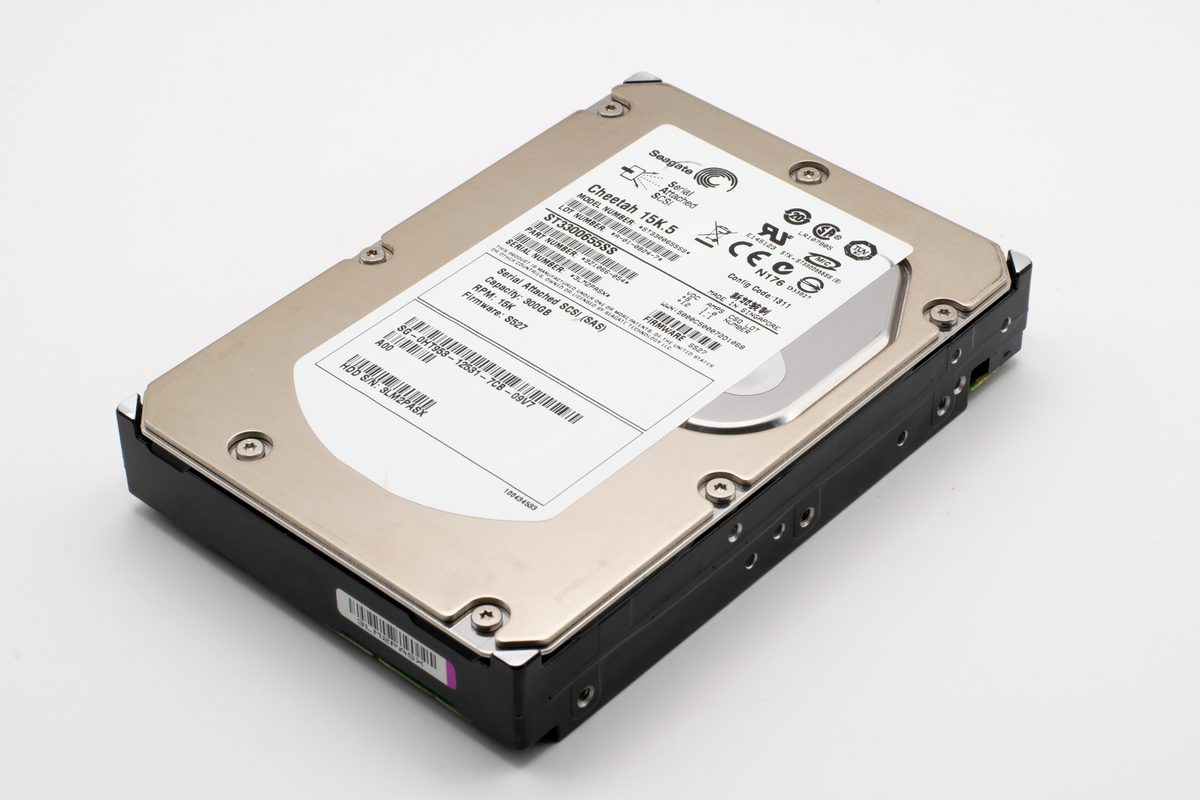
Klonowanie danych ze starego dysku na nowy SSD polega na utworzeniu dokładnej kopii zawartości dotychczasowego nośnika i przeniesieniu jej na szybszy dysk półprzewodnikowy. Dzięki temu można zachować system Windows, zainstalowane programy, ustawienia oraz pliki bez rozpoczynania pracy na całkowicie pustym laptopie HP. Operacja wymaga jednak właściwego przygotowania, ponieważ nieprawidłowe podłączenie nośników albo pominięcie kontroli danych może doprowadzić do problemów z uruchamianiem systemu lub utraty plików.
Klonowanie różni się od zwykłego kopiowania plików. Kopiowanie przenosi wybrane dane, natomiast klonowanie tworzy strukturę możliwie wierną staremu nośnikowi. Obejmuje ona partycje, system plików, pliki rozruchowe oraz dane potrzebne do uruchomienia Windows. Po poprawnym zakończeniu operacji nowy SSD może stać się głównym nośnikiem w laptopie HP.
W zależności od konstrukcji laptopa HP starym nośnikiem może być dysk twardy HDD, czyli urządzenie wykorzystujące wirujące talerze magnetyczne, albo starszy SSD. Nowy nośnik może mieć postać klasycznego dysku SSD albo niewielkiego modułu montowanego bezpośrednio na płycie głównej. Zgodność zależy od konkretnej serii i modelu, dlatego przed zakupem trzeba ustalić rodzaj obsługiwanego nośnika, jego format oraz sposób montażu.
Najczęściej o potrzebie klonowania mówi się wtedy, gdy laptop HP działa poprawnie, ale uruchamia się bardzo wolno. Po naciśnięciu przycisku zasilania przez długi czas widoczny jest ekran startowy, a po zalogowaniu system jeszcze przez wiele chwil reaguje z opóźnieniem. Programy otwierają się powoli, a praca z plikami powoduje chwilowe zawieszanie interfejsu.
Inne typowe objawy to głośna praca starego dysku, charakterystyczne odgłosy mechaniczne, spowolnienie podczas kopiowania danych oraz częste obciążenie nośnika widoczne w systemie. W laptopach HP Pavilion, Stream lub starszych modelach Envy przyczyną może być ograniczona wydajność dysku HDD. W laptopach z serii EliteBook, ProBook albo ZBook wymiana może wynikać także ze zużycia nośnika albo potrzeby zwiększenia dostępnej przestrzeni.
W laptopach HP Omen i Victus klonowanie może być przydatne przy wymianie zużytego dysku systemowego albo rozbudowie konfiguracji przeznaczonej do wymagających programów. W serii Spectre lub Dragonfly znaczenie ma natomiast dopasowanie modułu do cienkiej obudowy i zastosowanego sposobu mocowania. Sam fakt, że nowy SSD jest szybszy, nie oznacza jeszcze, że będzie pasował do każdego laptopa HP.
Dysk HDD zawiera elementy ruchome, które z czasem mogą pracować coraz wolniej albo ulegać uszkodzeniu. Objawem bywa wydłużone otwieranie plików, chwilowe zatrzymywanie systemu i pojawianie się komunikatów o błędach odczytu. W takiej sytuacji klonowanie powinno zostać wykonane ostrożnie, ponieważ dalsza praca zużytego dysku może pogorszyć jego stan.
System plików to sposób organizowania danych na partycji. Jeżeli jego struktura jest uszkodzona, Windows może zgłaszać problemy z dostępem do plików, a program do klonowania może zatrzymać operację. Błędy mogą powstać po nagłym odłączeniu zasilania, awarii systemu albo nieprawidłowym zamknięciu laptopa.
Sektor to obszar nośnika przeznaczony do zapisu części danych. Uszkodzone sektory mogą powodować błędy odczytu i brak możliwości skopiowania określonych plików. Jeżeli uszkodzenia dotyczą danych systemowych, po klonowaniu nowy SSD może nie uruchomić Windows bez dodatkowej naprawy.
Nowy nośnik musi pomieścić dane znajdujące się na starym dysku albo umożliwiać zmniejszenie partycji przed rozpoczęciem klonowania. Istotna jest nie tylko całkowita pojemność dysku, ale również ilość zajętego miejsca oraz układ partycji. Niektóre narzędzia potrafią automatycznie dopasować partycje, lecz nie zawsze robią to w sposób odpowiadający późniejszemu zastosowaniu laptopa.
Windows może korzystać z określonego sposobu startu, na przykład UEFI, czyli nowocześniejszego interfejsu uruchamiania komputera. Starszy tryb BIOS lub ustawienia zgodności mogą wpływać na to, czy laptop rozpozna sklonowany system. Jeżeli sposób uruchamiania nie odpowiada strukturze partycji, nowy SSD może być widoczny w ustawieniach sprzętowych, ale Windows nie wystartuje.
Szyfrowanie zabezpiecza dane przed odczytem bez odpowiedniego klucza. W laptopach HP może być używane szyfrowanie systemowe albo rozwiązanie zarządzane przez konto użytkownika. Przed klonowaniem trzeba ustalić, czy dane są zaszyfrowane i czy dostępne są informacje potrzebne do ich odblokowania. Bez tego kopia może być technicznie wykonana, lecz późniejszy dostęp do systemu lub plików może wymagać dodatkowej autoryzacji.
Pracę zaczyna się od identyfikacji dokładnego modelu laptopa HP oraz rodzaju zamontowanego nośnika. Sprawdza się sposób montażu, zgodność interfejsu, dostępne miejsce wewnątrz obudowy oraz możliwość podłączenia nowego SSD na czas kopiowania. W laptopach z serii Elite x2, Spectre lub Dragonfly dostęp do podzespołów może być utrudniony przez cienką konstrukcję i nietypowe mocowanie.
Następnie ocenia się stan starego dysku. Sprawdza się, czy system odczytuje dane bez błędów, czy występują uszkodzone sektory oraz czy partycje mają prawidłową strukturę. W przypadku dysku wykazującego objawy awarii priorytetem jest zabezpieczenie ważnych plików. Klonowanie nie powinno być traktowane jako substytut kopii zapasowej, ponieważ awaria źródłowego nośnika może przerwać kopiowanie.
Przed rozpoczęciem operacji należy wykonać kopię najważniejszych dokumentów, zdjęć i innych plików na niezależnym nośniku. Kopia zapasowa to oddzielne zabezpieczenie danych, które pozwala je odzyskać także wtedy, gdy klonowanie nie powiedzie się albo stary dysk przestanie działać.
Nowy SSD podłącza się za pomocą odpowiedniej obudowy, adaptera lub bezpośrednio w laptopie, zależnie od konstrukcji HP. Adapter pełni funkcję pośrednika między nośnikiem a komputerem. Musi obsługiwać właściwy interfejs, ponieważ samo fizyczne podłączenie nie gwarantuje prawidłowego transferu danych.
Do klonowania stosuje się program przeznaczony do tworzenia kopii całych dysków. W narzędziu wybiera się stary nośnik jako źródło oraz nowy SSD jako miejsce docelowe. Trzeba dokładnie sprawdzić oznaczenia, ponieważ pomylenie kierunku kopiowania może spowodować nadpisanie danych znajdujących się na nowym dysku.
Jeżeli nowy SSD ma większą pojemność, wolne miejsce można przeznaczyć na rozszerzenie partycji systemowej albo utworzenie dodatkowej partycji na dane. Partycja to logicznie wydzielona część dysku widoczna w systemie jako oddzielny obszar. W przypadku mniejszego SSD konieczne może być wcześniejsze usunięcie zbędnych plików i zmniejszenie partycji, o ile ilość zajętych danych na to pozwala.
Po zakończeniu klonowania laptop wyłącza się, a nośniki zamienia miejscami albo ustawia nowy SSD jako główny dysk rozruchowy. Następnie sprawdza się uruchamianie Windows, dostęp do plików, działanie sterowników oraz rozpoznawanie pozostałych podzespołów. Sterownik to oprogramowanie umożliwiające systemowi współpracę z konkretnym elementem sprzętowym.
Jeżeli system nie uruchamia się, można skorzystać ze środowiska WinRE. WinRE to wbudowane środowisko odzyskiwania systemu Windows, zawierające narzędzia do naprawy startu, przywracania konfiguracji i diagnozowania problemów. Czasami konieczna jest także odbudowa BCD, czyli konfiguracji zawierającej informacje o systemach dostępnych podczas uruchamiania komputera.
Przed przekazaniem laptopa HP do serwisu można bezpiecznie ustalić kilka informacji. W ustawieniach systemu albo w narzędziu do zarządzania dyskami można sprawdzić, ile miejsca zajmują dane. Warto także zanotować model laptopa, typ obecnego nośnika i informacje o szyfrowaniu.
Jeśli stary dysk działa bez wyraźnych błędów, można również sprawdzić, czy system nie oczekuje na aktualizacje lub nie zgłasza ostrzeżeń dotyczących nośnika. Sama powolność nie zawsze oznacza awarię dysku. Przyczyną może być także zapełniona partycja systemowa, uszkodzenie plików Windows albo problem z innym podzespołem.
Nie należy rozpoczynać klonowania bez sprawdzenia, który dysk jest źródłowy, a który docelowy. Błąd w tym miejscu może doprowadzić do utraty danych. Nie powinno się także odłączać nośnika w trakcie pracy programu, zamykać pokrywy laptopa ani dopuszczać do rozładowania akumulatora.
Ryzykowne jest otwieranie obudowy bez odpowiednich narzędzi i wiedzy o rozmieszczeniu zatrzasków, przewodów oraz elementów zabezpieczających. Nadmierna siła może uszkodzić obudowę, taśmę sygnałową albo złącze nośnika. W cienkich laptopach HP dostęp do dysku może wymagać demontażu kilku elementów, a nieprawidłowy montaż może powodować późniejsze rozłączanie dysku.
Nie należy formatować starego dysku zaraz po udanym klonowaniu. Najpierw trzeba uruchomić laptop z nowego SSD, sprawdzić pliki, programy i działanie systemu. Stary nośnik warto zachować do czasu pełnego potwierdzenia, że wszystkie potrzebne dane są dostępne.
Nie powinno się także podejmować prób naprawy uszkodzonego dysku przez podgrzewanie, rozbieranie obudowy lub przypadkową wymianę elektroniki. Takie działania mogą pogorszyć możliwość odzyskania danych. Jeżeli dysk wydaje nietypowe odgłosy, znika z systemu albo powoduje powtarzające się zawieszanie, bezpieczniej ograniczyć jego używanie i rozpocząć diagnostykę.
Nie zawsze. Jeżeli kopia została wykonana prawidłowo, a nowy SSD jest zgodny z laptopem HP, system może uruchomić się bez ponownej instalacji. Problemy mogą pojawić się przy błędach starego nośnika, niezgodnym trybie uruchamiania, szyfrowaniu albo uszkodzonej konfiguracji rozruchowej.
Klonowanie całego dysku może przenieść zainstalowane programy, ustawienia użytkownika i pliki systemowe. Nie oznacza to jednak, że każda aplikacja zachowa aktywację. Niektóre programy wymagają ponownego zalogowania albo weryfikacji licencji po zmianie nośnika.
Nie musi, ale jego pojemność i układ partycji muszą pozwolić na zapis danych ze starego dysku. Większy SSD zwykle daje możliwość rozszerzenia partycji. Przy mniejszym nośniku konieczne może być ograniczenie ilości danych albo ręczne dopasowanie partycji.
Najpierw należy sprawdzić poprawność osadzenia SSD i jego wykrywanie w ustawieniach firmware. Następnie można zweryfikować tryb UEFI, kolejność uruchamiania oraz użyć narzędzi WinRE. Jeżeli problem wynika z uszkodzonych danych rozruchowych, potrzebna może być odbudowa BCD albo ponowne wykonanie klonowania.
Klonowanie danych ze starego dysku na nowy SSD może przyspieszyć pracę laptopa HP i pozwolić zachować dotychczasowe środowisko Windows. Najważniejsze są zgodność nośnika, ocena stanu starego dysku, niezależna kopia ważnych plików oraz kontrola systemu po zakończeniu operacji.
Jeżeli klonowanie dotyczy laptopa HP, może zostać wykonane w modelu z odbiorem sprzętu w Warszawie i okolicach: kierowca odbiera sprzęt, a po diagnozie i naprawie zwraca go pod wskazane miejsce. Diagnoza laptopa jest bezpłatna w tym trybie, części stosowane przy naprawie są nowe, a gwarancja może wynosić do 12 miesięcy.
Odbiór i zwrot sprzętu
Darmowa diagnoza laptopa
Laptopy zastępcze
Dojazd do klienta
Serwis laptopów HP
Telefon: 22 378 46 53
Czynne całą dobę, 7 dni w tygodniu — weekendy i święta włącznie. Przed wizytą w punkcie prosimy o kontakt telefoniczny — zgłoszenia przyjmujemy całodobowo.
Kierowca odbiera i odwozi sprzęt albo na miejsce przyjeżdża serwisant.
Obszar: cała Warszawa i 40 km wokół — sprawdź obszar.