Pogwarancyjny Serwis Laptopów i Komputerów HP
Pogwarancyjny Serwis Laptopów i Komputerów HP
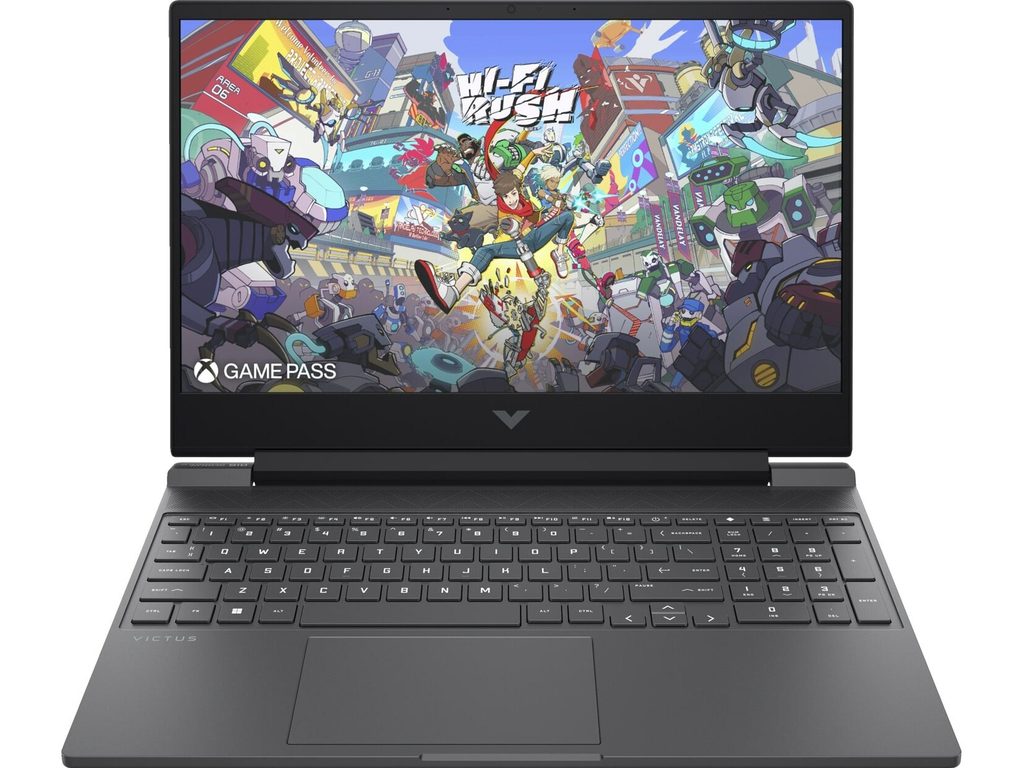
Błędy rozruchu EFI lub UEFI w laptopie HP Victus pojawiają się wtedy, gdy komputer nie potrafi prawidłowo znaleźć systemu, odczytać nośnika danych albo uruchomić zapisanej konfiguracji startowej. Na ekranie może pojawić się komunikat o braku urządzenia rozruchowego, nieprawidłowym pliku startowym albo konieczności wybrania właściwego dysku. Przyczyna nie zawsze oznacza uszkodzenie samego laptopa, ale powtarzające się problemy z uruchamianiem wymagają uporządkowanej diagnostyki.
EFI, czyli Extensible Firmware Interface, a UEFI, czyli jego nowszy standard, to oprogramowanie zapisane na płycie głównej, które uruchamia się przed systemem operacyjnym. Firmware, czyli program sterujący podstawowym startem komputera, sprawdza najważniejsze podzespoły, wyszukuje dysk i przekazuje uruchamianie systemowi Windows. Jeżeli któryś etap nie przebiega prawidłowo, laptop HP Victus może zatrzymać się jeszcze przed pojawieniem się pulpitu.
Najczęstsze objawy problemu obejmują:
BCD, czyli Boot Configuration Data, to magazyn konfiguracji rozruchu systemu Windows. Zawiera informacje potrzebne do znalezienia właściwej instalacji systemu i przekazania jej kontroli po zakończeniu pracy UEFI. WinRE, czyli Windows Recovery Environment, jest środowiskiem odzyskiwania systemu. Gdy BCD zostanie uszkodzony, a WinRE nie może znaleźć potrzebnych plików, HP Victus może wyświetlać ekran naprawy automatycznej albo zatrzymać się na komunikacie o problemie z uruchamianiem.
Najczęstszą przyczyną jest uszkodzenie plików startowych systemu Windows. Może do niego dojść po nagłym odłączeniu zasilania, przerwanym procesie aktualizacji, błędzie systemu plików albo nieprawidłowym wyłączeniu laptopa. W takiej sytuacji dysk może być sprawny, ale zapisane na nim informacje potrzebne do uruchomienia systemu nie są odczytywane poprawnie.
Drugą częstą przyczyną jest zmiana kolejności urządzeń rozruchowych. UEFI przechowuje listę nośników i wpisów, z których komputer próbuje wystartować. Jeżeli jako pierwsze zostanie wybrane niewłaściwe urządzenie, laptop może próbować uruchamiać się z pustego nośnika, podłączonego akcesorium albo błędnego wpisu rozruchowego. Czasem ustawienia zmieniają się po przywróceniu konfiguracji domyślnej, aktualizacji firmware albo rozładowaniu baterii podtrzymującej ustawienia.
Problem może wynikać także z niezgodności trybu startowego. UEFI może pracować w konfiguracji przeznaczonej dla nowoczesnego systemu, natomiast system został zainstalowany z innym sposobem podziału dysku lub innym trybem uruchamiania. GPT, czyli nowoczesny sposób organizowania partycji na dysku, współpracuje zazwyczaj z UEFI. MBR, czyli starszy schemat zapisu informacji o partycjach, może wymagać innej konfiguracji. Niewłaściwe przełączanie tych ustawień bez sprawdzenia sposobu instalacji systemu może doprowadzić do utraty możliwości uruchomienia Windows.
Kolejną przyczyną może być problem z dyskiem SSD. SSD, czyli nośnik pamięci bez ruchomych elementów, przechowuje system, pliki użytkownika i dane rozruchowe. Jeżeli nośnik zaczyna działać niestabilnie, znika z listy urządzeń UEFI albo zgłasza błędy odczytu, laptop może raz uruchamiać się poprawnie, a innym razem wyświetlać komunikat o braku dysku. W takim przypadku naprawa samych plików startowych nie rozwiąże problemu, ponieważ źródłem usterki pozostaje nośnik.
W HP Victus może wystąpić również problem z połączeniem dysku z płytą główną. Zależnie od konstrukcji laptopa nośnik jest osadzony w odpowiednim gnieździe i utrzymywany przez elementy montażowe. Wstrząs, wcześniejsza ingerencja albo mechaniczne naprężenie mogą spowodować niestabilny kontakt. Objawem bywa okresowe znikanie dysku z konfiguracji UEFI, szczególnie po przenoszeniu laptopa lub zmianie jego położenia.
Rzadziej przyczyną jest nieudana aktualizacja firmware. Firmware UEFI steruje komunikacją pomiędzy płytą główną, pamięcią, dyskiem i innymi podstawowymi elementami startu. Przerwanie aktualizacji, niezgodny plik albo problem z zasilaniem może doprowadzić do nieprawidłowego działania konfiguracji rozruchowej. W cięższych przypadkach laptop może zatrzymywać się jeszcze przed wyświetleniem standardowego menu.
Nie można wykluczyć uszkodzenia płyty głównej, układu zasilania albo kontrolera odpowiedzialnego za komunikację z nośnikiem. Kontroler to układ zarządzający wymianą danych pomiędzy podzespołami. Jeżeli nie działa prawidłowo, dysk może być sprawny, a mimo to nie będzie wykrywany. Taką przyczynę rozpoznaje się dopiero po wykluczeniu błędów konfiguracji, systemu i samego nośnika.
Diagnostykę rozpoczyna się od zebrania informacji o zachowaniu laptopa. Sprawdza się, czy problem wystąpił po aktualizacji, nagłym wyłączeniu, zmianie ustawień albo objawach wcześniejszej niestabilności systemu. Znaczenie ma również to, czy dysk jest widoczny w UEFI i czy laptop reaguje na próbę uruchomienia środowiska odzyskiwania.
Następnie wykonuje się test podstawowych podzespołów. Weryfikuje się wykrywanie dysku, pamięci operacyjnej i innych elementów niezbędnych do startu. Analizuje się komunikaty wyświetlane przez HP Victus oraz zachowanie urządzenia po pełnym odłączeniu zasilania. W razie potrzeby stosuje się narzędzia diagnostyczne producenta i środowisko serwisowe, które pozwalają sprawdzić stan nośnika bez uruchamiania zainstalowanego systemu.
Jeżeli dysk jest wykrywany prawidłowo, sprawdza się wpisy rozruchowe UEFI oraz kolejność startu. Wpis rozruchowy to zapis wskazujący, gdzie znajduje się program uruchamiający system. Uszkodzony lub nieobecny wpis można odtworzyć, o ile struktura systemu i dane na dysku pozostają dostępne. Nie powinno się jednak zmieniać ustawień przypadkowo, ponieważ niewłaściwa modyfikacja może utrudnić dalszą diagnostykę.
Kolejny etap obejmuje analizę partycji i plików systemowych. Partycja to wydzielony obszar dysku, na którym przechowywane są dane. Sprawdza się, czy partycja systemowa istnieje, czy ma właściwy typ oraz czy można odczytać pliki startowe. W razie potrzeby odbudowuje się konfigurację BCD i naprawia pliki rozruchowe za pomocą narzędzi środowiska odzyskiwania.
Jeżeli system plików zawiera błędy, wykonuje się kontrolę logicznej spójności danych. Taka operacja może wykryć nieprawidłowe wpisy, przerwane zapisy i niespójności powstałe po nagłym odłączeniu zasilania. Należy odróżnić naprawę logiczną od naprawy fizycznej. Pierwsza dotyczy organizacji danych na działającym nośniku, natomiast druga może wymagać wymiany dysku, gdy występują błędy sprzętowe.
Przy podejrzeniu uszkodzenia SSD ocenia się jego stabilność, możliwość odczytu danych i zachowanie podczas obciążenia. Jeżeli pliki użytkownika są dostępne, przed dalszymi czynnościami zaleca się wykonanie kopii danych. Wymiana nośnika może rozwiązać problem rozruchu, ale nie zastępuje odzyskania ważnych plików. Jeżeli system nie uruchamia się, dane często można skopiować z zewnętrznego środowiska serwisowego, pod warunkiem że nośnik pozostaje czytelny.
W przypadku problemów z konfiguracją UEFI przywraca się właściwe ustawienia zgodne ze sposobem instalacji systemu. Aktualizację firmware wykonuje się tylko wtedy, gdy jest uzasadniona wynikiem diagnostyki i gdy można zapewnić stabilne zasilanie. Przy podejrzeniu awarii płyty głównej sprawdza się układ zasilania, komunikację z dyskiem i zachowanie laptopa podczas startu. Pozwala to rozstrzygnąć, czy wystarczy naprawa konfiguracji, czy potrzebna jest naprawa sprzętowa.
Bezpieczne czynności powinny ograniczać się do obserwacji objawów i podstawowych działań, które nie zmieniają danych. Można odłączyć urządzenia podłączone do portów laptopa, a następnie wykonać pełne wyłączenie HP Victus. Jeżeli laptop uruchamia się po ponownym włączeniu, warto sprawdzić, czy problem powtarza się przy kolejnym starcie, czy wystąpił tylko raz.
Można również wejść do menu UEFI i sprawdzić, czy dysk jest widoczny na liście urządzeń. Nie należy jednak zmieniać wielu ustawień jednocześnie. Warto zanotować komunikat pojawiający się na ekranie, zrobić zdjęcie ekranu aparatem oraz zapisać moment, w którym problem wystąpił. Takie informacje ułatwiają rozróżnienie błędu systemowego od problemu z wykrywaniem dysku.
Jeżeli pojawia się środowisko odzyskiwania Windows, można skorzystać z bezpiecznych opcji naprawy rozruchu, o ile nie wymagają usuwania partycji ani przywracania laptopa do ustawień fabrycznych. Przed użyciem opcji resetowania systemu należy upewnić się, że ważne dane zostały skopiowane. Przy komunikatach o błędach dysku lepiej ograniczyć liczbę prób uruchamiania, ponieważ dalsza praca uszkodzonego nośnika może pogorszyć możliwość odczytu plików.
Jeżeli HP Victus uruchamia się choćby sporadycznie, warto niezwłocznie skopiować dokumenty, zdjęcia i inne istotne dane na bezpieczny nośnik. Nie należy traktować chwilowego poprawnego startu jako potwierdzenia sprawności laptopa. Usterka dysku albo plików rozruchowych może powrócić bez wcześniejszego ostrzeżenia.
Nie powinno się wielokrotnie zmieniać trybu UEFI, ustawień zabezpieczeń i sposobu uruchamiania bez wiedzy, jak został zainstalowany system. Próby przełączania konfiguracji metodą prób i błędów mogą spowodować kolejne komunikaty o braku systemu, a także utrudnić ocenę pierwotnej przyczyny.
Ryzykowne jest także kasowanie partycji, formatowanie dysku oraz ponowna instalacja Windows przed sprawdzeniem stanu danych. Taka operacja może usunąć pliki użytkownika i utrudnić późniejsze odzyskiwanie. Nie należy również pobierać przypadkowych plików firmware z niepewnych źródeł ani przerywać aktualizacji UEFI przez wyłączenie laptopa.
Nie zaleca się rozbierania HP Victus bez odpowiednich narzędzi i doświadczenia. Otwarcie obudowy może doprowadzić do uszkodzenia taśm, złączy albo elementów mocujących. Próba wyjmowania dysku na włączonym urządzeniu może spowodować zwarcie lub utratę danych. Podobne ryzyko dotyczy czyszczenia styków przypadkowymi preparatami oraz dociskania podzespołów bez rozpoznania przyczyny.
Jeżeli laptop nie wykrywa dysku, nie powinno się od razu kupować nowego nośnika i instalować systemu od początku. Najpierw należy ustalić, czy problem dotyczy konfiguracji, plików rozruchowych, połączenia z płytą główną czy awarii samego SSD. Tylko taka kolejność ogranicza ryzyko niepotrzebnych kosztów i utraty danych.
Nie. Błąd może wynikać z uszkodzenia plików startowych, niewłaściwej kolejności rozruchu, niezgodnego trybu konfiguracji albo problemu z wpisem BCD. Uszkodzenie dysku jest jedną z możliwości, ale potwierdza się je dopiero po sprawdzeniu wykrywania nośnika i jego stabilności.
W wielu przypadkach naprawia się konfigurację UEFI i pliki startowe bez kasowania danych. Zależy to od stanu dysku, uszkodzenia systemu plików oraz dostępności partycji. Przed czynnościami ingerującymi w strukturę dysku należy zabezpieczyć ważne pliki, gdy tylko jest to możliwe.
Powtarzające się znikanie dysku wskazuje na problem wymagający szybkiej diagnostyki. Przyczyną może być niestabilny nośnik, połączenie z płytą główną albo usterka kontrolera. Warto ograniczyć uruchamianie laptopa, wykonać kopię danych i przekazać urządzenie do sprawdzenia.
Wybór właściwego urządzenia startowego czasem usuwa jednorazowy problem. Powtarzające się błędy wymagają sprawdzenia sprzętu i danych. HP Victus może odebrać kierowca z Warszawy lub okolic; diagnostyka i naprawa odbywają się w serwisie, po czym laptop wraca do klienta. Warunki obsługi i zakres naprawy są omawiane przy zleceniu.
Błędy EFI i UEFI w laptopie HP Victus mogą dotyczyć zarówno plików rozruchowych, ustawień firmware, jak i dysku lub płyty głównej. Najważniejsze jest rozróżnienie problemu programowego od sprzętowego oraz zabezpieczenie danych przed bardziej inwazyjnymi czynnościami.
Po diagnozie możliwa jest odbudowa konfiguracji startowej, naprawa systemu albo wymiana uszkodzonego nośnika, jeśli okaże się potrzebna. Kierowca odbiera i zwraca laptop, a zakres prac oraz warunki ewentualnej gwarancji serwis omawia przy zleceniu.
Odbiór i zwrot sprzętu
Darmowa diagnoza laptopa
Laptopy zastępcze
Dojazd do klienta
Serwis laptopów HP
Telefon: 22 378 46 53
Czynne całą dobę, 7 dni w tygodniu — weekendy i święta włącznie. Przed wizytą w punkcie prosimy o kontakt telefoniczny — zgłoszenia przyjmujemy całodobowo.
Kierowca odbiera i odwozi sprzęt albo na miejsce przyjeżdża serwisant.
Obszar: cała Warszawa i 40 km wokół — sprawdź obszar.