Pogwarancyjny Serwis Laptopów i Komputerów HP
Pogwarancyjny Serwis Laptopów i Komputerów HP
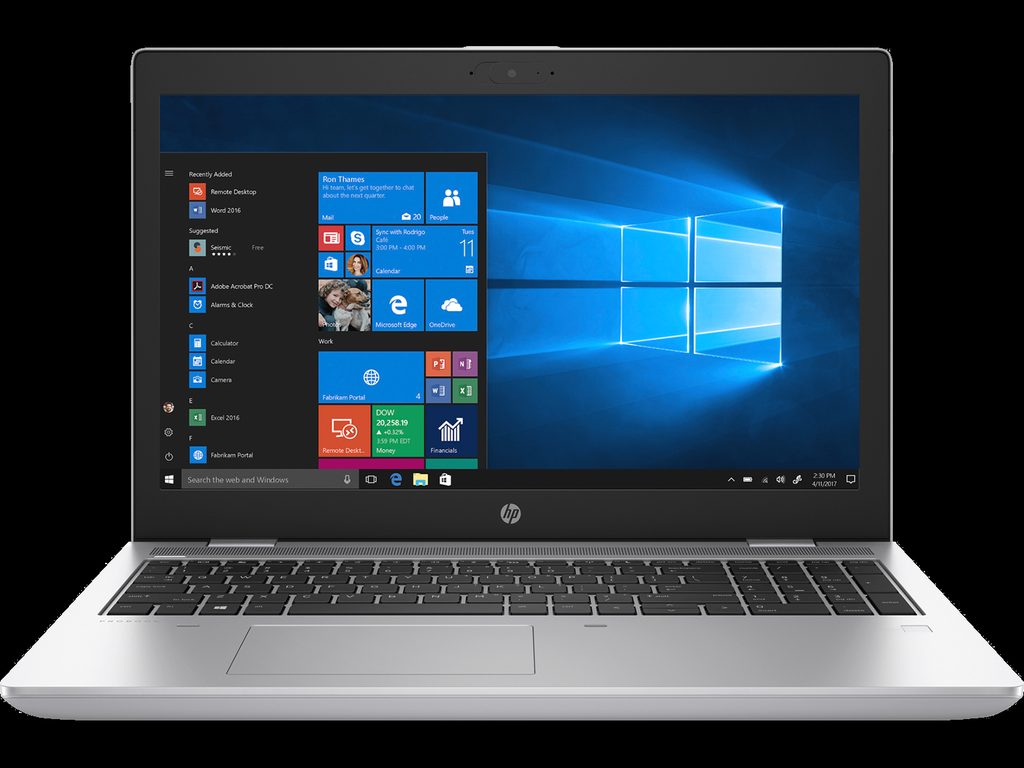
Brak dźwięku w laptopie HP nie zawsze oznacza uszkodzenie głośników. Jeżeli głośniki są fizycznie sprawne, a mimo to nie słychać muzyki, filmu, powiadomień ani dźwięków systemowych, przyczyną może być sterownik audio albo nieprawidłowa konfiguracja systemu. Problem może dotyczyć zarówno prostego ustawienia wyciszenia, jak i błędnej komunikacji między systemem, układem dźwiękowym oraz głośnikami.
W laptopach HP, takich jak Pavilion, Envy, Spectre, Omen, Victus, EliteBook, ProBook czy ZBook, dźwięk zależy od współpracy kilku elementów. Głośniki przetwarzają sygnał elektryczny na dźwięk, układ audio przygotowuje ten sygnał, a sterownik pozwala systemowi operacyjnemu komunikować się z układem dźwiękowym. Awaria lub niezgodność sterownika może więc spowodować ciszę mimo braku uszkodzenia samych głośników.
Najbardziej typowym objawem jest całkowity brak dźwięku przy jednoczesnym prawidłowym działaniu laptopa. System uruchamia się, obraz jest wyświetlany, programy działają, ale z głośników nie wydobywa się żaden sygnał. Czasami pojawia się ikona głośnika z przekreśleniem, komunikat o braku urządzenia wyjściowego albo informacja, że nie znaleziono urządzenia audio.
Inny przypadek występuje wtedy, gdy dźwięk działa tylko w wybranych programach. Muzyka może być słyszalna w przeglądarce, ale nie w aplikacji do rozmów. Może też być odwrotnie: aplikacja odtwarza dźwięk, a systemowe powiadomienia pozostają niesłyszalne. Taka sytuacja często wynika z przypisania programu do niewłaściwego urządzenia wyjściowego albo z ustawień miksera systemowego.
Do częstych objawów należą również trzaski, przerywanie dźwięku, metaliczne brzmienie, bardzo cichy sygnał oraz dźwięk pojawiający się dopiero po ponownym uruchomieniu systemu. Niekiedy audio działa po uruchomieniu laptopa, ale przestaje być dostępne po wybudzeniu z uśpienia. W niektórych laptopach HP dźwięk może zanikać po aktualizacji systemu, instalacji większej aktualizacji sterownika albo przywróceniu systemu z kopii.
W Menedżerze urządzeń, czyli systemowym narzędziu do sprawdzania podzespołów i ich sterowników, może być widoczny żółty znak ostrzegawczy. Czasami urządzenie audio jest oznaczone jako nieznane, a czasami nie pojawia się wcale. Brak wpisu nie przesądza jeszcze o awarii sprzętowej, ponieważ urządzenie może być ukryte, wyłączone albo niewykryte z powodu problemu z oprogramowaniem układowym.
Najprostsza przyczyna to wyciszenie laptopa, ustawienie bardzo niskiego poziomu głośności albo wyciszenie konkretnej aplikacji. System może zapamiętać osobny poziom dźwięku dla przeglądarki, odtwarzacza lub programu do rozmów. Wtedy ogólna ikona głośnika wygląda prawidłowo, ale wybrany program nadal nie odtwarza dźwięku.
System może kierować dźwięk do innego urządzenia niż wbudowane głośniki. Takim urządzeniem może być podłączony monitor, słuchawki, stacja dokująca albo wirtualne wyjście audio utworzone przez program. W efekcie laptop działa prawidłowo, lecz sygnał nie trafia do głośników.
Sterownik audio jest oprogramowaniem pośredniczącym między systemem a układem dźwiękowym. Jeżeli sterownik został usunięty, zastąpiony nieodpowiednią wersją lub uszkodzony podczas aktualizacji, system może nie przekazywać sygnału do głośników. Czasami instalowany jest ogólny sterownik systemowy, który zapewnia podstawową obsługę, ale nie uruchamia wszystkich funkcji konkretnego laptopa HP.
Na działanie dźwięku mogą wpływać programy dodające efekty przestrzenne, korekcję brzmienia albo wirtualne urządzenia audio. Konflikt pojawia się wtedy, gdy kilka komponentów próbuje przejąć kontrolę nad tym samym sygnałem. W takiej sytuacji dźwięk może zanikać, działać tylko po restarcie albo pojawiać się z opóźnieniem.
Usługi systemowe to procesy działające w tle, które obsługują określone funkcje systemu. Jeżeli usługa odpowiedzialna za dźwięk nie uruchamia się prawidłowo, głośniki mogą pozostać całkowicie nieme. Taki problem może wystąpić po zmianie konfiguracji systemu, instalacji oprogramowania zabezpieczającego albo nieudanej aktualizacji.
Aktualizacja może zmienić sposób działania sterownika, zastąpić go inną wersją albo usunąć dodatkowe składniki potrzebne do obsługi audio. Zdarza się również, że system przywraca wcześniejszą konfigurację, ale nie odtwarza wszystkich zależności między sterownikiem a układem dźwiękowym.
Firmware to podstawowe oprogramowanie zapisane w urządzeniu, które pomaga uruchomić i rozpoznać podzespoły jeszcze przed startem systemu. Jeżeli układ audio został wyłączony na tym poziomie, system może go nie wykrywać niezależnie od zainstalowanego sterownika. Taka sytuacja jest rzadsza, ale trzeba ją brać pod uwagę, gdy urządzenie nie pojawia się w narzędziach systemowych.
Nawet gdy objawy przypominają awarię sterownika, przyczyną może być układ audio, płyta główna, przewód głośników albo złącze. Głośniki mogą być sprawne podczas testu, lecz nie otrzymywać sygnału z powodu usterki w torze audio. W laptopach używanych długo może pojawić się również problem z zasilaniem układu dźwiękowego.
Diagnostyka zaczyna się od ustalenia, czy problem dotyczy wszystkich źródeł dźwięku. Sprawdza się dźwięki systemowe, odtwarzanie pliku, materiał w przeglądarce oraz działanie wyjścia słuchawkowego. Porównanie kilku źródeł pozwala ustalić, czy problem dotyczy całego toru audio, czy tylko wybranej aplikacji.
Następnie sprawdza się ustawienia głośności, mikser dźwięku oraz domyślne urządzenie wyjściowe. Weryfikuje się również, czy głośniki nie zostały wyłączone w systemie i czy nie działa tryb wyciszenia. Jeżeli laptop korzystał wcześniej z monitora lub stacji dokującej, sprawdza się, czy system nie kieruje dźwięku do urządzenia zewnętrznego.
Kolejny etap obejmuje Menedżer urządzeń. Analizuje się nazwę układu audio, stan sterownika, komunikaty o błędach oraz historię zmian. Sterownik może zostać odinstalowany i zainstalowany ponownie, ale dobiera się go do konkretnej serii i konfiguracji laptopa HP. Sama instalacja przypadkowego pakietu znalezionego w internecie nie gwarantuje prawidłowego działania.
W razie potrzeby sprawdza się usługi audio, ustawienia systemowe oraz dzienniki zdarzeń. Dzienniki zdarzeń to rejestry, w których system zapisuje informacje o błędach i problemach z uruchamianiem poszczególnych komponentów. Mogą wskazać, czy sterownik nie uruchomił się, został odrzucony przez system albo utracił komunikację z urządzeniem.
Jeżeli problem pojawił się po aktualizacji, analizuje się możliwość bezpiecznego powrotu do poprzedniej wersji sterownika. Nie zawsze jest to najlepsze rozwiązanie, ponieważ starszy sterownik może mieć inne błędy lub nie obsługiwać aktualnego systemu. Dlatego ważne jest ustalenie, czy przyczyną była sama aktualizacja, konflikt z innym oprogramowaniem, czy też zbieg czasowy z usterką sprzętową.
Gdy oprogramowanie działa prawidłowo, wykonuje się test sprzętowy. Sprawdza się przewody, złącza, płytę główną, układ audio oraz reakcję laptopa na słuchawki. Jeżeli słuchawki działają, a głośniki nie, podejrzewa się konkretny odcinek toru wyjściowego. Jeżeli nie działa ani wyjście słuchawkowe, ani głośniki, zakres poszukiwań jest szerszy.
Zależnie od przyczyny naprawa może obejmować przywrócenie sterownika, usunięcie konfliktu programowego, zmianę konfiguracji albo naprawę sprzętu. Warunki ewentualnej wymiany części są omawiane przy zleceniu. Zakres prac i wycenę ustala się po diagnozie, ponieważ podobne objawy mogą mieć różne źródła.
Warto także sprawdzić, czy dźwięk nie jest dostępny przez słuchawki. Taki test ma charakter orientacyjny i nie zastępuje pełnej diagnostyki, ale pomaga rozdzielić problem dotyczący głośników od problemu dotyczącego całego układu audio.
Nie należy instalować wielu przypadkowych pakietów sterowników jeden po drugim. Takie działanie może zwiększyć liczbę konfliktów, utrudnić ustalenie pierwotnej przyczyny i pozostawić w systemie niepotrzebne składniki. Nie powinno się również korzystać z nieznanych programów, które automatycznie „aktualizują wszystkie sterowniki”, ponieważ nie zawsze poprawnie rozpoznają konfigurację laptopa HP.
Ryzykowne jest także usuwanie wpisów rejestru systemowego, ręczne kasowanie plików sterownika oraz wyłączanie zabezpieczeń systemu w celu wymuszenia instalacji. Można w ten sposób doprowadzić do niestabilności systemu albo utraty innych funkcji urządzenia.
Nie należy rozbierać laptopa bez odpowiednich narzędzi i doświadczenia. Przy otwieraniu obudowy można uszkodzić taśmy, zatrzaski, złącza albo przewody głośników. Próby podgrzewania płyty głównej lub samodzielnego lutowania układu audio mogą trwale pogorszyć stan urządzenia. Mikrolutowanie oznacza precyzyjne naprawy połączeń i elementów elektronicznych przy użyciu specjalistycznego wyposażenia; nie jest to bezpieczna czynność do wykonania domowymi metodami.
Przed przekazaniem laptopa do diagnozy nie powinno się przywracać systemu do ustawień fabrycznych bez kopii ważnych danych. Taka operacja może usunąć programy, ustawienia i pliki, a jednocześnie nie rozwiązać problemu, jeżeli przyczyna znajduje się w sprzęcie. W przypadku podejrzenia usterki audio bezpieczniej jest zachować aktualną konfigurację i opisać dokładnie moment wystąpienia objawu.
Tak. Jeżeli system nie ma prawidłowego sterownika lub nie może uruchomić urządzenia audio, głośniki mogą pozostać całkowicie nieme. Czasami system wyświetla wtedy komunikat o braku urządzenia wyjściowego, a czasami pokazuje urządzenie, lecz nie odtwarza dźwięku.
Nie. Aktualizacja może pomóc, ale może też wprowadzić niezgodność z konkretną wersją systemu lub innymi komponentami. Najpierw ustala się, jaka wersja sterownika była zainstalowana, kiedy pojawił się problem i czy dźwięk działał wcześniej w tej samej konfiguracji.
Nie zawsze. Słuchawki i głośniki mogą korzystać z różnych ścieżek wyjściowych albo różnych ustawień. Działanie słuchawek zawęża obszar poszukiwań, lecz nie rozstrzyga samodzielnie, czy przyczyną jest sterownik, ustawienie, przewód, złącze czy sam głośnik.
Diagnostyka problemu audio zwykle nie wymaga usuwania danych. Przed przekazaniem laptopa warto jednak wykonać kopię ważnych plików, ponieważ zakres czynności może się rozszerzyć, jeśli okaże się, że problem dotyczy systemu albo płyty głównej.
Sterowniki audio mogą powodować całkowitą ciszę mimo sprawnych głośników, ale podobne objawy wywołują także ustawienia systemowe, konflikty programów, aktualizacje oraz usterki układu audio. Prawidłowa diagnoza polega na sprawdzeniu całego toru dźwięku, od konfiguracji systemu po elementy sprzętowe.
W Warszawie i okolicach kierowca odbiera laptop HP do diagnozy, a po zakończeniu prac zwraca urządzenie. Po ustaleniu przyczyny serwis indywidualnie omawia zakres naprawy i warunki gwarancji.
Odbiór i zwrot sprzętu
Darmowa diagnoza laptopa
Laptopy zastępcze
Dojazd do klienta
Serwis laptopów HP
Telefon: 22 378 46 53
Czynne całą dobę, 7 dni w tygodniu — weekendy i święta włącznie. Przed wizytą w punkcie prosimy o kontakt telefoniczny — zgłoszenia przyjmujemy całodobowo.
Kierowca odbiera i odwozi sprzęt albo na miejsce przyjeżdża serwisant.
Obszar: cała Warszawa i 40 km wokół — sprawdź obszar.