Pogwarancyjny Serwis Laptopów i Komputerów HP
Pogwarancyjny Serwis Laptopów i Komputerów HP
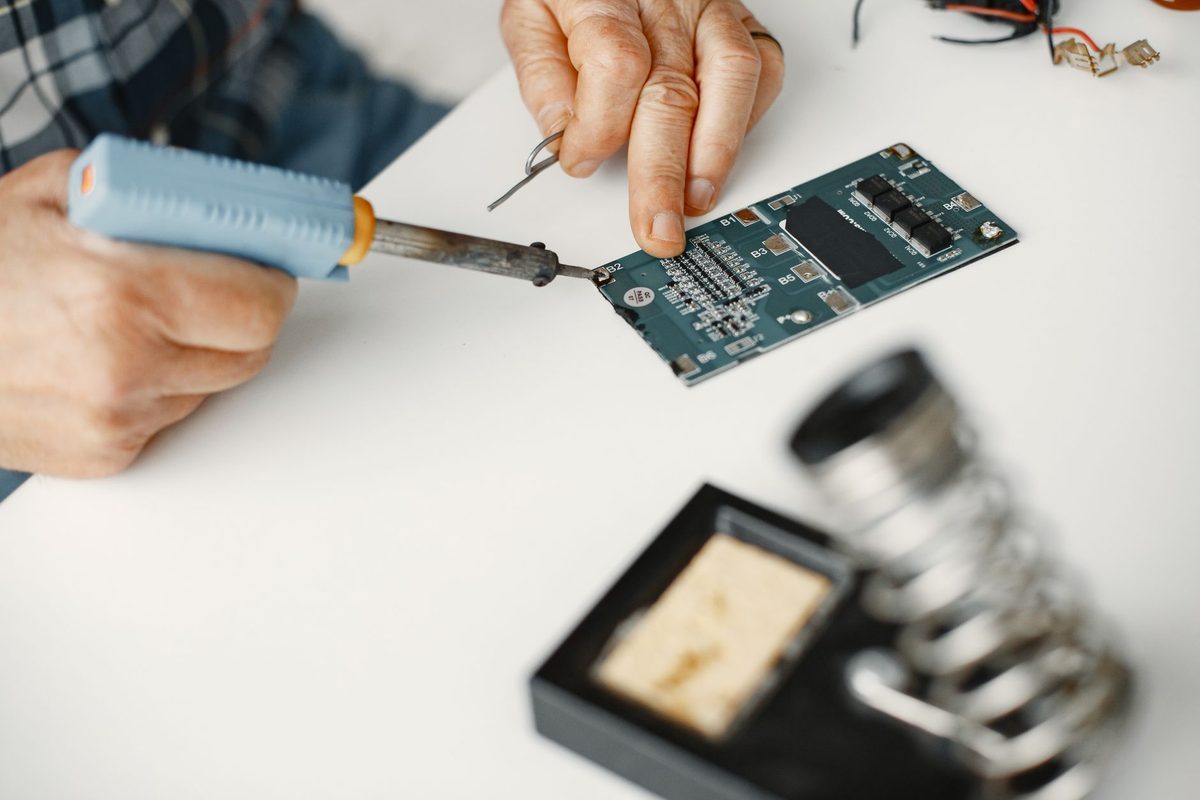
Wymiana głośników w HP EliteBook może być potrzebna wtedy, gdy dźwięk stał się cichy, zniekształcony albo całkowicie zniknął. W laptopie przeznaczonym do pracy biurowej sprawne głośniki mają znaczenie nie tylko podczas odtwarzania muzyki, lecz także przy rozmowach online, szkoleniach, prezentacjach i odsłuchiwaniu komunikatów systemowych. Model biznesowy HP EliteBook jest projektowany z myślą o regularnej pracy, dlatego usterkę układu audio warto rozpoznać dokładnie, zanim zostanie zamówiona część lub podjęta próba samodzielnego demontażu.
Głośnik laptopa jest przetwornikiem elektroakustycznym, czyli elementem, który zamienia sygnał elektryczny na fale dźwiękowe. W HP EliteBook głośniki są zwykle umieszczone wewnątrz obudowy i połączone z płytą główną albo z modułem audio za pomocą przewodu i niewielkiego złącza. Sama usterka może dotyczyć membrany głośnika, przewodu, złącza, wzmacniacza audio, układu zasilania albo oprogramowania sterującego dźwiękiem.
Wymiana głośników polega na demontażu dolnej części obudowy, odłączeniu akumulatora, sprawdzeniu przewodów oraz wyjęciu uszkodzonego modułu. Następnie montuje się nowy element zgodny z konkretną wersją HP EliteBook, prowadzi przewody w prawidłowy sposób i wykonuje test odsłuchu. W przypadku części mechanicznie sprawnej nie zawsze potrzebna jest wymiana. Czasami przyczyną problemu jest zabrudzenie, poluzowane złącze lub błąd sterownika.
Uszkodzenie głośników może mieć różny przebieg. Nie każda awaria oznacza całkowity brak dźwięku. W wielu przypadkach pierwsze objawy pojawiają się stopniowo i są zauważalne dopiero podczas rozmowy, odtwarzania filmu albo korzystania z dźwięku systemowego.
Membrana głośnika porusza się podczas pracy i z czasem może utracić właściwą elastyczność. Uszkodzenie może pojawić się także po upadku, nacisku na obudowę lub przedostaniu się zanieczyszczeń przez otwory akustyczne. Objawem bywa charczenie, rezonowanie albo wyraźne zniekształcenie głosu.
Otwory, przez które wydobywa się dźwięk, mogą zostać częściowo zasłonięte przez kurz lub inne drobiny. Wtedy głośnik może działać, lecz dźwięk staje się przytłumiony. Zabrudzenie nie zawsze wymaga wymiany modułu. Podczas diagnostyki sprawdza się, czy problem dotyczy samego przetwornika, czy tylko drożności obudowy.
Głośniki są połączone z elektroniką przewodami zakończonymi niewielkimi wtyczkami. Po silnym uderzeniu, wcześniejszym demontażu lub długotrwałej pracy obudowy złącze może nie stykać prawidłowo. Przewód może również zostać przygnieciony lub przetarty. W takim przypadku wymiana głośnika nie zawsze jest konieczna.
Sterownik audio jest oprogramowaniem, które pozwala systemowi komunikować się z układem dźwiękowym. Po aktualizacji systemu, zmianie konfiguracji lub błędzie sterownika urządzenie może być wykrywane nieprawidłowo. Dźwięk może wtedy zniknąć, być odtwarzany przez niewłaściwe wyjście albo działać tylko w wybranych programach.
System może kierować dźwięk do słuchawek, stacji dokującej, monitora albo innego urządzenia. Czasami aktywne jest wyciszenie konkretnej aplikacji lub ograniczenie głośności komunikacji. Takie problemy nie są usterką głośników, dlatego przed zamówieniem części należy sprawdzić konfigurację wyjścia audio.
Układ audio odpowiada za przetwarzanie sygnału i przekazanie go do głośników. Jeżeli głośniki są sprawne, przewody mają prawidłowe połączenie, a system został poprawnie skonfigurowany, przyczyną może być awaria elektroniki płyty głównej. Wtedy sama wymiana głośników nie przywróci dźwięku.
Ciecz może dostać się do wnętrza przez otwory głośników, szczeliny obudowy lub okolice klawiatury. Nawet jeśli laptop nadal się uruchamia, wilgoć może powodować korozję i niestabilne działanie. Dźwięk może przerywać, pojawić się tylko w jednym kanale albo całkowicie zaniknąć po pewnym czasie.
Diagnostykę rozpoczyna się od zebrania informacji o objawach. Sprawdza się, czy problem występuje przy każdym źródle dźwięku, czy pojawił się po upadku, zalaniu, aktualizacji albo wcześniejszej naprawie. Znaczenie ma także to, czy działają słuchawki i inne wyjścia audio. Jeżeli słuchawki odtwarzają dźwięk prawidłowo, a wbudowane głośniki milczą, zwiększa się prawdopodobieństwo problemu z modułem głośnikowym lub jego połączeniem.
Następnie sprawdza się ustawienia systemowe i sterownik audio. Weryfikuje się wybrane urządzenie wyjściowe, poziom głośności, wyciszenie aplikacji oraz stan urządzenia w systemie. W razie potrzeby wykonuje się ponowną instalację właściwego sterownika i test po uruchomieniu systemu w środowisku diagnostycznym.
Kolejny etap obejmuje test sprzętowy. Obserwuje się zachowanie lewego i prawego kanału, reakcję na zmianę głośności oraz występowanie trzasków. Sprawdza się również, czy objaw zmienia się po delikatnym poruszeniu pokrywą. Nie oznacza to poruszania elementami na siłę, lecz kontrolę, czy problem może mieć związek z przewodem prowadzonym w pobliżu zawiasu.
Jeżeli testy wskazują na usterkę wewnętrzną, obudowę otwiera się z użyciem odpowiednich narzędzi. Przed pracą odłącza się akumulator, aby ograniczyć ryzyko zwarcia. Kontroluje się stan przewodów, złączy, mocowań oraz otworów akustycznych. W HP EliteBook różne wersje obudowy mogą mieć odmienne moduły głośnikowe, dlatego część dobiera się na podstawie dokładnego modelu i oznaczeń urządzenia.
Po zamontowaniu nowego modułu wykonuje się test obu kanałów, rozmowy głosowej, odtwarzania dźwięku o różnym poziomie głośności oraz działania mikrofonu, jeśli naprawa obejmowała obszar wspólnej wiązki. Sprawdza się również, czy przewód nie jest naprężony i czy dolna pokrywa została prawidłowo zamocowana. Części stosowane przy naprawie są nowe.
Nazwa EliteBook obejmuje wiele konstrukcji. W zależności od generacji i wariantu laptop może mieć głośniki umieszczone przy klawiaturze, w przedniej części obudowy albo wzdłuż bocznych krawędzi. Inny może być sposób prowadzenia przewodów, rodzaj mocowania oraz kształt komory akustycznej. Z tego powodu nie należy zakładać, że moduł wyjęty z jednego HP EliteBook będzie pasował do innej wersji.
W smukłych odmianach obudowa pozostawia niewiele miejsca na elementy audio. Głośnik może być zintegrowany z uchwytem, osłoną albo specjalnie uformowaną komorą. Nieprawidłowe ułożenie przewodu może powodować jego przyciśnięcie przez dolną pokrywę lub kontakt z ruchomą częścią zawiasu.
W wersjach wyposażonych w ekran dotykowy albo konstrukcję konwertowalną dodatkowej uwagi wymaga prowadzenie przewodów w pobliżu zawiasów. Objawy zmieniające się przy zmianie kąta otwarcia pokrywy mogą sugerować problem z wiązką, ale nie przesądzają o przyczynie. Ostateczne rozpoznanie wymaga testu konkretnego urządzenia.
W HP EliteBook warto sprawdzić, czy system nie jest wyciszony i czy wybrano wbudowane głośniki. Pomocna może być również kontrola miksera głośności, gdyż poszczególne aplikacje mają czasem niezależne ustawienia.
Następnie można podłączyć słuchawki i porównać działanie obu wyjść. Jeżeli słuchawki działają, a wbudowane głośniki nie, informacja ta będzie przydatna podczas diagnostyki. Można również uruchomić kilka różnych źródeł dźwięku, na przykład plik audio, dźwięk systemowy i rozmowę testową.
Warto ponownie uruchomić laptop oraz sprawdzić, czy problem występuje także po uruchomieniu narzędzi diagnostycznych HP dostępnych dla danego urządzenia. Jeżeli system proponuje aktualizację sterownika audio, można skorzystać z oficjalnego oprogramowania przeznaczonego dla konkretnego modelu. Nie należy instalować przypadkowych sterowników z nieznanych stron.
Jeżeli otwory głośników są widocznie zabrudzone, można delikatnie oczyścić powierzchnię miękkim, suchym pędzelkiem. Nie należy wkładać ostrych przedmiotów do otworów ani używać cieczy. Jeżeli laptop został zalany, powinno się go wyłączyć, odłączyć zasilacz i nie uruchamiać ponownie do czasu oceny stanu urządzenia.
Nie powinno się podważać dolnej pokrywy przypadkowymi narzędziami. W HP EliteBook znajdują się delikatne zatrzaski, przewody i elementy mocujące, które można łatwo uszkodzić. Zbyt mocne podważenie może także odkształcić obudowę i utrudnić późniejsze zamknięcie laptopa.
Nie należy odłączać złączy przez ciągnięcie za przewód. Wtyczki mogą mieć blokady, a niewłaściwe użycie siły może wyrwać gniazdo z płyty głównej. Uszkodzenie gniazda może rozszerzyć zakres naprawy poza samą wymianę głośnika.
Nie wolno montować części wyłącznie na podstawie podobnego wyglądu. Moduły mogą różnić się impedancją, czyli parametrem opisującym obciążenie widziane przez układ audio, sposobem mocowania albo długością przewodu. Zastosowanie niewłaściwego elementu może powodować cichy dźwięk, zniekształcenia lub przeciążenie układu.
Nie powinno się także próbować naprawiać membrany klejem, podgrzewać głośnika ani wykonywać przypadkowych połączeń przewodów. Takie działania mogą trwale uszkodzić przetwornik lub płytę główną. Po zalaniu nie należy sprawdzać laptopa wielokrotnym uruchamianiem, ponieważ obecność wilgoci zwiększa ryzyko zwarcia i korozji.
Standardowa wymiana modułu głośnikowego nie wymaga kasowania danych z dysku. Mimo to przed przekazaniem HP EliteBook do naprawy warto wykonać kopię ważnych plików, jeżeli laptop nadal działa. Kopia zapasowa powinna zostać przygotowana na niezależnym nośniku albo w zaufanej usłudze przechowywania danych.
Jeżeli urządzenie po zalaniu nie uruchamia się prawidłowo, priorytetem jest ograniczenie dalszych uszkodzeń. Nie należy samodzielnie formatować dysku ani reinstalować systemu tylko dlatego, że nie działa dźwięk. Takie działania nie naprawią uszkodzonego głośnika, a mogą utrudnić późniejsze odzyskanie informacji.
Nie. Przyczyną może być wyciszenie, wybrane inne urządzenie wyjściowe, nieprawidłowy sterownik albo awaria układu audio na płycie głównej. Wymiana jest uzasadniona dopiero po sprawdzeniu tych możliwości.
W niektórych konstrukcjach jest to możliwe, ale decyzja zależy od budowy modułu i dostępności właściwej części. Jeżeli głośniki są połączone w jeden zestaw, praktyczniejsze może być zastosowanie kompletnego modułu zgodnego z konkretnym HP EliteBook.
Nie. Trzaski mogą być skutkiem problemu z mikrofonem rozmówcy, zakłóceń połączenia, ustawień przetwarzania dźwięku albo błędu sterownika. Warto porównać kilka źródeł audio i sprawdzić, czy zniekształcenia występują również przy lokalnym pliku dźwiękowym.
W modelu z odbiorem sprzętu dostępny jest bezpłatny laptop zastępczy z systemem Windows na czas naprawy, bez kaucji, jeżeli rozwiązanie to zostanie uzgodnione. Sprzęt jest odbierany przez kierowcę, diagnozowany i zwracany po zakończeniu prac.
Wymiana głośników w HP EliteBook wymaga wcześniejszego rozróżnienia usterki sprzętowej od problemu z ustawieniami lub sterownikiem. Prawidłowa diagnostyka obejmuje test dźwięku, kontrolę przewodów i złączy oraz dobór nowej części do konkretnej wersji laptopa.
Naprawę można zorganizować w modelu z odbiorem sprzętu na obszarze Warszawy i okolic: kierowca odbiera HP EliteBook, a po diagnozie i naprawie zwraca urządzenie. Naprawa jest z reguły realizowana do trzech dni, a na wykonane prace może obowiązywać gwarancja do dwunastu miesięcy, zgodnie z zakresem konkretnej naprawy.
Odbiór i zwrot sprzętu
Darmowa diagnoza laptopa
Laptopy zastępcze
Dojazd do klienta
Serwis laptopów HP
Telefon: 22 378 46 53
Czynne całą dobę, 7 dni w tygodniu — weekendy i święta włącznie. Przed wizytą w punkcie prosimy o kontakt telefoniczny — zgłoszenia przyjmujemy całodobowo.
Kierowca odbiera i odwozi sprzęt albo na miejsce przyjeżdża serwisant.
Obszar: cała Warszawa i 40 km wokół — sprawdź obszar.