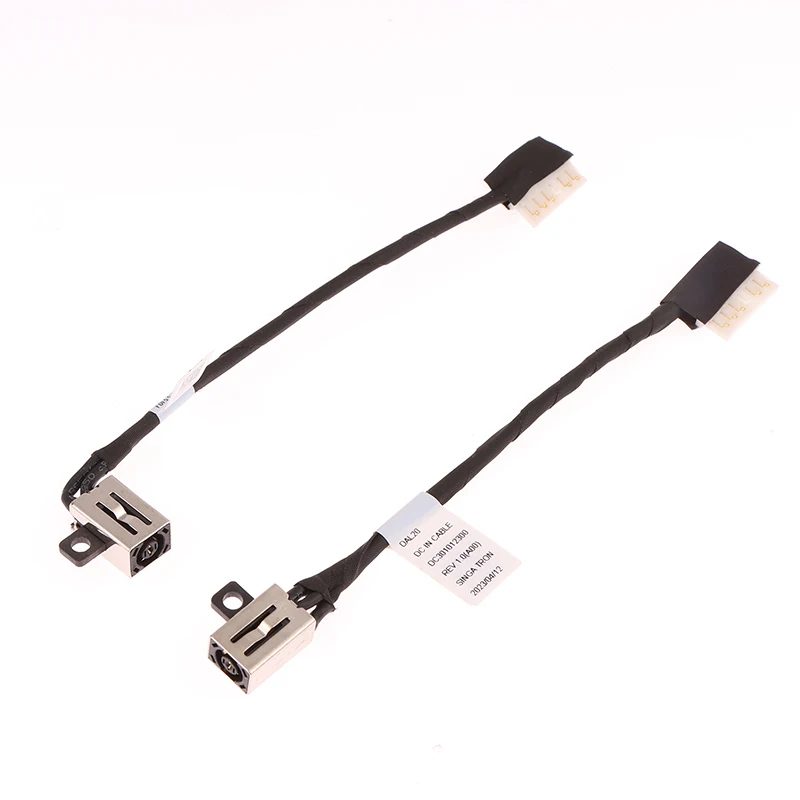
Gniazdo zasilania DC-in (złącze prądu stałego, czyli element fizyczny odpowiedzialny za doprowadzanie energii elektrycznej z zasilacza sieciowego do płyty głównej komputera) jest jednym z najbardziej obciążonych mechanicznie i termicznie podzespołów w laptopach marki HP. Każde wpięcie przewodu, przesuwanie pracującego urządzenia czy przypadkowe szarpnięcie kabla generuje naprężenia przenoszone bezpośrednio na konstrukcję samego portu oraz na punkty lutownicze. Uszkodzenie tego złącza prowadzi do przerw w ładowaniu akumulatora, niestabilnej pracy pod obciążeniem, a w skrajnych sytuacjach do poważnych uszkodzeń wielowarstwowego laminatu płyty głównej.
Objawy uszkodzenia gniazda ładowania w laptopach HP
Rozpoznanie usterki gniazda zasilania we wczesnym stadium pozwala uniknąć kosztownych uszkodzeń sąsiadujących komponentów elektronicznych. Użytkownicy laptopów marki HP mogą zaobserwować szereg charakterystycznych symptomów wskazujących na postępującą degradację złącza:
- Przerywanie procesu ładowania przy poruszaniu kablem: Laptop ładuje baterię wyłącznie wtedy, gdy wtyczka zasilacza jest dociśnięta lub ustawiona pod określonym kątem. Każde przesunięcie komputera na biurku skutkuje przełączeniem urządzenia w tryb zasilania akumulatorowego.
- Nietypowe zachowanie diody sygnalizacyjnej LED: W laptopach takich serii jak HP Pavilion, HP ProBook czy HP EliteBook bezpośrednio przy gnieździe zasilania znajduje się dioda informująca o stanie zasilania. Jej gaśnięcie, nieregularne migotanie lub brak zmiany koloru z bursztynowego (ładowanie) na biały (bateria naładowana) wskazuje na brak stabilnego kontaktu elektrycznego.
- Komunikat o nieoptymalnym zasilaczu (HP Smart AC Adapter Warning): Przy uruchamianiu laptopa na ekranie pojawia się ostrzeżenie systemu BIOS o nierozpoznaniu parametrów zasilacza sieciowego. Zjawisko to występuje, gdy uszkodzeniu ulega pin sygnałowy ID (tzw. center pin, czyli cienka igła wewnątrz wtyku służąca do cyfrowej komunikacji zasilacza z płytą główną). W takim stanie laptop może działać, lecz bateria nie jest ładowana, a procesor obniża taktowanie.
- Wyraźne nagrzewanie się okolic portu zasilania: Zwiększona rezystancja przejścia (opór elektryczny na styku wyrobionych blaszek lub pękniętego lutu) wywołuje wydzielanie dużej ilości ciepła. Obudowa wokół gniazda staje się gorąca w dotyku, a niekiedy wyczuwalny jest charakterystyczny zapach nagrzanego plastiku.
- Fizyczne luzy lub wpadnięcie gniazda do wnętrza obudowy: Wtyczka luźno porusza się na boki, nie stawia oporu przy wpinaniu lub złącze całkowicie cofa się w głąb kadłubka pod wpływem nacisku. Problem ten pojawia się regularnie w konstrukcjach takich jak HP Omen, HP Victus czy HP Pavilion.
- Całkowity brak reakcji na włącznik: Przy rozładowanym akumulatorze laptop nie reaguje na próbę uruchomienia, nie świecą żadne kontrolki, a urządzenie sprawia wrażenie całkowicie martwego.
Możliwe przyczyny awarii złącza DC-in
Awaria gniazda ładowania rzadko jest dziełem przypadku. Zazwyczaj wynika ze specyfiki użytkowania sprzętu przenośnego, oddziaływania sił mechanicznych lub naturalnego zużycia komponentów:
- Naprężenia mechaniczne i szarpnięcia kabla: Najczęstszy powód uszkodzeń. Potknięcie się o przewód zasilacza, podnoszenie laptopa za róg obudowy przy podłączonym kablu czy zwisający z krawędzi biurka ciężki zasilacz wywołują natychmiastowe wyłamanie punktów mocowania lub pęknięcie wewnętrznych styków.
- Zużycie eksploatacyjne blaszek stykowych: W urządzeniach intensywnie eksploatowanych mobilnie, takich jak HP Envy, HP EliteBook czy HP Dragonfly, wielokrotne wpinanie i wypinanie wtyczki prowadzi do zmęczenia materiału. Wewnętrzne blaszki tracą sprężystość, co powoduje powstawanie mikroszczelin i brak pewnego styku.
- Konstrukcyjne powiązanie z zawiasami matrycy: W wielu modelach HP (zwłaszcza z serii HP Pavilion i HP ProBook) gniazdo DC-in znajduje się w bezpośrednim sąsiedztwie prowadnicy zawiasu ekranu. Zacierający się z czasem zawias przenosi ogromne siły na plastikowe słupki montażowe obudowy, co prowadzi do ich kruszenia i w konsekwencji do wyrwania gniazda z jego łoża.
- Wypalenie styków wskutek mikrowyładowań łukowych: Luźny styk elektryczny powoduje powstawanie niewidocznych z zewnątrz iskier przy przepływie prądu o natężeniu rzędu kilku amperów. Zjawisko to prowadzi do utleniania metalu, narastania warstwy nagaru i postępującej degradacji termicznej tworzywa gniazda.
- Uszkodzenie wtyczki zasilacza: Uszkodzony środkowy element we wtyku ładowarki może doprowadzić do zwarcia wewnątrz gniazda lub uszkodzenia jego elementów odbiorczych.
- Zanieczyszczenia i ciała obce: Gromadzący się wewnątrz gniazda kurz, kłaczki materiału lub drobne zanieczyszczenia stałe uniemożliwiają pełne osadzenie wtyczki, co jest częstą przyczyną problemów w nowoczesnych laptopach HP wyposażonych w porty ładowania USB-C / Thunderbolt.
Jak przebiega profesjonalna diagnostyka i naprawa gniazda zasilania
Naprawa układu DC-in wymaga precyzyjnego podejścia laboratoryjnego. W profesjonalnym serwisie proces ten nie ogranicza się wyłącznie do wymiany widocznego elementu, lecz obejmuje weryfikację całego toru zasilania wstępnego.
Krok 1: Weryfikacja parametrów zasilacza i pomiary elektryczne
Diagnostykę rozpoczyna się od wykluczenia uszkodzenia samego zasilacza sieciowego. Wykonuje się pomiary napięcia wyjściowego pod sztucznym obciążeniem oraz sprawdza linię detekcji ID. Następnie przy użyciu zasilacza laboratoryjnego z regulowanym ograniczeniem prądowym bada się pobór prądu przez płytę główną laptopa, co pozwala natychmiast wykryć ewentualne zwarcie w głównej linii zasilania (tzw. linii B+ lub VINT).
Krok 2: Demontaż obudowy i identyfikacja typu montażu gniazda
Po bezpiecznym odłączeniu wewnętrznej baterii następuje demontaż kadłubka. W laptopach marki HP stosowane są dwa podstawowe rozwiązania konstrukcyjne:
- Gniazda na dedykowanej wiązce kablowej (cable harness): Złącze DC-in jest osadzone w obudowie i połączone z płytą główną elastycznym przewodem zakończonym wielopinową wtyczką. Rozwiązanie to jest powszechne w modelach takich jak HP Pavilion, HP Omen, HP Victus czy HP ProBook. Wymiana polega na demontażu uszkodzonego modułu i instalacji fabrycznie nowej, kompletnej wiązki.
- Gniazda lutowane bezpośrednio na płycie głównej: Złącze jest trwale połączone z laminatem w technologii montażu przewlekanego THT (elementy przewlekane przez otwory w płytce drukowanej) lub powierzchniowego SMD (komponenty lutowane bezpośrednio do powierzchni płytki drukowanej). Dotyczy to wielu modeli HP Spectre, HP Envy oraz zintegrowanych portów USB-C Power Delivery w laptopach HP ZBook, HP Elite x2 czy HP Chromebook.
Krok 3: Mikrolutowanie i odbudowa połączeń
W przypadku gniazd lutowanych niezbędne jest zastosowanie mikrolutowania (precyzyjnego procesu lutowania pod mikroskopem stereoskopowym z wykorzystaniem stacji na gorące powietrze oraz stacji grotowych o precyzyjnym profilu termicznym). Uszkodzone gniazdo zostaje wylutowane, a spoiwo bezołowiowe usunięte. Jeśli na skutek szarpnięcia doszło do zerwania padów lutowniczych (miedzianych pól kontaktowych na laminacie płyty głównej), wykonuje się ich mikrochirurgiczną rekonstrukcję za pomocą specjalistycznych drucików miedzianych i utwardzanej promieniami UV maski ochronnej.
Krok 4: Weryfikacja elementów zabezpieczających sekcji wejściowej
Wraz z wymianą gniazda kontroli poddaje się elementy pierwszego stopnia zabezpieczeń na płycie głównej. Sprawdzane są diody TVS (półprzewodnikowe elementy chroniące przed przepięciami), bezpieczniki wejściowe oraz pierwsze dwa tranzystory MOSFET (klucze elektroniczne odcinające zasilanie w razie wykrycia nieprawidłowości), a także układ KBC (wbudowany kontroler zarządzający zarządzaniem energią i pracą przetwornic).
Krok 5: Regeneracja mocowań obudowy i testy obciążeniowe
W przypadku wyłamania plastikowych gniazd śrub w kadłubku przeprowadza się rekonstrukcję punktów podparcia złącza przy użyciu żywic epoksydowych. Po złożeniu laptopa urządzenie przechodzi testy obciążeniowe: weryfikację stabilności ładowania baterii od 0 do 100%, testy poboru mocy przy maksymalnym obciążeniu procesora i karty graficznej oraz badanie rozkładu temperatur za pomocą kamery termowizyjnej w celu wykluczenia jakichkolwiek przegrzań na stykach.
Co można sprawdzić samodzielnie przed oddaniem laptopa do serwisu
Zanim zapadnie decyzja o przekazaniu komputera do naprawy, warto przeprowadzić kilka bezpiecznych i prostych czynności weryfikacyjnych, które nie stwarzają ryzyka pogłębienia usterki:
- Dokładne oględziny wtyku zasilacza i wnętrza portu: Należy sprawdzić przy dobrym oświetleniu, czy wewnątrz gniazda nie znajdują się zabrudzenia, kurz lub skruszone fragmenty plastiku. W przypadku klasycznych złączy okrągłych HP (o średnicy 4.5 mm z niebieską końcówką lub starszych 7.4 mm) należy sprawdzić, czy środkowy bolec nie jest wygięty lub ułamany.
- Weryfikacja zachowania diody zasilania: Warto zaobserwować, jak zachowuje się dioda LED przy gnieździe po wpięciu wtyczki: czy świeci światłem ciągłym, czy reaguje na delikatne (bez użycia siły) poruszenie przewodem tuż przy samej wtyczce, czy też nie zapala się wcale.
- Test na innym, sprawnym zasilaczu HP: Jeśli istnieje taka możliwość, zaleca się podłączenie innego, w 100% sprawnego i oryginalnego zasilacza marki HP o parametrach napięciowych i prądowych identycznych lub wyższych niż fabryczne. Pozwala to jednoznacznie wykluczyć usterkę samego przewodu ładowarki.
- Wykonanie twardego resetu zasilania (Hard Reset): Jest to bezpieczna procedura polegająca na usunięciu ładunków szczątkowych zgromadzonych w kondensatorach układu zasilania. Należy odłączyć zasilacz, odpiąć wszystkie urządzenia zewnętrzne (pendrive, mysz), a następnie wcisnąć i przytrzymać przycisk włącznika zasilania przez 15-20 sekund. Po tej operacji należy ponownie podłączyć zasilacz i podjąć próbę uruchomienia komputera.
Czego nie należy robić samodzielnie przy problemach z gniazdem ładowania
Próby doraźnego radzenia sobie z uszkodzonym złączem DC-in bez odpowiedniej wiedzy i narzędzi bardzo często prowadzą do zwielokrotnienia kosztów naprawy lub nieodwracalnego zniszczenia płyty głównej:
- Ustawianie kabla pod kątem i dociskanie go przedmiotami: Popularna praktyka podkładania książek pod wtyczkę czy naciągania kabla taśmą klejącą stwarza bezpośrednie zagrożenie pożarowe. Iskrzenie w punkcie styku generuje temperaturę przekraczającą 200 stopni Celsjusza, co prowadzi do zwęglenia laminatu płytki drukowanej. Zwęglony laminat staje się przewodnikiem, powodując trwałe zwarcia wewnętrznych warstw płyty.
- Używanie klejów cyjanoakrylowych lub kleju na gorąco: Wlewanie klejów typu „kropelka” do wnętrza gniazda lub wokół niego w celu ustabilizowania portu powoduje zalanie styków elektrycznych nieprzewodzącą warstwą chemiczną oraz uniemożliwia późniejszy prawidłowy demontaż podzespołu bez uszkodzenia sąsiadujących ścieżek.
- Manipulowanie metalowymi przedmiotami wewnątrz gniazda: Wkładanie igieł, pęset czy spinaczy przy podłączonej baterii grozi zwarciem linii głównego zasilania (19.5V) z linią sygnałową ID. W takim przypadku napięcie może trafić do układu KBC lub procesora i spowodować jego uszkodzenie.
- Amatorskie lutowanie lutownicami transformatorowymi: Brak stacji z precyzyjną kontrolą temperatury, brak odpowiednich topników oraz użycie zbyt dużej mocy prowadzi do natychmiastowego odspojenia i zerwania pól lutowniczych od delikatnego laminatu płyty głównej oraz termicznego uszkodzenia sąsiednich miniaturowych kondensatorów i rezystorów.
Organizacja naprawy w wygodnym modelu z odbiorem sprzętu
Naprawy wymagające zaplecza warsztatu serwis realizuje w bezkontaktowym i wygodnym modelu z odbiorem sprzętu na obszarze Warszawy i okolic, a na życzenie przysyła serwisanta na miejsce. W tym modelu wyeliminowano konieczność osobistego dostarczania sprzętu.
Kierowca odbiera zabezpieczony komputer bezpośrednio spod wskazanego adresu domowego lub firmowego, po czym urządzenie trafia bezpośrednio na stanowisko laboratoryjne. W trybie z odbiorem sprzętu szczegółowa diagnoza laptopa marki HP jest całkowicie bezpłatna.
Naprawa gniazda ładowania wymaga doboru podzespołów odpowiednich do danego modelu HP oraz sprawdzenia połączeń elektrycznych i mechanicznych. Zakres prac i przewidywany termin realizacji ustalane są w ramach zlecenia. Serwis omawia także warunki gwarancji na naprawę i wymienione komponenty oraz dostępność laptopa zastępczego na czas prac. Ocena techniczna pozwala określić, jakie czynności są potrzebne przy danym uszkodzeniu.
Często zadawane pytania (FAQ)
Czy uszkodzone gniazdo ładowania może doprowadzić do spalenia płyty głównej?
Tak. Wyrobione lub pęknięte gniazdo wywołuje niestabilny przepływ prądu, iskrzenie oraz nagłe skoki napięcia. W skrajnych przypadkach dochodzi do stopienia izolacji wewnętrznej złącza i bezpośredniego zwarcia linii zasilania 19.5V do masy lub do linii sygnałowej procesora, co skutkuje rozległym uszkodzeniem sekcji zasilania płyty głównej.
Dlaczego laptop HP wyświetla komunikat o nierozpoznanym zasilaczu mimo sprawnej ładowarki?
Komunikat „HP Smart AC Adapter” pojawia się w sytuacji, gdy przerwane zostaje połączenie na linii trzeciego pinu (pin sygnałowy ID). Sygnał ten informuje kontroler płyty głównej o mocy podłączonego zasilacza. Uszkodzenie wewnętrznego pinu w gnieździe uniemożliwia tę komunikację, przez co laptop ze względów bezpieczeństwa blokuje proces ładowania akumulatora.
Od czego zależy koszt naprawy gniazda DC-in w laptopie HP?
Ostateczny koszt zależy od konstrukcji danego modelu. Wymiana gniazda osadzonego na niezależnej wiązce kablowej jest procedurą mniej złożoną niż w przypadku gniazd lutowanych bezpośrednio do płyty głównej w technologii SMD/THT lub gniazd w standardzie USB-C. Wycena uwzględnia również stopień ewentualnych zniszczeń pobocznych, takich jak wypalenia laminatu czy uszkodzenia mocowań kadłubka.
Czy port ładowania USB-C w nowszych laptopach HP naprawia się tak samo jak tradycyjne gniazdo okrągłe?
Porty USB-C Power Delivery posiadają znacznie gęstszy raster wyprowadzeń (nawet 24 miniaturowe piny na niewielkiej powierzchni) i podlegają cyfrowemu protokołowi negocjacji napięcia z kontrolerem Power Delivery. Ich naprawa wymaga wyższych rygorów mikrolutowania oraz zaawansowanej diagnostyki układów sterujących na płycie głównej.
Stabilne i sprawne gniazdo zasilania DC-in jest warunkiem bezawaryjnej pracy każdego laptopa marki HP. Wczesna reakcja na pierwsze symptomy niestabilnego ładowania pozwala uniknąć skomplikowanych napraw płyty głównej i przywraca pełen komfort codziennej pracy z urządzeniem.
Powiązane teksty