Pogwarancyjny Serwis Laptopów i Komputerów HP
Pogwarancyjny Serwis Laptopów i Komputerów HP
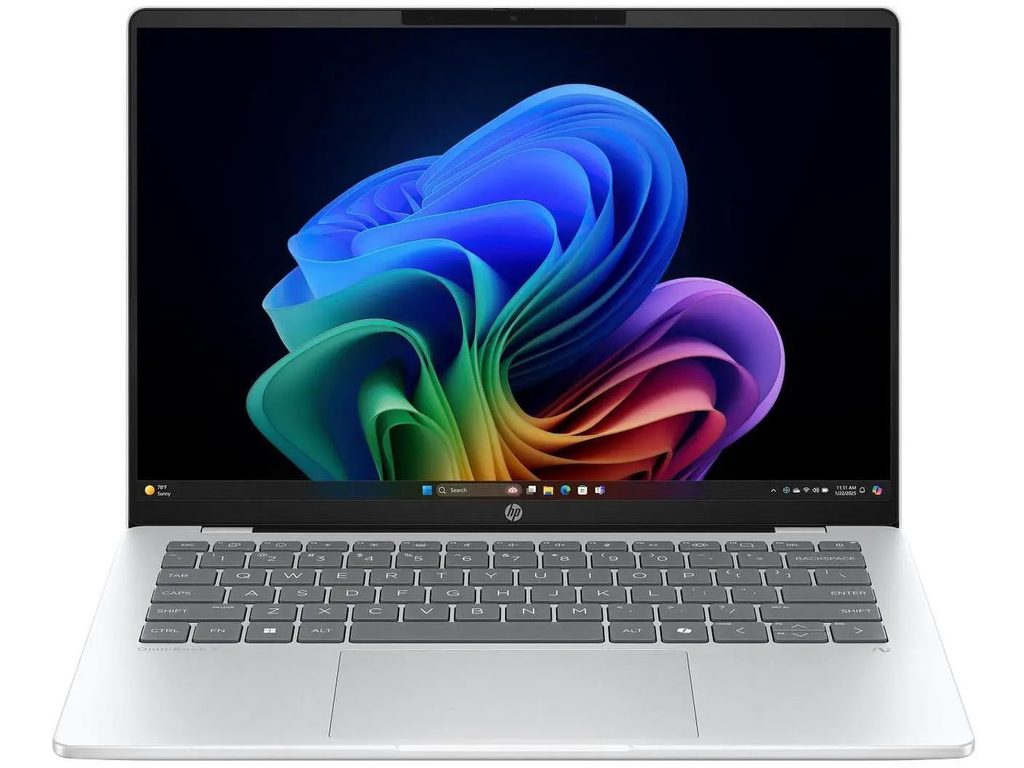
Naprawa lub wymiana dedykowanej karty graficznej w laptopie HP wymaga ostrożności, odpowiednich narzędzi i właściwej oceny uszkodzenia. Układ graficzny może być elementem płyty głównej, a jego problemy często przypominają awarie pamięci, ekranu, zasilania albo systemu operacyjnego. Dlatego samodzielne podgrzewanie płyty, wymiana przypadkowych części lub próba odłączenia układu bez dokumentacji może doprowadzić do poważniejszych uszkodzeń.
Dedykowana karta graficzna, określana także jako dGPU, to osobny układ przeznaczony do obsługi wymagających zadań, takich jak gry, praca z grafiką, modelowanie lub montaż wideo. W laptopach HP z serii Omen, Victus, ZBook, wybranych modelach Pavilion, Envy oraz innych konstrukcjach z wydajnym układem graficznym może ona współpracować z podstawowym układem zintegrowanym z procesorem.
Objawy awarii nie zawsze są jednoznaczne. Czasem karta graficzna przestaje działać całkowicie, a czasem problem pojawia się dopiero przy większym obciążeniu. Do typowych symptomów należą:
Podobne objawy mogą powodować uszkodzona pamięć operacyjna, wadliwy ekran, przewód matrycy, problem z systemem albo zasilaniem płyty głównej. Sam fakt pojawienia się artefaktów nie przesądza jeszcze, że konieczna jest wymiana dGPU.
Jedną z częstszych przyczyn problemów jest niedrożny układ chłodzenia. Kurz ogranicza przepływ powietrza, a zużyta pasta termoprzewodząca, czyli materiał poprawiający przekazywanie ciepła z układu do radiatora, może tracić swoje właściwości. W rezultacie temperatura rośnie, laptop ogranicza wydajność, zawiesza obraz albo wyłącza się ochronnie.
Wydajne serie HP, takie jak Omen, Victus i ZBook, mogą pracować pod dużym obciążeniem przez długi czas. Jeżeli chłodzenie nie odprowadza ciepła prawidłowo, powtarzające się przegrzewanie może osłabiać połączenia lutowane i skracać trwałość układu graficznego. W starszych konstrukcjach problem może dotyczyć również zużytych wentylatorów, odkształconych elementów termicznych albo zabrudzeń znajdujących się głębiej w kanale powietrznym.
Układ graficzny jest często przylutowany bezpośrednio do płyty głównej. Połączenia między układem a płytą mogą z czasem ulec osłabieniu wskutek wielokrotnego nagrzewania i stygnięcia. Wtedy laptop może uruchamiać się niestabilnie, tracić obraz przy poruszaniu obudową albo przerywać działanie po rozgrzaniu.
Naprawa takich połączeń bywa określana jako reballing BGA. BGA to sposób montażu układu za pomocą wielu niewielkich kulek lutowniczych znajdujących się pod jego obudową, a reballing polega na usunięciu starego połączenia, oczyszczeniu powierzchni i wykonaniu nowego. Nie jest to zwykłe przelutowanie elementu lutownicą ręczną.
Problem może dotyczyć rdzenia, pamięci lub wewnętrznej struktury układu. Ponowne wykonanie połączeń lutowanych nie musi wtedy dać trwałej poprawy. Zależnie od konstrukcji i dostępności części konieczna może być wymiana układu na zgodny z daną płytę główną.
dGPU potrzebuje odpowiednio działających obwodów zasilających. Awaria kontrolera ładowania, przetwornicy, tranzystora albo innego elementu układu zasilania może powodować brak obrazu i niestabilność, mimo że sam układ graficzny pozostaje sprawny. Próba wymiany karty bez sprawdzenia zasilania może więc nie rozwiązać problemu, a nawet doprowadzić do kolejnej awarii.
Nie każdy problem z grafiką jest awarią sprzętową. Nieprawidłowy sterownik to program pozwalający systemowi komunikować się z kartą graficzną. Jego uszkodzenie, konflikt po aktualizacji albo błędna konfiguracja może powodować czarny ekran, spadki wydajności i komunikaty o błędach. Taki przypadek wymaga innego postępowania niż uszkodzenie płyty głównej.
Upadek laptopa HP, silne wygięcie obudowy albo zalanie mogą uszkodzić płytę główną, gniazda, elementy zasilania lub sam układ graficzny. Ciecz może pozostawić przewodzące osady, które powodują zwarcia i korozję. W takiej sytuacji późniejsze włączenie urządzenia bez wcześniejszego sprawdzenia może zwiększyć zakres szkód.
Jednym z najczęściej spotykanych błędów jest podgrzewanie płyty głównej opalarką, suszarką albo innym źródłem ciepła. Taka metoda może na krótko zmienić zachowanie wadliwego połączenia, ale nie kontroluje temperatury, czasu ani rozkładu ciepła. W efekcie można stopić plastikowe elementy, odkształcić płytę, uszkodzić gniazda, przegrzać pamięci lub naruszyć sąsiednie komponenty.
Domowe podgrzewanie nie jest reballingiem. Nie usuwa starych połączeń, nie oczyszcza pól lutowniczych i nie tworzy kontrolowanej, nowej struktury lutowania. Jeżeli przyczyną problemu jest uszkodzony rdzeń dGPU, podgrzewanie nie naprawi tego elementu. Może natomiast utrudnić późniejszą diagnostykę i zwiększyć ryzyko nieopłacalnej naprawy.
Przy laptopie HP z podejrzeniem awarii karty graficznej nie należy wykonywać czynności, które wymagają podgrzewania lub oddziaływania mechanicznego na płytę główną. Ryzykowne jest także dociskanie układu przez podkładki, śruby, kawałki metalu albo inne przypadkowe elementy. Taki nacisk może pogorszyć kontakt, uszkodzić laminat płyty albo spowodować zwarcie.
Nie należy również:
Błędny montaż chłodzenia również może mieć poważne skutki. Zbyt gruba podkładka termiczna może wywołać nacisk na płytę, a zbyt cienka może nie zapewnić prawidłowego kontaktu z radiatorem. W niektórych modelach HP różne elementy wymagają odmiennych materiałów termicznych, dlatego nie powinno się dobierać ich wyłącznie na podstawie wyglądu.
Przed oddaniem laptopa do diagnostyki można wykonać kilka bezpiecznych obserwacji. Warto sprawdzić, czy problem występuje od razu po włączeniu, czy dopiero po uruchomieniu programu wymagającego dużej mocy obliczeniowej. Znaczenie ma także to, czy obraz pojawia się na ekranie laptopa, na ekranie zewnętrznym oraz w menu BIOS-u.
Można odłączyć urządzenie od zasilacza, wyłączyć je i uruchomić ponownie po ostygnięciu. Jeżeli laptop działa tylko przez krótki czas, nie należy wielokrotnie powtarzać prób pod obciążeniem. W przypadku pojawienia się zapachu spalenizny, śladów cieczy, trzasków albo nietypowego nagrzewania bezpieczniej jest przerwać korzystanie z urządzenia.
Jeżeli system uruchamia się prawidłowo, można zapisać dokładny komunikat błędu, wykonać kopię ważnych danych i zanotować, po jakiej czynności pojawił się problem. Przydatna jest także informacja, czy wcześniej wykonywano aktualizację sterowników, czyszczenie laptopa, wymianę pasty albo naprawę mechaniczną. Takie dane pomagają odróżnić problem programowy od sprzętowego.
W modelach HP wyposażonych w układ zintegrowany i dedykowany można obserwować, czy system widzi oba urządzenia graficzne. Nie należy jednak traktować samego wpisu w Menedżerze urządzeń jako ostatecznego potwierdzenia sprawności. Układ może być wykrywany, a mimo to powodować błędy pod obciążeniem. Z drugiej strony brak urządzenia na liście może wynikać ze sterownika, ustawień systemowych albo awarii zasilania.
Diagnostykę rozpoczyna się od zebrania informacji o objawach i sprawdzenia zachowania laptopa w różnych trybach pracy. Następnie ocenia się stan obudowy, układu chłodzenia, gniazd, płyty głównej i elementów zasilania. W razie potrzeby wykonuje się testy pamięci, sprawdza działanie układu zintegrowanego i analizuje zachowanie dGPU podczas obciążenia.
Kolejnym etapem może być pomiar obwodów zasilających oraz kontrola elementów znajdujących się w pobliżu karty graficznej. Do takiej pracy wykorzystuje się między innymi zasilacz laboratoryjny, kamerę termowizyjną albo mikroskop serwisowy. Kamera termowizyjna pokazuje miejsca o nietypowej emisji ciepła, a mikroskop umożliwia ocenę drobnych pęknięć, korozji i uszkodzeń połączeń.
Jeżeli podejrzewa się uszkodzenie połączeń BGA, płyta może zostać poddana naprawie z wykorzystaniem kontrolowanej stacji lutowniczej. W razie uszkodzenia samego układu rozważa się jego wymianę na nowy, zgodny element. Części stosowane przy naprawach są nowe, a możliwość wykonania konkretnej naprawy zależy od konstrukcji płyty, dostępności właściwego układu oraz zakresu uszkodzeń.
Po naprawie sprawdza się uruchamianie laptopa, obraz, działanie sterowników, stabilność zasilania oraz zachowanie pod obciążeniem. Kontroluje się też montaż układu chłodzenia, ponieważ nawet poprawnie naprawiona karta może ponownie ulec przegrzaniu, jeśli radiator lub wentylator nie działają prawidłowo.
Na terenie Warszawy i okolic laptop odbiera kierowca, po czym sprzęt trafia do serwisu na diagnostykę. Po naprawie urządzenie wraca pod wskazany adres. Obsługa nie wymaga wizyty serwisanta w miejscu użytkowania sprzętu. Diagnostyka i prace nad układem graficznym odbywają się w serwisie po odbiorze laptopa.
Diagnoza laptopa w tym trybie jest bezpłatna, a zakres ewentualnej naprawy ustala się dopiero po sprawdzeniu urządzenia. Wycena zależy między innymi od modelu HP, rodzaju uszkodzenia, dostępności części, stopnia uszkodzenia płyty oraz tego, czy konieczna jest naprawa połączeń, czy wymiana układu. Naprawa jest z reguły wykonywana do 3 dni, jednak rzeczywisty termin zależy od wyniku diagnostyki i dostępności właściwej części.
Na czas naprawy może być dostępny laptop zastępczy. Warunki jego udostępnienia oraz zakres gwarancji na wykonaną usługę serwis omawia przy zleceniu.
Nie. Czarny ekran może wynikać z awarii matrycy, przewodu obrazu, pamięci, zasilania, systemu albo płyty głównej. Dopiero testy pozwalają ustalić, czy problem rzeczywiście dotyczy dGPU.
Nie. W wielu laptopach układ graficzny jest wlutowany w płytę główną i nie stanowi osobnego modułu wyjmowanego jak standardowa karta rozszerzeń. Możliwość naprawy lub wymiany zależy od konkretnej konstrukcji oraz dostępności zgodnego, nowego układu.
Nie. Reballing pomaga wtedy, gdy przyczyną są uszkodzone połączenia lutowane. Jeżeli uszkodzony jest rdzeń układu, pamięć albo obwód zasilania, potrzebna może być inna naprawa. Dlatego sama metoda nie powinna być wybierana przed diagnostyką.
Lepiej ograniczyć pracę do niezbędnych czynności i wykonać kopię danych. Artefakty mogą wskazywać na postępującą awarię układu, pamięci lub zasilania, a obciążanie laptopa może zwiększać temperaturę i pogłębiać uszkodzenie.
Samodzielne prace przy grafice laptopa HP są ryzykowne: dGPU często stanowi część płyty głównej i wymaga precyzyjnej diagnostyki oraz specjalistycznego lutowania. Można natomiast zebrać informacje o objawach, zabezpieczyć dane i przerwać pracę sprzętu przy oznakach zwarcia lub przegrzania.
Naprawę wykonuje się po ustaleniu, czy problem dotyczy połączeń, samego układu, zasilania, chłodzenia czy oprogramowania. W modelu z odbiorem sprzętu odbiór i zwrot laptopa odbywa się przez kierowcę, a decyzję o dalszych pracach podejmuje się po diagnozie konkretnego urządzenia.
Odbiór i zwrot sprzętu
Darmowa diagnoza laptopa
Laptopy zastępcze
Dojazd do klienta
Serwis laptopów HP
Telefon: 22 378 46 53
Czynne całą dobę, 7 dni w tygodniu — weekendy i święta włącznie. Przed wizytą w punkcie prosimy o kontakt telefoniczny — zgłoszenia przyjmujemy całodobowo.
Kierowca odbiera i odwozi sprzęt albo na miejsce przyjeżdża serwisant.
Obszar: cała Warszawa i 40 km wokół — sprawdź obszar.