Pogwarancyjny Serwis Laptopów i Komputerów HP
Pogwarancyjny Serwis Laptopów i Komputerów HP
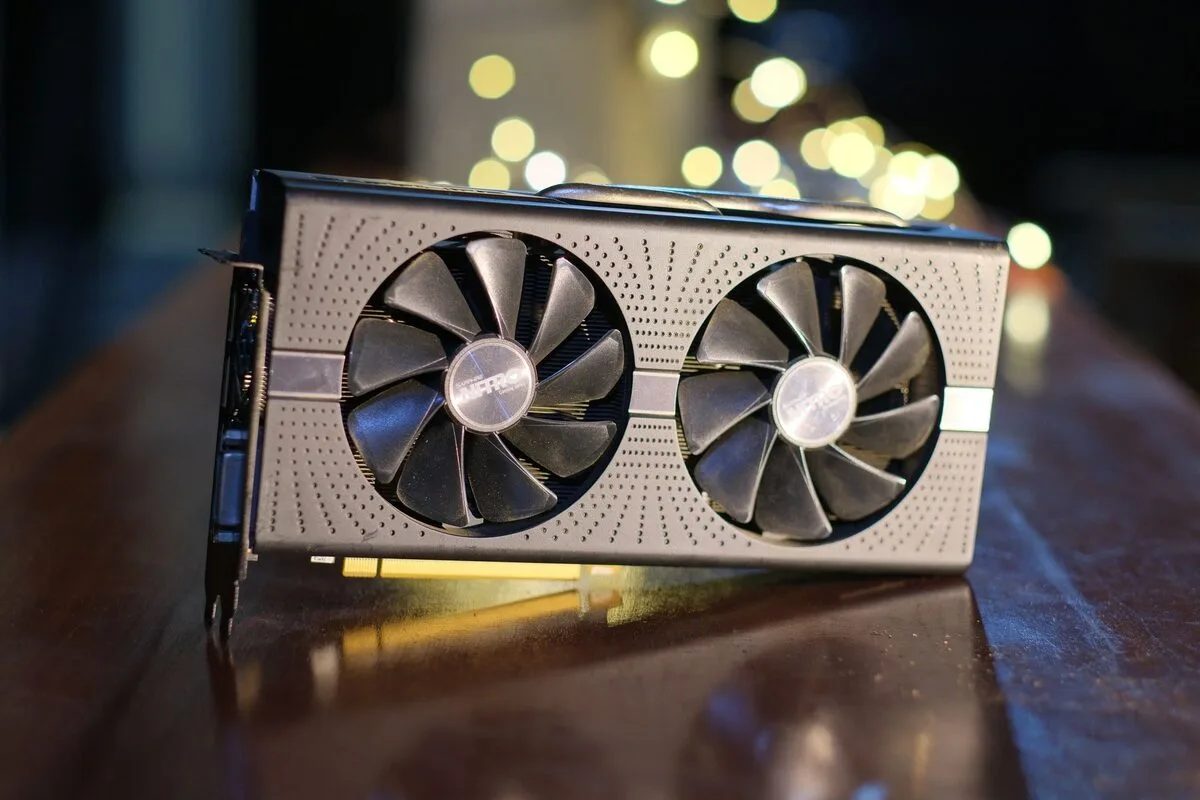
Laptop HP wyposażony w zintegrowany i dedykowany układ graficzny może przełączać sposób renderowania obrazu zależnie od obciążenia. Jeżeli uruchomieniu gry, programu graficznego albo odtwarzania materiału wideo towarzyszy kilkusekundowe zawieszenie, czarny ekran lub wyraźny spadek płynności, przyczyną często okazuje się konfiguracja sterowników albo ustawień zasilania, a nie uszkodzenie samego układu graficznego.
Grafika hybrydowa to rozwiązanie wykorzystujące zintegrowany układ graficzny o mniejszym poborze energii oraz wydajniejszy układ dedykowany. Podczas przeglądania internetu, pracy z dokumentami i wykonywania prostych zadań system zwykle korzysta z grafiki zintegrowanej. Po uruchomieniu gry, programu do obróbki zdjęć, aplikacji projektowej albo innego wymagającego oprogramowania obliczenia mogą zostać przekazane grafice dedykowanej.
W wielu konstrukcjach obraz nadal trafia do wbudowanego ekranu przez zintegrowany układ graficzny, nawet gdy właściwe renderowanie wykonuje karta dedykowana. Taki sposób działania ogranicza zużycie energii, ale wymaga poprawnej współpracy systemu operacyjnego, sterowników obu układów, ustawień aplikacji oraz oprogramowania układowego laptopa. Opóźnienie może więc powstać na kilku etapach i nie musi oznaczać fizycznej awarii karty.
Niektóre modele HP Omen i Victus udostępniają tryb zmieniający sposób połączenia układów graficznych z ekranem. Funkcja ta bywa określana jako przełącznik MUX, czyli sprzętowy mechanizm pozwalający wybrać bezpośrednią obsługę obrazu przez kartę dedykowaną albo pracę hybrydową. Zmiana trybu może wymagać ponownego uruchomienia systemu, dlatego nie należy mylić jej z automatycznym przydzielaniem poszczególnych aplikacji do właściwego układu.
Typowym objawem jest krótka przerwa między uruchomieniem programu a przejęciem obliczeń przez wydajniejszy układ. Aplikacja może początkowo działać wolno, a dopiero po chwili odzyskać płynność. Zdarza się też, że interfejs zacina się podczas otwierania projektu, przechodzenia do trybu pełnoekranowego albo powrotu na pulpit.
Nie każde krótkie mignięcie świadczy o usterce. Przy zmianie trybu wyświetlania, instalacji sterownika lub przełączaniu ustawień sprzętowych chwilowe wygaszenie obrazu może być normalne. Diagnostyki wymaga przede wszystkim zachowanie powtarzalne, wyraźnie utrudniające pracę albo występujące razem z błędami, artefaktami graficznymi czy samoczynnym restartem.
Sterownik to oprogramowanie pośredniczące między systemem a podzespołem. Jeżeli sterowniki grafiki zintegrowanej i dedykowanej pochodzą z niepasujących wydań, zostały niekompletnie zaktualizowane albo zawierają uszkodzone pliki, przekazywanie obciążenia może przebiegać z opóźnieniem. Problem bywa widoczny po dużej aktualizacji systemu, automatycznej wymianie sterownika lub przerwanym procesie instalacji.
System może zachować dla danego programu profil oszczędzania energii i konsekwentnie uruchamiać go na grafice zintegrowanej. Dotyczy to szczególnie aplikacji, które mają osobny program startowy, kilka plików wykonywalnych albo uruchamiają właściwe zadanie w procesie pomocniczym. Przypisanie wydajnej grafiki do programu startowego nie zawsze obejmuje więc moduł odpowiedzialny za renderowanie.
Tryb oszczędzania energii może ograniczać aktywowanie grafiki dedykowanej, aby wydłużyć pracę bez zasilacza. Po podłączeniu zasilania system powinien dostosować profil wydajności, jednak uszkodzona konfiguracja, nieprawidłowo rozpoznany zasilacz albo dodatkowe ustawienia producenta mogą opóźniać zmianę. Znaczenie ma również kondycja akumulatora, ponieważ niestabilne zasilanie potrafi wymuszać zachowawcze zarządzanie wydajnością.
Aktualizacja systemu, skanowanie zabezpieczeń, synchronizacja plików lub kompilowanie pamięci podręcznej programu mogą obciążyć procesor i dysk dokładnie w chwili uruchamiania aplikacji. Powstające zacięcie bywa wtedy błędnie przypisywane przełączaniu grafiki. Dopiero obserwacja wykorzystania podzespołów pozwala ustalić, czy karta dedykowana została aktywowana za późno, czy aplikacja oczekiwała na inne zasoby.
Po wybudzeniu system odtwarza stan sterowników i działających programów. Jeżeli któryś z układów graficznych nie wróci prawidłowo do aktywnego stanu, aplikacja może przez pewien czas działać bez akceleracji albo oczekiwać na ponowne wykrycie karty. Akceleracja graficzna oznacza wykorzystanie układu graficznego do zadań, które bez niej obciążałyby głównie procesor.
Zanieczyszczony układ chłodzenia albo pogorszony kontakt termiczny może powodować throttling, czyli automatyczne obniżanie wydajności podzespołów w celu ograniczenia temperatury. W takim przypadku karta dedykowana może uruchamiać się prawidłowo, lecz działać zbyt wolno. Objaw przypomina opóźnione przełączenie, zwłaszcza gdy płynność spada dopiero po rozgrzaniu laptopa.
Rzadziej źródłem problemu jest BIOS, czyli podstawowe oprogramowanie uruchamiające podzespoły przed startem systemu, albo EC, czyli kontroler zarządzający między innymi zasilaniem i chłodzeniem. Najmniej częstym wariantem jest uszkodzenie układu graficznego, jego pamięci, sekcji zasilania lub połączeń na płycie głównej. Podejrzenie usterki sprzętowej rośnie, gdy występują artefakty, błędy sterownika, restarty pod obciążeniem albo brak wykrywania karty.
Diagnostykę rozpoczyna się od odtworzenia objawu. Sprawdza się, czy opóźnienie występuje w jednej aplikacji, w całym systemie, po wybudzeniu, podczas pracy na akumulatorze czy dopiero po podłączeniu zewnętrznego ekranu. Informacja o dokładnym momencie występowania problemu pozwala oddzielić błąd profilu aplikacji od nieprawidłowości związanej ze sterownikiem, zasilaniem albo temperaturą.
Następnie kontroluje się, który układ rzeczywiście obsługuje program oraz jak zmienia się obciążenie grafiki. Analizuje się także dzienniki systemowe, czyli zapisy zdarzeń dotyczących działania sterowników i urządzeń. Jeżeli pojawiają się restarty sterownika, błędy wykrywania sprzętu lub komunikaty o utracie urządzenia, zakres testów zostaje odpowiednio rozszerzony.
Sprawdza się wersje sterowników obu układów graficznych, sterownika chipsetu oraz oprogramowania HP odpowiedzialnego za profile wydajności. Chipset to zespół funkcji płyty głównej zarządzających komunikacją między podzespołami. Samo zainstalowanie najnowszego dostępnego pakietu nie zawsze rozwiązuje problem, ponieważ istotna jest zgodność całego zestawu sterowników z konkretną konfiguracją laptopa HP.
W razie podejrzenia uszkodzonej instalacji przeprowadza się czystą reinstalację sterowników. Polega ona na usunięciu wadliwych składników i ponownym zainstalowaniu właściwych pakietów w odpowiedniej kolejności. Zachowuje się przy tym ostrożność, ponieważ pochopne usunięcie sterownika może chwilowo ograniczyć rozdzielczość obrazu, obsługę dodatkowego monitora lub dostęp do ustawień grafiki.
Kolejnym etapem może być test przy różnych profilach zasilania i po odłączeniu zbędnych urządzeń. Kontroluje się temperatury, pracę wentylatorów oraz stabilność laptopa pod obciążeniem. Test obciążeniowy to kontrolowane uruchomienie wymagającego zadania, które pozwala ocenić zachowanie sprzętu w warunkach zbliżonych do normalnej pracy. Nie służy ono wyłącznie do pomiaru wydajności, lecz także do wychwycenia błędów pojawiających się po rozgrzaniu.
Jeżeli analiza programowa nie wyjaśnia problemu, sprawdza się układ zasilania, chłodzenie i płytę główną. W razie potrzeby wykonuje się pomiary elektroniczne oraz mikrolutowanie, czyli precyzyjną naprawę drobnych elementów i połączeń na płycie. Reballing BGA, czyli odtworzenie połączeń lutowanych pod układem montowanym bez widocznych wyprowadzeń, nie powinien być traktowany jako domyślne rozwiązanie każdego problemu z grafiką. Taki zabieg ma uzasadnienie dopiero po potwierdzeniu konkretnej usterki.
W laptopach HP Omen i Victus przełączanie grafiki jest szczególnie odczuwalne, ponieważ wymagające gry i aplikacje częściej aktywują układ dedykowany. Znaczenie mają tu profile wydajności, ustawienia chłodzenia oraz ewentualny tryb pracy hybrydowej. Przy diagnozie warto odnotować, czy problem występuje w każdej grze, czy tylko w programie korzystającym z określonego sposobu renderowania.
W modelach HP Pavilion i Envy opóźnienie może ujawniać się przy obróbce zdjęć, montażu materiału wideo, przeglądaniu treści wykorzystujących akcelerację albo podłączaniu monitora. W smukłych konfiguracjach działanie układu chłodzenia i wybrany profil zasilania mogą mocniej wpływać na dostępność pełnej wydajności.
W seriach HP Spectre, EliteBook, ProBook, ZBook oraz Dragonfly ważne bywają stacje dokujące, monitory i programy biznesowe korzystające z akceleracji. Zewnętrzne wyjście obrazu może być obsługiwane inaczej niż ekran wbudowany, dlatego zachowanie należy porównać w obu konfiguracjach. W mobilnych stacjach roboczych ZBook warto również sprawdzić profil konkretnej aplikacji profesjonalnej, ponieważ jej wymagania mogą różnić się od typowego programu biurowego.
Modele HP Stream oraz wybrane Chromebooki zwykle opierają się na grafice zintegrowanej. Jeżeli dana konfiguracja nie ma osobnego układu dedykowanego, zacięcia nie mogą wynikać z przełączania między kartami. W takim przypadku sprawdza się obciążenie pamięci, miejsce na nośniku, procesy w tle, temperaturę i stan systemu. Samo oznaczenie serii nie wystarcza do ustalenia wyposażenia, dlatego konfigurację należy zweryfikować na podstawie dokładnego modelu.
Najpierw warto uruchomić laptop ponownie, a nie jedynie zamknąć pokrywę i ponownie wybudzić system. Pełne ponowne uruchomienie odtwarza stan sterowników i może usunąć jednorazowy błąd powstały po uśpieniu. Jeżeli problem znika po restarcie, ale regularnie wraca po wybudzeniu, taka informacja będzie istotna podczas diagnostyki.
W ustawieniach grafiki systemu można sprawdzić przypisanie problematycznej aplikacji i wybrać profil wysokiej wydajności. Należy wskazać właściwy plik programu, a nie tylko skrót lub program startowy. Po zmianie ustawienia aplikację trzeba całkowicie zamknąć i uruchomić ponownie, ponieważ działający proces może nadal korzystać z poprzedniej konfiguracji.
Warto porównać zachowanie przy podłączonym zasilaczu i podczas pracy na akumulatorze. Można także sprawdzić, czy system rozpoznaje oba układy graficzne bez symbolu błędu oraz czy problem występuje po odłączeniu monitora lub stacji dokującej. Nie należy jednak wielokrotnie podłączać luźnego albo uszkodzonego przewodu, jeśli obraz zanika przy poruszaniu wtyczką.
Pomocne jest zapisanie nazwy aplikacji, sposobu uruchomienia, momentu pojawienia się zacięcia i treści komunikatu błędu. Można również wykonać zrzut ekranu albo krótkie nagranie objawu, o ile system pozostaje stabilny. Takie dane ułatwiają odtworzenie problemu, szczególnie gdy występuje on nieregularnie.
Aktualizacje systemu i sterowników należy pobierać ze źródeł przeznaczonych dla danego modelu oraz używanego systemu. Przed aktualizacją BIOS-u trzeba zapewnić stabilne zasilanie i nie przerywać procesu. Jeżeli nie ma pewności, czy pakiet odpowiada konkretnej konfiguracji, bezpieczniej pozostawić tę czynność do diagnostyki.
Nie należy pobierać przypadkowych pakietów sterowników z nieznanych serwisów ani korzystać z programów obiecujących automatyczną aktualizację wszystkich urządzeń. Niepasujący sterownik może spowodować brak obrazu, błędy wybudzania, problemy z wyjściem obrazu lub dalsze konflikty między układami graficznymi.
Nie powinno się wyłączać zintegrowanej grafiki w menedżerze urządzeń w celu wymuszenia działania karty dedykowanej. W wielu laptopach HP ekran wewnętrzny korzysta z toru obrazu prowadzonego przez układ zintegrowany. Jego dezaktywacja może pogorszyć działanie systemu, zwiększyć zużycie energii albo doprowadzić do utraty części funkcji wyświetlania.
Nie zaleca się otwierania obudowy bez odpowiednich narzędzi i wiedzy o konstrukcji danego modelu. Łatwo uszkodzić zatrzaski, taśmy sygnałowe, gniazdo akumulatora lub elementy płyty. Nie wolno także podgrzewać układu graficznego domowymi metodami. Chwilowa zmiana objawu po takim zabiegu nie oznacza skutecznej naprawy, a przegrzanie płyty może utrudnić późniejszą, prawidłową naprawę.
Nie należy zmieniać wielu ustawień jednocześnie. Jednoczesna wymiana sterowników, modyfikacja profilu zasilania, zmiana BIOS-u i wyłączenie usług utrudniają ustalenie, która czynność wpłynęła na problem. Bezpieczniej wprowadzać odwracalne zmiany pojedynczo i po każdej sprawdzać zachowanie laptopa.
Dokładna nazwa programu pozwala sprawdzić, czy opóźnienie dotyczy całego mechanizmu grafiki hybrydowej, czy wyłącznie określonego profilu. Znaczenie ma również sposób uruchamiania aplikacji, używany tryb okna, podłączony ekran oraz to, czy problem pojawia się w nowym projekcie. Jeżeli podobne obciążenie działa poprawnie w innym programie, prawdopodobieństwo ogólnej awarii karty jest mniejsze.
Przed przekazaniem sprzętu warto zachować ważne dane i podać, czy objaw pojawił się po aktualizacji, instalacji programu, czyszczeniu systemu albo zmianie ustawień. Laptop HP z Warszawy i okolic może zostać odebrany w modelu z odbiorem sprzętu, następnie zdiagnozowany i zwrócony po zakończeniu prac.
Czy chwilowy czarny ekran zawsze oznacza uszkodzenie karty graficznej? Nie. Może towarzyszyć zmianie trybu wyświetlania, ponownemu uruchomieniu sterownika albo aktywacji zewnętrznego ekranu. Usterkę sprzętową podejrzewa się szczególnie wtedy, gdy pojawiają się również artefakty, restarty, błędy urządzenia lub brak obrazu.
Czy można na stałe przypisać program do grafiki dedykowanej? Zwykle można ustawić dla wybranej aplikacji profil wysokiej wydajności. Nie oznacza to jednak, że każdy element interfejsu będzie omijał grafikę zintegrowaną, ponieważ sposób przesyłania obrazu zależy również od konstrukcji laptopa.
Dlaczego problem występuje tylko po odłączeniu zasilacza? System może wtedy aktywować oszczędniejszy profil, ograniczyć wydajność lub preferować grafikę zintegrowaną. Jeżeli przejście między profilami powoduje długie zawieszenie albo błąd, należy sprawdzić sterowniki, ustawienia zasilania, rozpoznawanie zasilacza i stan akumulatora.
Czy reinstalacja systemu jest konieczna? Zwykle nie rozpoczyna się od tak radykalnego działania. Najpierw sprawdza się profile aplikacji, sterowniki, dzienniki zdarzeń, temperatury i stabilność sprzętu. Ponowną instalację systemu rozważa się dopiero wtedy, gdy istnieją przesłanki wskazujące na rozległe uszkodzenie środowiska programowego.
Opóźnione przełączanie grafiki w laptopie HP najczęściej wynika z konfiguracji aplikacji, sterowników, profilu zasilania albo zachowania systemu po wybudzeniu. Gdy zacięciom towarzyszą artefakty, restarty lub brak wykrywania karty, potrzebna jest szersza diagnostyka programowa i sprzętowa, pozwalająca dobrać naprawę do rzeczywistej przyczyny.
Odbiór i zwrot sprzętu
Darmowa diagnoza laptopa
Laptopy zastępcze
Dojazd do klienta
Serwis laptopów HP
Telefon: 22 378 46 53
Czynne całą dobę, 7 dni w tygodniu — weekendy i święta włącznie. Przed wizytą w punkcie prosimy o kontakt telefoniczny — zgłoszenia przyjmujemy całodobowo.
Kierowca odbiera i odwozi sprzęt albo na miejsce przyjeżdża serwisant.
Obszar: cała Warszawa i 40 km wokół — sprawdź obszar.