Pogwarancyjny Serwis Laptopów i Komputerów HP
Pogwarancyjny Serwis Laptopów i Komputerów HP
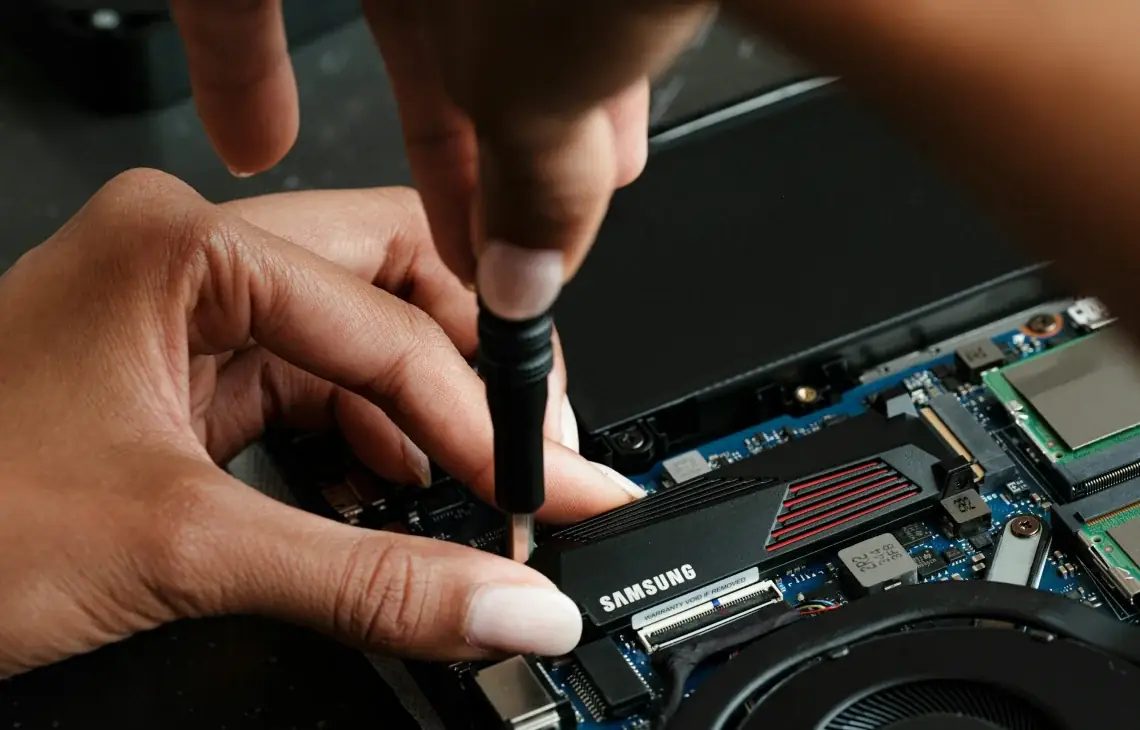
Uszkodzenie układu graficznego w laptopie należy do najpoważniejszych awarii sprzętowych, z jakimi można się spotkać podczas codziennej eksploatacji komputera przenośnego. Karta graficzna (GPU – procesor graficzny odpowiedzialny za renderowanie obrazu i obliczenia wizualne) oraz współpracujące z nią pamięci VRAM (pamięć wideo dedykowana do przechowywania danych obrazu) podlegają ciągłym wahaniom temperatur i obciążeniom prądowym. Rozpoznanie pierwszych symptomów usterki pozwala na szybką reakcję, co zapobiega trwałemu uszkodzeniu laminatu płyty głównej.
Awaria układu graficznego rzadko pojawia się bez wcześniejszych symptomów ostrzegawczych. W zależności od tego, czy uszkodzeniu uległ sam rdzeń krzemowy GPU, dedykowana pamięć wideo VRAM, czy sekcja zasilania, objawy mogą przybierać różną formę – od drobnych zakłóceń wyświetlania po całkowity brak reakcji urządzenia na włącznik.
Najbardziej charakterystycznym objawem degradacji układu graficznego są artefakty (zniekształcenia obrazu w postaci poziomych lub pionowych pasków, kolorowych linii, plam, kwadratów przypominających szachownicę, migających pikseli lub efektu tzw. śnieżenia). W laptopach gamingowych, takich jak HP Omen czy HP Victus, artefakty pojawiają się zazwyczaj w momencie przejścia z grafiki zintegrowanej na dedykowany układ NVIDIA GeForce lub AMD Radeon podczas uruchamiania gier lub programów do renderowania wideo. Zniekształcenia mogą występować również w środowisku biurowym w modelach serii HP Pavilion, HP Envy czy HP Spectre, uniemożliwiając czytanie tekstu i komfortową pracę.
Laptop uruchamia się, słychać pracę wentylatorów chłodzenia, świecą się diody zasilania oraz wskaźniki na obudowie, lecz matryca pozostaje całkowicie czarna. W wielu przypadkach słychać dźwięk logowania do systemu Windows, co wskazuje, że płyta główna i procesor pracują poprawnie, jednak kontroler graficzny nie jest w stanie wygenerować sygnału wideo. Problem ten dotyka zarówno urządzeń biznesowych HP EliteBook i HP ProBook, jak i mobilnych stacji roboczych HP ZBook.
Laptopy HP wyposażone są w system diagnostyki sprzętowej komunikujący awarie przed zainicjowaniem obrazu za pomocą sekwencji mignięć diod LED (najczęściej diody klawisza Caps Lock lub Num Lock – tzw. Blink Codes). Specyficzna liczba mignięć w cyklu wskazuje na brak wykrycia lub błąd inicjalizacji kontrolera graficznego. Przykładowo, powtarzająca się sekwencja złożona z określonej liczby długich i krótkich mignięć diody Caps Lock informuje o usterce układu GPU na płycie głównej.
Podczas próby włączenia aplikacji wymagającej akceleracji 3D dochodzi do nagłego zawieszenia systemu operacyjnego (tzw. freeze), po którym komputer nie reaguje na klawiaturę ani gładzik. Często pojawia się również błąd krytyczny BSOD (Blue Screen of Death – niebieski ekran błędu informujący o awarii krytycznej jądra systemu). W treści błędu pojawiają się wówczas odwołania do plików sterownika graficznego, takie jak nvlddmkm.sys, atikmdag.sys lub kod zatrzymania VIDEO_TDR_FAILURE (TDR – mechanizm Timeout Detection and Recovery, którego zadaniem jest wykrycie braku odpowiedzi karty graficznej i próba jej zresetowania przez system Windows).
System operacyjny uruchamia się wyłącznie w niskiej rozdzielczości ekranu (np. 800x600 lub 1024x768 pikseli), a próba zmiany ustawień w panelu wyświetlacza jest zablokowana. W Menedżerze urządzeń przy dedykowanej karcie graficznej widnieje żółty wykrzyknik oraz informacja: „System Windows zatrzymał to urządzenie z powodu zaraportowanych problemów (Kod 43)”. Oznacza to, że sterownik graficzny napotkał błąd sprzętowy podczas komunikacji z procesorem graficznym lub pamięcią VRAM i odłączył akcelerację sprzętową.
Uszkodzenie układu graficznego może zaburzać odczyty czujników temperatury lub wiązać się z degradacją połączeń termoprzewodzących. Skutkiem bywa ograniczenie taktowania rdzenia i pamięci, czyli throttling termiczny, który chroni układ przed przegrzaniem. Płynność obrazu gwałtownie spada, a zabezpieczenia termiczne mogą wyłączyć komputer.
Układy graficzne w laptopach pracują w warunkach ograniczonej przestrzeni, co czyni je szczególnie podatnymi na usterki wynikające ze środowiska termicznego i zmęczenia materiałowego.
Prawidłowe usunięcie awarii układu graficznego wymaga specjalistycznego zaplecza laboratoryjnego, precyzyjnych narzędzi pomiarowych oraz profesjonalnej aparatury lutowniczej. Proces ten przebiega wieloetapowo.
Naprawę rozpoczyna się od demontażu płyty głównej i wykonania pomiarów oscyloskopem oraz multimetrem cyfrowym. Sprawdza się rezystancję cewek zasilających linię główną GPU oraz linie pamięci VRAM. Pozwala to wykluczyć zwarcia w sekcji zasilania i ocenić, czy procesor graficzny nie uległ całkowitemu spaleniu na skutek przebicia wysokiego napięcia.
W przypadku występowania artefaktów uruchamia się dedykowane oprogramowanie diagnostyczne pracujące na poziomie niskopoziomowym magistrali PCIe. Test weryfikuje poprawność zapisu i odczytu każdego pojedynczego banku pamięci VRAM, wskazując konkretną kość odpowiedzialną za błędy generowania obrazu.
W przypadku wewnętrznego uszkodzenia rdzenia krzemowego jedyną skuteczną metodą naprawy jest wymiana układu graficznego na fabrycznie nowy element. Płyta główna zostaje umieszczona na specjalistycznej stacji lutowniczej BGA, która wykorzystuje kontrolowane promienniki podczerwieni lub precyzyjnie sterowany nadmuch gorącego powietrza. Zastosowanie dedykowanego profilu temperaturowego zapobiega wygięciu laminatu i przegrzaniu sąsiednich komponentów. Po wylutowaniu uszkodzonego chipu pole lutownicze zostaje oczyszczone, a nowy układ BGA wlutowany z zachowaniem norm technologicznych.
W sytuacji, gdy sam chip GPU jest w pełni sprawny, a problem wynika wyłącznie z utraty ciągłości połączeń lutowniczych na skutek naprężeń mechanicznych, wykonuje się reballing BGA (procedura polegająca na wylutowaniu układu, usunięciu starego spoiwa, nałożeniu nowych kulek lutowniczych za pomocą precyzyjnego sita i ponownym wlutowaniu układu na płytę główną). Metoda ta jest stosowana tylko wtedy, gdy testy jednoznacznie potwierdzają pełną sprawność struktury krzemowej chipu.
Jeżeli przyczyną braku obrazu jest awaria przetwornicy zasilającej, przeprowadza się mikrolutowanie (precyzyjną wymianę miniaturowych komponentów elektronicznych SMD pod mikroskopem stereoskopowym). Wymianie podlegają uszkodzone tranzystory mocy, sterowniki przetwornic oraz filtrujące kondensatory tantalowe lub ceramiczne.
Każda ingerencja w układ graficzny kończy się pełną regeneracją chłodzenia – czyszczeniem komory radiatora oraz nałożeniem past termoprzewodzących o wysokiej przewodności cieplnej i nowych termopadów dopasowanych grubością z dokładnością do części dziesiątych milimetra. Po zmontowaniu laptop przechodzi wielogodzinne testy stabilności pod pełnym obciążeniem syntetycznym w środowisku 3D.
Zanim podejmie się decyzję o przekazaniu sprzętu do naprawy, warto wykonać kilka bezpiecznych kroków diagnostycznych, które pozwolą wykluczyć usterki programowe oraz problemy z samą matrycą.
F2 lub Esc, a następnie wybrać opcję diagnostyki podzespołów (Component Tests) i uruchomić test karty wideo (Video Memory Check / Video Palette Check). Narzędzie to działa poza systemem Windows i potrafi wykryć błędy sprzętowe pamięci graficznej.Próby niefachowej naprawy karty graficznej w warunkach domowych niemal zawsze kończą się trwałym zniszczeniem płyty głównej i drastycznym wzrostem kosztów ewentualnej naprawy.
W przeważającej większości nowoczesnych laptopów HP (serie Pavilion, Envy, Spectre, Omen, Victus, EliteBook, ProBook, Stream oraz Chromebook) procesor graficzny jest na stałe wlutowany w płytę główną w technologii BGA i nie ma formy wymiennej karty ze złączem. Oznacza to brak możliwości prostej modernizacji na wyższy model. Wymiana układu odbywa się na ten sam model, z którym zaprojektowano sekcję zasilania oraz układ chłodzenia danej płyty głównej.
W ponad 90 procentach przypadków błąd Kod 43 przy dedykowanej karcie graficznej w laptopie wskazuje na usterkę sprzętową – pęknięcie połączeń lutowanych BGA, uszkodzenie pamięci VRAM lub degradację struktury krzemowej rdzenia. Zdarzają się jednak sytuacje, w których problem leży po stronie uszkodzonego wsadu BIOS (podstawowego systemu wejścia/wyjścia płyty głównej) lub konfliktu oprogramowania systemowego. Rzetelną odpowiedź daje dopiero diagnostyka laboratoryjna.
O opłacalności naprawy decyduje przede wszystkim wartość rynkowa laptopa, dostępność fabrycznie nowych układów BGA na rynku oraz ogólny stan techniczny urządzenia. W nowoczesnych laptopach gamingowych oraz stacjach roboczych wymiana chipu GPU jest procedurą znacznie bardziej ekonomiczną niż zakup nowej płyty głównej lub całego komputera.
Kluczowe znaczenie ma regularna profilaktyka termiczna. Zaleca się okresowe czyszczenie układu chłodzenia oraz wymianę materiałów termoprzewodzących, a także unikanie pracy z laptopem na miękkich powierzchniach (kołdra, koc, dywan), które zatykają dolne otwory wentylacyjne. W przypadku zaawansowanych użytkowników laptopów gamingowych pomocny bywa również undervolting (bezpieczne obniżenie napięcia zasilania procesora i układu graficznego w celu redukcji generowanych temperatur bez utraty wydajności).
Uszkodzenie układu graficznego laptopa HP nie zawsze wymaga wymiany całego komputera. W zależności od usterki możliwa jest naprawa z użyciem aparatury BGA w serwisie. W Warszawie i okolicach kierowca odbiera sprzęt do diagnozy, podczas której można ustalić przyczynę problemu i zakres prac.
Odbiór i zwrot sprzętu
Darmowa diagnoza laptopa
Laptopy zastępcze
Dojazd do klienta
Serwis laptopów HP
Telefon: 22 378 46 53
Czynne całą dobę, 7 dni w tygodniu — weekendy i święta włącznie. Przed wizytą w punkcie prosimy o kontakt telefoniczny — zgłoszenia przyjmujemy całodobowo.
Kierowca odbiera i odwozi sprzęt albo na miejsce przyjeżdża serwisant.
Obszar: cała Warszawa i 40 km wokół — sprawdź obszar.