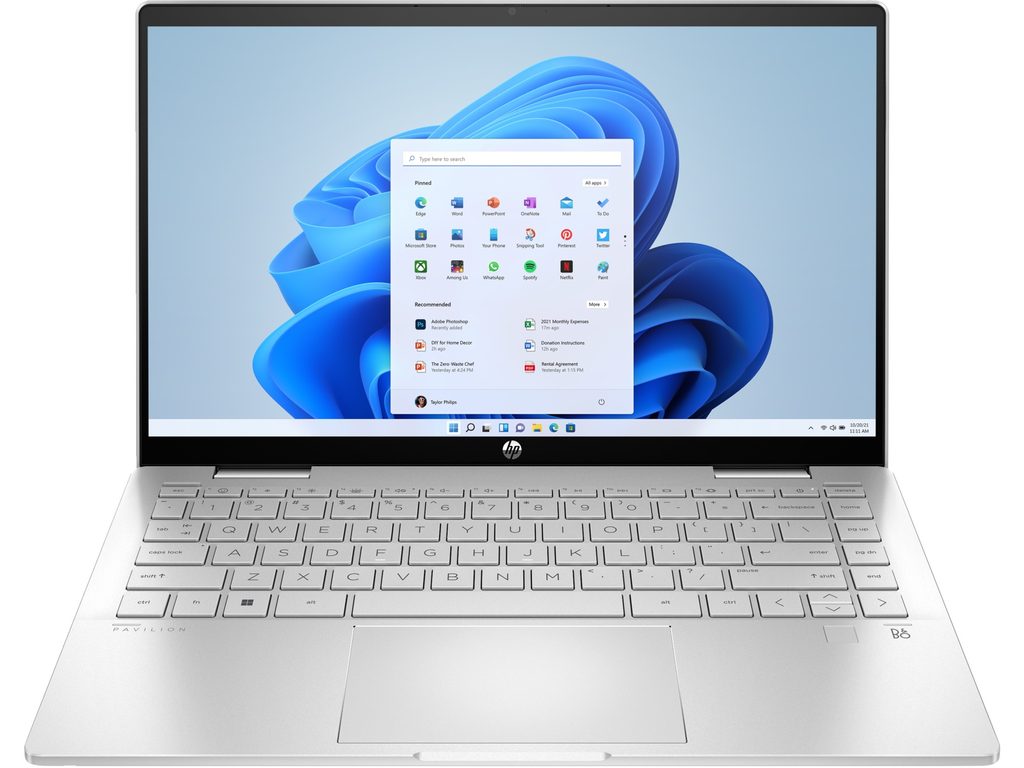
Karta sieci bezprzewodowej w standardzie M.2 odpowiada za stabilną łączność Wi-Fi oraz Bluetooth we współczesnych komputerach przenośnych. W konstrukcjach z serii HP Pavilion oraz HP Envy usterka tego modułu lub potrzeba modernizacji do nowszego standardu wymaga precyzyjnej wymiany podzespołu wewnątrz obudowy. Prawidłowo przeprowadzona procedura przywraca pełną przepustowość łącza oraz stabilność transferu danych bez ryzyka uszkodzenia płyty głównej.
Objawy problemów z kartą Wi-Fi w laptopach HP Pavilion i Envy
Awarie modułu łączności bezprzewodowej objawiają się na wiele sposobów, od całkowitego zaniku połączenia po subtelne spadki wydajności transferu. W urządzeniach z serii HP Pavilion, HP Envy, a także pokrewnych liniach HP Spectre, HP Omen czy HP Victus, najczęściej obserwuje się następujące symptomy:
- Całkowity brak ikony sieci bezprzewodowej w systemie operacyjnym – w zasobniku systemowym ikona Wi-Fi znika lub zostaje zastąpiona symbolem braku połączenia, a w ustawieniach sieciowych przełącznik łączności bezprzewodowej jest wyszarzony bądź nie reaguje na próby włączenia.
- Komunikaty o błędach w Menedżerze urządzeń – system operacyjny oznacza kartę sieciową żółtym trójkątem ostrzegawczym, zgłaszając Kod 10 (urządzenie nie może wystartować) lub Kod 43 (urządzenie zostało zatrzymane z powodu zgłoszonego problemu), co zazwyczaj sygnalizuje usterkę wewnętrzną kontrolera lub problem z szyną zasilania.
- Częste zrywanie połączenia pod obciążeniem – laptop nawiązuje połączenie z punktem dostępowym, jednak podczas pobierania dużych plików, wideokonferencji lub rozgrywki sieciowej transfer nagle spada do zera, a karta resetuje się samoczynnie i ponownie łączy po kilkunastu sekundach.
- Bardzo słaby zasięg sieci mimo bliskiej odległości od routera – urządzenie wykrywa wyłącznie sieci znajdujące się w odległości kilku metrów, co najczęściej wskazuje na problem z torem antenowym, odpięcie przewodu mikrokonektora lub uszkodzenie wzmacniacza sygnału wewnątrz modułu.
- Brak działania modułu Bluetooth przy poprawnym odbiorze Wi-Fi – nowoczesne karty M.2 łączą na jednym laminacie funkcję Wi-Fi oraz Bluetooth; uszkodzenie sekcji odpowiedzialnej za interfejs USB w slocie M.2 skutkuje całkowitym zanikiem łączności z urządzeniami peryferyjnymi, takimi jak słuchawki bezprzewodowe, myszy czy kontrolery.
- Zawieszanie się systemu podczas wybudzania ze stanu uśpienia – uszkodzony kontroler lub problem ze sterownikiem sprzętowym powoduje zawieszenie laptopa podczas próby ponownej inicjalizacji interfejsu sieciowego po podniesieniu pokrywy matrycy.
- Niska prędkość transmisji i wysokie opóźnienia (ping) – karta łączy się z siecią, ale osiąga zaledwie ułamek deklarowanej przepustowości routera, a pakiety danych są gubione, co uniemożliwia płynną pracę zdalną lub odtwarzanie multimediów w wysokiej rozdzielczości.
Możliwe przyczyny uszkodzenia lub ograniczeń karty sieciowej
Identyfikacja źródła problemu pozwala dobrać właściwą metodę naprawy, od wymiany uszkodzonego elementu po modernizację układu do wyższego standardu. Do najczęstszych przyczyn zalicza się:
- Degradacja termiczna komponentu – w smukłych konstrukcjach z serii HP Envy oraz wydajnych jednostkach multimedialnych HP Pavilion karta M.2 znajduje się w pobliżu układu chłodzenia procesora lub sekcji zasilania; długotrwałe oddziaływanie wysokiej temperatury prowadzi do degradacji lutów oraz struktur krzemowych kontrolera.
- Przepięcia w torze zasilania lub wyładowania elektrostatyczne – skoki napięcia z układu zasilania płyty głównej lub wyładowania ładunków elektrostatycznych (ESD) podczas burzy bądź niewłaściwej obsługi mogą uszkodzić wrażliwe linie zasilające moduł M.2 o napięciu 3,3 V.
- Uszkodzenia mechaniczne złączy antenowych – mikroskopijne złącza koncentryczne MHF4 (miniaturowe złącza antenowe o średnicy poniżej 1,5 milimetra) są podatne na wygięcie centralnego pinu lub zerwanie z laminatu podczas nieumiejętnego czyszczenia układu chłodzenia lub wymiany dysku SSD.
- Niezgodność architektury interfejsu (standard PCIe a technologia CNVi) – w wielu modelach HP z procesorami Intel stosowane są karty CNVi (Intel Integrated Connectivity, czyli technologia przenosząca część logiki sieciowej bezpośrednio do procesora i chipsetu), które nie są zamienne ze standardowymi kartami autonomicznymi PCIe, co powoduje brak wykrywania modułu po nieprawidłowym doborze podzespołu.
- Blokada oprogramowania układowego (tzw. BIOS whitelist) – niektóre wersje oprogramowania układowego w laptopach HP mogą posiadać listę autoryzowanych identyfikatorów sprzętowych, co uniemożliwia uruchomienie karty pochodzącej spoza oficjalnej specyfikacji producenta i wymaga doboru modułu o odpowiednim oznaczeniu SPS (Service Part Number).
- Przetarcie lub załamanie przewodów antenowych w zawiasie – przewody antenowe biegnące od karty sieciowej przez zawias matrycy do pokrywy ekranu ulegają mechanicznemu zmęczeniu materiału na skutek wieloletniego otwierania i zamykania klapy laptopa.
- Naturalne starzenie się komponentów i przestarzały standard – starsze karty jednozakresowe pracujące wyłącznie w paśmie 2,4 GHz nie radzą sobie z gęstym zaszumieniem radiowym w budynkach wielorodzinnych, co wymusza modernizację do standardu dwupasmowego lub trójpasmowego.
Jak wygląda diagnostyka i wymiana karty M.2 Wi-Fi
Profesjonalna wymiana modułu sieciowego w laptopach HP Pavilion i HP Envy to precyzyjny proces wieloetapowy, który gwarantuje pełną kompatybilność podzespołów oraz bezpieczeństwo wrażliwej elektroniki płyty głównej. Czynności wykonuje się według ściśle określonych procedur serwisowych:
1. Wstępna weryfikacja programowa i diagnostyka UEFI
Przed przystąpieniem do demontażu obudowy przeprowadza się testy w autonomicznym środowisku diagnostycznym HP PC Hardware Diagnostics, uruchamianym przed załadowaniem systemu operacyjnego. Pozwala to wykluczyć błędy rejestru Windows, uszkodzenia stosu sieciowego oraz jednoznacznie potwierdzić stan kontrolera i odczytać jego identyfikator sprzętowy (Hardware ID).
2. Bezpieczny demontaż obudowy i odcięcie zasilania
Konstrukcje z linii HP Pavilion posiadają obudowy z tworzywa sztucznego ze specjalnymi zatrzaskami obwodowymi, natomiast w serii HP Envy stosuje się precyzyjnie spasowane elementy aluminiowe, często z ukrytymi śrubami pod gumowymi paskami antypoślizgowymi. Obudowę otwiera się przy użyciu antystatycznych otwieraków z miękkiego tworzywa. Bezwzględnym priorytetem po zdjęciu dolnej pokrywy jest natychmiastowe odłączenie złącza akumulatora głównego od płyty głównej, co eliminuje ryzyko przypadkowego zwarcia na liniach zasilających slot M.2.
3. Identyfikacja slotu i dobór odpowiedniego modułu M.2
Karty bezprzewodowe w omawianych seriach występują najczęściej w formacie fizycznym M.2 2230 (moduł o szerokości 22 milimetrów i długości 30 milimetrów) z kluczem mechanicznym Key A+E. Na podstawie dokumentacji serwisowej oraz rewizji płyty głównej weryfikuje się obsługiwany standard komunikacji:
- Karty autonomiczne PCIe / USB – obsługujące pełną transmisję danych na własnym procesorze sygnałowym, uniwersalne i kompatybilne z platformami AMD oraz Intel.
- Karty zintegrowane CNVi / CNVio2 – dedykowane do konkretnych generacji procesorów Intel, w których karta pełni jedynie funkcję modułu radiowego (Companion RF Module).
Do montażu wykorzystuje się wyłącznie fabrycznie nowe podzespoły, co zapewnia maksymalną czułość odbiornika, stabilność termiczną oraz pełną zgodność ze współczesnymi standardami szyfrowania WPA3.
4. Demontaż starej karty i precyzyjny montaż nowego modułu
Po odkręceniu śruby mocującej następuje ostrożne wyjęcie uszkodzonego modułu ze slotu pod kątem około 30 stopni. Nowa karta zostaje precyzyjnie osadzona w gnieździe i zabezpieczona odpowiednim momentem dokręcenia śruby montażowej. Najbardziej wymagającym etapem jest podłączenie mikroskopijnych przewodów antenowych do złączy MHF4. Należy zachować właściwą polaryzację:
- Przewód główny (Main / złącze oznaczone cyfrą 1 lub czarnym trójkątem) – odpowiada za podstawowy tor transmisji danych Wi-Fi.
- Przewód pomocniczy (Aux / złącze oznaczone cyfrą 2 lub białym trójkątem) – obsługuje technologię różnicowości antenowej (diversity, czyli automatyczny wybór silniejszego sygnału) oraz moduł Bluetooth.
Przewody prowadzi się w fabrycznych kanałach i zabezpiecza taśmą kaptonową, aby uniknąć ich przygniecenia przez elementy obudowy, zawiasy matrycy lub radiator układu chłodzenia.
5. Testy sprawnościowe, obciążeniowe i weryfikacja parametrów radiowych
Po zmontowaniu obudowy laptop przechodzi rygorystyczną procedurę testową. Weryfikacji podlega stabilność połączenia w pasmach 2,4 GHz, 5 GHz oraz 6 GHz (w przypadku modułów Wi-Fi 6E), transfer danych pod długotrwałym obciążeniem, tłumienie sygnału przez przeszkody oraz poprawność parowania i zasięg urządzeń Bluetooth.
Samodzielne sprawdzenie łączności Wi-Fi w laptopie HP
Przed podjęciem decyzji o przekazaniu urządzenia do serwisu warto przeprowadzić kilka podstawowych, bezpiecznych czynności weryfikacyjnych, które pozwolą wykluczyć usterki konfiguracyjne po stronie oprogramowania:
- Pełny restart systemu i urządzeń sieciowych – zaleca się wykonanie pełnego restartu systemu operacyjnego (wybierając opcję „Uruchom ponownie", a nie wyłączenie komputera, które przy włączonej funkcji szybkiego startu zapisuje stan jądra na dysku) oraz odłączenie routera od zasilania elektrycznego na około 60 sekund.
- Weryfikacja trybu samolotowego i klawiszy funkcyjnych – należy upewnić się, że łączność bezprzewodowa nie została wyłączona skrótem klawiszowym (często klawisz F12 lub kombinacja Fn + klawisz z symbolem anteny w modelach HP Pavilion, HP ProBook czy HP EliteBook) bądź przełącznikiem programowym w pasku zadań.
- Uruchomienie systemowego narzędzia rozwiązywania problemów – funkcja diagnostyki sieci w systemie Windows potrafi zresetować wirtualny stos TCP/IP, opróżnić bufor pamięci podręcznej DNS oraz zrestartować usługi sieciowe.
- Czysta instalacja sterowników ze strony wsparcia technicznego HP – zaleca się pobranie dedykowanego pakietu sterowników dla danego modelu HP Pavilion lub HP Envy, odinstalowanie obecnego sterownika w Menedżerze urządzeń wraz z zaznaczeniem opcji usunięcia plików oprogramowania, a następnie zainstalowanie świeżej wersji.
- Test diagnostyczny HP Hardware Diagnostics UEFI – po wyłączeniu laptopa należy go włączyć i rytmicznie naciskać klawisz F2, aby przejść do wbudowanego menu diagnostycznego; uruchomienie testu modułu bezprzewodowego pozwala sprawdzić komunikację sprzętową z pominięciem systemu Windows.
Czego nie należy robić samodzielnie
Nieumiejętne próby demontażu obudowy lub wymiany karty sieciowej na własną rękę niosą za sobą poważne ryzyko trwałego uszkodzenia delikatnych podzespołów. Należy bezwzględnie unikać następujących działań:
- Praca przy podłączonej baterii głównej – otwarcie obudowy i manipulowanie metalowymi narzędziami w pobliżu płyty głównej bez uprzedniego odpięcia akumulatora grozi przypadkowym zwarciem linii zasilających 3,3 V lub 19 V, co prowadzi do natychmiastowego przepalenia mostka południowego, procesora lub układu KBC (kontrolera klawiatury i zarządzania zasilaniem).
- Używanie metalowych narzędzi i noży do podważania obudowy – stosowanie ostrych, metalowych przedmiotów prowadzi do wyłamania plastikowych zaczepów w serii HP Pavilion, zarysowania lakieru oraz trwałego zniekształcenia aluminiowych rantów obudowy w modelach HP Envy, HP Spectre czy HP ZBook.
- Ciągnięcie za przewody antenowe zamiast podważania konektorów – próba odłączenia anteny poprzez pociągnięcie za kabel skutkuje wyrwaniem mikroskopijnego gniazda MHF4 z laminatu karty lub urwaniem wtyczki z przewodu koncentrycznego, co wymaga skomplikowanej wymiany całego okablowania antenowego w klapie matrycy.
- Wciskanie karty na siłę do niewłaściwego gniazda – sloty M.2 posiadają wycięcia kluczujące; wciskanie modułu o niewłaściwym kluczu lub próba montażu pod złym kątem powoduje wyłamanie delikatnych pinów kontaktowych w gnieździe na płycie głównej.
- Montaż używanych kart o nieznanym pochodzeniu – instalacja wyeksploatowanych podzespołów z demontażu często prowadzi do niestabilnej pracy, przegrzewania się modułu lub problemów z kompatybilnością oprogramowania układowego BIOS.
- Dotykanie styków karty i płyty głównej bez ochrony antystatycznej – ładunki elektrostatyczne zgromadzone na ciele mogą bezgłośnie przebić delikatne struktury półprzewodnikowe układów scalonych.
Najczęściej zadawane pytania (FAQ)
Czy w laptopach HP Pavilion i Envy można wymienić starszą kartę Wi-Fi 5 na nowoczesny standard Wi-Fi 6 lub Wi-Fi 6E?
W większości przypadków taka modernizacja jest w pełni możliwa i wysoce zalecana, pod warunkiem prawidłowego doboru modułu do architektury procesora (Intel lub AMD) oraz typu gniazda M.2 na płycie głównej. Przejście z technologii Wi-Fi 5 (standard 802.11ac) na Wi-Fi 6 (802.11ax) lub Wi-Fi 6E (z obsługą dodatkowego, wolnego od zakłóceń pasma 6 GHz) zapewnia wyższe prędkości transferu, znacznie niższe opóźnienia oraz wyższą stabilność sygnału w obecności wielu podłączonych urządzeń.
Czym różni się standardowa karta M.2 PCIe od modułu w technologii CNVi w laptopach HP?
Standardowa karta M.2 PCIe zawiera kompletny zestaw układów przetwarzania sygnału oraz kontroler MAC/PHY bezpośrednio na płytce drukowanej modułu, dzięki czemu działa w pełni autonomicznie na dowolnej kompatybilnej płycie głównej. Z kolei moduł w technologii CNVi (oraz nowszej CNVio2) to rozwiązanie hybrydowe firmy Intel, w którym główne elementy procesora sygnałowego zintegrowano bezpośrednio w procesorze i chipsecie komputera, a karta M.2 pełni jedynie rolę przetwornika radiowego. Moduły te nie są ze sobą zamienne – zamontowanie karty CNVi w slocie obsługującym wyłącznie standardowe PCIe spowoduje, że urządzenie nie zostanie w ogóle wykryte.
Dlaczego po wymianie karty Wi-Fi moduł Bluetooth przestał działać, mimo że sieć bezprzewodowa funkcjonuje poprawnie?
Karty M.2 korzystają z dwóch odrębnych magistrali: interfejs PCIe odpowiada za komunikację sieci Wi-Fi, natomiast linie interfejsu USB w tym samym złączu M.2 obsługują transmisję Bluetooth. Brak wykrywania Bluetooth przy poprawnie działającym Wi-Fi zazwyczaj wskazuje na niedokładne osadzenie modułu w gnieździe, zabrudzenie styków, uszkodzenie przewodu anteny pomocniczej (Aux) odpowiadającej za pasmo Bluetooth lub nieobsługiwanie danej konfiguracji linii USB przez płytę główną.
W jaki sposób przebiega naprawa laptopa w serwisie?
W Warszawie i okolicach kierowca odbiera laptop bezpośrednio od użytkownika i przekazuje go do serwisu. Po diagnozie oraz montażu komponentu sprawdzane jest działanie komputera, który następnie wraca pod wskazany adres. Warunki diagnozy i dostępność laptopa zastępczego na czas prac można ustalić przy zleceniu.
Podsumowanie
Wymiana karty M.2 Wi-Fi w HP Pavilion lub Envy może pomóc rozwiązać problemy z połączeniem bezprzewodowym, modułem Bluetooth i transferem danych, jeśli przyczyną jest karta. Zakres naprawy, dobór komponentu oraz warunki gwarancji są ustalane po sprawdzeniu urządzenia. Czas realizacji serwis omawia przy zleceniu.
Powiązane teksty