Pogwarancyjny Serwis Laptopów i Komputerów HP
Pogwarancyjny Serwis Laptopów i Komputerów HP
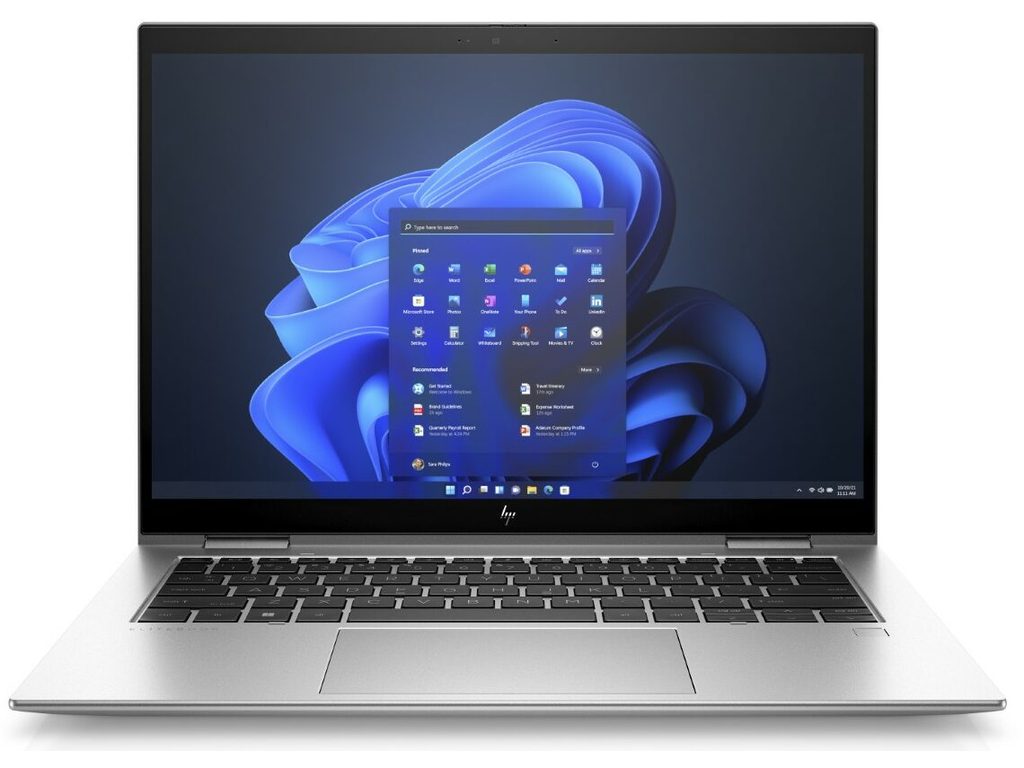
Przegrzewająca się karta graficzna w laptopie HP może powodować spadki wydajności, zawieszanie obrazu, samoczynne wyłączanie urządzenia albo pojawianie się artefaktów na ekranie. Problem dotyczy zarówno układów graficznych zintegrowanych z procesorem, jak i dedykowanych kart stosowanych między innymi w seriach HP Pavilion, Envy, Omen, Victus, Spectre, EliteBook, ProBook i ZBook.
Wysoka temperatura nie zawsze oznacza uszkodzenie samego układu graficznego. Często przyczyną jest zabrudzony układ chłodzenia, wyschnięta pasta termoprzewodząca, niesprawny wentylator albo ograniczony przepływ powietrza. Nieprawidłowe działania podejmowane samodzielnie mogą jednak pogłębić usterkę, uszkodzić płytę główną albo doprowadzić do utraty danych. Dlatego szczególnie ważne jest rozróżnienie bezpiecznych czynności kontrolnych od napraw wymagających odpowiednich narzędzi.
Pierwszym sygnałem problemu bywa wyraźne nagrzewanie się obudowy w miejscu, pod którym znajduje się układ graficzny lub część układu chłodzenia. Sama podwyższona temperatura nie zawsze oznacza awarię, ponieważ laptop HP może zwiększać wydajność chłodzenia podczas pracy z wymagającymi programami. Niepokój powinno wzbudzić połączenie nagrzewania z innymi objawami.
Spadek wydajności może wynikać z tak zwanego throttlingu termicznego. Jest to automatyczne ograniczenie taktowania procesora lub układu graficznego, które ma zmniejszyć ilość wydzielanego ciepła i zapobiec uszkodzeniu podzespołów. W praktyce laptop działa wtedy wolniej, aby utrzymać bezpieczniejsze warunki pracy.
Najczęstszą przyczyną jest kurz gromadzący się w wentylatorze, radiatorze i kanale odprowadzającym ciepłe powietrze. Radiator to metalowy element odbierający ciepło z podzespołów. Jeżeli jego żeberka zostaną zatkane, powietrze nie może swobodnie przepływać. Wentylator może wtedy pracować głośniej, ale nie poprawia skutecznie chłodzenia.
W laptopach HP z serii Omen, Victus, Pavilion Gaming czy ZBook układ chłodzenia może być rozbudowany i obejmować kilka kanałów cieplnych. Zabrudzenie jednego fragmentu może wpływać także na temperaturę procesora, pamięci graficznej oraz elementów zasilania.
Pasta termoprzewodząca wypełnia mikroskopijne nierówności między układem graficznym a elementem chłodzącym. Dzięki temu ciepło łatwiej przechodzi do radiatora. Z czasem pasta może wyschnąć, stwardnieć albo stracić jednolitą warstwę. Wtedy radiator nadal przylega do układu, ale odprowadzanie ciepła staje się mniej skuteczne.
Nie zawsze właściwym rozwiązaniem jest nałożenie bardzo dużej ilości nowej pasty. Nadmiar może wypłynąć poza powierzchnię kontaktu, zabrudzić płytę główną i utrudnić prawidłowe dociśnięcie chłodzenia.
Wentylator może obracać się z oporem, wydawać nietypowe dźwięki albo zatrzymywać się po rozgrzaniu. Czasami łopatki są zabrudzone, a czasami zużyciu ulega łożysko. W takiej sytuacji samo czyszczenie nie musi wystarczyć. Próba dalszej pracy z niesprawnym wentylatorem może doprowadzić do przegrzewania nie tylko grafiki, lecz także innych elementów płyty głównej.
Radiator musi przylegać do chłodzonych podzespołów z odpowiednim naciskiem. Jeżeli śruby zostaną dokręcone w niewłaściwej kolejności, podkładka termiczna przesunie się albo element chłodzący zostanie odkształcony, część ciepła może nie być skutecznie odbierana. Podkładki termiczne stosuje się między innymi przy pamięciach i układach zasilania. Ich grubość musi odpowiadać konstrukcji konkretnego modelu HP.
Przegrzewanie może pojawić się po zmianie sterownika, aktualizacji systemu, instalacji wymagającego programu albo zmianie profilu wydajności. Sterownik grafiki to oprogramowanie umożliwiające systemowi komunikację z układem graficznym. Jego błąd może powodować zawieszanie obrazu, ale nie zawsze jest przyczyną fizycznego wzrostu temperatury.
W niektórych laptopach HP można wybrać profil cichej pracy, zrównoważony albo wydajnościowy. Profil wydajnościowy może zwiększać pobór energii i obciążenie układu chłodzenia. Nie należy jednak traktować zmiany profilu jako naprawy, jeśli urządzenie wyłącza się lub pokazuje artefakty.
Jeżeli objawy występują także po oczyszczeniu układu chłodzenia i przy prawidłowej pracy wentylatora, możliwe jest uszkodzenie układu graficznego, jego pamięci albo sekcji zasilania. Sekcja zasilania to grupa elementów dostarczających podzespołom odpowiednie napięcia i prąd.
W niektórych przypadkach problem dotyczy połączeń BGA. BGA to sposób montażu układu scalonego na płycie głównej za pomocą wielu małych punktów lutowniczych znajdujących się pod obudową układu. Wielokrotne nagrzewanie i stygnięcie może osłabić takie połączenia. Naprawa tego rodzaju wymaga specjalistycznej oceny, a nie podgrzewania płyty przypadkowym źródłem ciepła.
Diagnostykę zaczyna się od zebrania informacji o objawach. Znaczenie ma to, czy problem występuje od razu po uruchomieniu, dopiero po rozgrzaniu, wyłącznie przy obciążeniu grafiki czy również podczas zwykłej pracy. Sprawdza się także, czy laptop HP był wcześniej otwierany, czyszczony albo naprawiany.
Następnie wykonuje się test uruchamiania, obserwuje zachowanie obrazu i kontroluje pracę wentylatora. W razie potrzeby analizuje się temperatury, obciążenie podzespołów i reakcję urządzenia na różne profile pracy. Sam odczyt temperatury nie daje jeszcze pełnej odpowiedzi, ponieważ znaczenie ma także obciążenie, drożność chłodzenia i stabilność obrazu.
Kolejny etap obejmuje oględziny układu chłodzenia. Sprawdza się ilość zabrudzeń, stan wentylatora, mocowanie radiatora, zużycie pasty termoprzewodzącej oraz ułożenie podkładek termicznych. Jeżeli występują ślady przegrzania, zalania lub zwarcia, kontroluje się także płytę główną.
W przypadku zabrudzenia wykonuje się czyszczenie odpowiednimi narzędziami, bez wyginania delikatnych żeberek radiatora. Jeżeli pasta utraciła właściwości, usuwa się jej pozostałości i nakłada nową warstwę dobraną do konstrukcji urządzenia. Uszkodzony wentylator wymienia się na nowy, zgodny z konkretnym modelem HP. Wykorzystywanie przypadkowego elementu może powodować niewłaściwą prędkość obrotową, hałas albo brak prawidłowej współpracy z układem sterowania.
Podejrzenie usterki grafiki lub połączeń BGA wymaga dalszego sprawdzenia płyty głównej. Reballing BGA obejmuje demontaż układu, oczyszczenie pól lutowniczych i odtworzenie połączeń nowymi kulkami lutowniczymi. Nie wykonuje się go przy każdym przegrzewaniu bez potwierdzenia przyczyny. Problem może dotyczyć układu scalonego, zasilania albo chłodzenia.
Po naprawie sprawdza się stabilność pracy, obraz, działanie wentylatora oraz reakcję laptopa HP na obciążenie. W modelu z odbiorem sprzętu kierowca odbiera laptopa z Warszawy i okolic, urządzenie trafia do serwisu na diagnozę i naprawę, a następnie jest zwracane. Diagnoza laptopa w tym trybie jest bezpłatna. Naprawa jest z reguły wykonywana do 3 dni, jeśli dostępność części i charakter usterki na to pozwalają.
Bezpieczne czynności kontrolne nie wymagają otwierania obudowy ani ingerencji w płytę główną. Najpierw należy wyłączyć laptop HP, odłączyć ładowarkę i pozostawić urządzenie do ostygnięcia. Jeżeli sprzęt wyłącza się przy każdym uruchomieniu, nie należy wielokrotnie powtarzać prób, ponieważ może to zwiększać obciążenie uszkodzonego układu.
Obudowę z zewnątrz można delikatnie oczyścić z kurzu. Nie należy jednak wkładać przedmiotów do otworów wentylacyjnych ani próbować obracać łopatek wentylatora. Jeżeli pojawia się zapach spalenizny, trzaski, dym albo natychmiastowe wyłączanie, laptop należy odłączyć od zasilania i przerwać dalsze próby uruchamiania.
Największym błędem jest podgrzewanie płyty głównej suszarką, opalarką, piekarnikiem lub innym przypadkowym źródłem ciepła. Taka metoda może czasowo zmienić zachowanie połączeń lutowniczych, ale nie usuwa przyczyny przegrzewania. Może również uszkodzić plastikowe elementy, złącza, izolację przewodów oraz układy znajdujące się w pobliżu.
Nie należy dociskać radiatora, wyginać rurek cieplnych ani samodzielnie zmieniać grubości podkładek termicznych. Rurka cieplna, nazywana także heatpipe, przenosi ciepło z określonego miejsca do radiatora. Jej zgniecenie może ograniczyć działanie całego układu chłodzenia.
Nie należy nakładać pasty termoprzewodzącej na pamięci lub elementy zasilania, jeśli konstrukcja wymaga podkładek termicznych. Pasta i podkładka nie zawsze mogą być stosowane zamiennie. Zbyt gruba warstwa może unieść radiator i pogorszyć kontakt z głównym układem graficznym.
Nie powinno się odkurzać wnętrza laptopa odkurzaczem z dużą siłą ani przedmuchiwać wentylatora w sposób, który powoduje jego bardzo szybkie obracanie. Nadmierne obroty mogą obciążyć łożysko lub układ sterujący. Samo wydmuchanie kurzu przez kratkę również nie usuwa zabrudzeń znajdujących się głębiej w radiatorze.
Nie należy wymuszać pracy uszkodzonego laptopa przez zmianę ustawień zasilania, wyłączanie zabezpieczeń termicznych ani stosowanie niepewnego undervoltingu. Undervolting to zmniejszenie napięcia zasilającego procesor lub układ graficzny w celu ograniczenia poboru energii. Nieprawidłowo dobrane ustawienia mogą powodować niestabilność, utratę danych i dodatkowe problemy z uruchamianiem.
Ryzykowne jest także odłączanie układu graficznego w ustawieniach systemowych z nadzieją, że problem zniknie. Może to zmienić sposób wyświetlania obrazu, ale nie naprawi fizycznego uszkodzenia chłodzenia ani płyty głównej. Jeżeli laptop HP ma ważne dane, nie powinno się rozpoczynać eksperymentów przed wykonaniem kopii zapasowej.
Nie. Głośna praca może być prawidłową reakcją na obciążenie, ale jeśli utrzymuje się przy prostych czynnościach, może wskazywać na kurz, zużyty wentylator, problem z pastą albo nieprawidłowe działanie programu. Potrzebna jest ocena całego układu chłodzenia, a nie tylko samego hałasu.
Czasami błędny sterownik powoduje nieprawidłowe wyświetlanie obrazu, lecz artefakty nasilające się po rozgrzaniu częściej wskazują na problem sprzętowy. Jeżeli zakłócenia pojawiają się również przed uruchomieniem systemu, prawdopodobieństwo usterki sprzętowej jest większe.
Nie zaleca się długiej pracy pod obciążeniem. Powrót działania po ostygnięciu nie oznacza usunięcia usterki. Wielokrotne przegrzewanie może pogorszyć stan układu graficznego, połączeń lutowniczych albo elementów zasilania.
Nie. Przyczyną może być czyszczenie układu chłodzenia, wymiana wentylatora, poprawa kontaktu radiatora albo odtworzenie połączeń BGA. Zakres prac zależy od modelu HP, rodzaju układu graficznego oraz wyniku diagnostyki. Stosuje się wyłącznie nowe części, gdy wymiana jest uzasadniona.
Przegrzewanie karty graficznej w laptopie HP nie powinno być leczone przypadkowymi metodami ani dalszym obciążaniem urządzenia mimo wyłączania się lub pojawiania artefaktów. Samodzielnie można sprawdzić przepływ powietrza, sposób ustawienia laptopa i moment występowania objawów, natomiast otwieranie obudowy, wymianę pasty oraz naprawę płyty głównej lepiej powierzyć diagnostyce technicznej.
W Warszawie i okolicach kierowca odbiera laptop do diagnostyki. Po rozpoznaniu przyczyny serwis określa zakres naprawy i dobór części oraz omawia warunki ewentualnej gwarancji na wykonane prace.
Odbiór i zwrot sprzętu
Darmowa diagnoza laptopa
Laptopy zastępcze
Dojazd do klienta
Serwis laptopów HP
Telefon: 22 378 46 53
Czynne całą dobę, 7 dni w tygodniu — weekendy i święta włącznie. Przed wizytą w punkcie prosimy o kontakt telefoniczny — zgłoszenia przyjmujemy całodobowo.
Kierowca odbiera i odwozi sprzęt albo na miejsce przyjeżdża serwisant.
Obszar: cała Warszawa i 40 km wokół — sprawdź obszar.