Pogwarancyjny Serwis Laptopów i Komputerów HP
Pogwarancyjny Serwis Laptopów i Komputerów HP
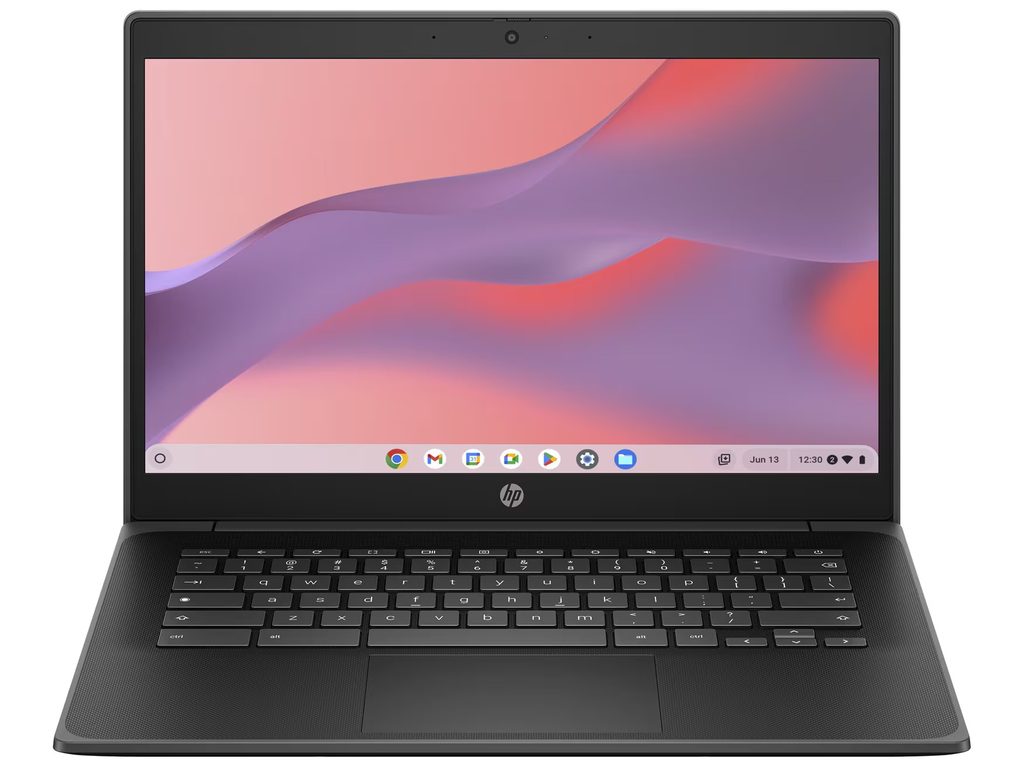
Przegrzewająca się karta graficzna w laptopie HP może powodować spadki wydajności, głośną pracę wentylatora, samoczynne wyłączanie komputera albo problemy z wyświetlaniem obrazu. Część czynności kontrolnych można wykonać samodzielnie, jednak naprawa układu chłodzenia lub elektroniki wymaga ostrożności i odpowiednich narzędzi. Zakres możliwej naprawy zależy od modelu laptopa, rodzaju zastosowanej grafiki oraz przyczyny nadmiernej temperatury.
Przegrzewanie karty graficznej nie zawsze zaczyna się od całkowitego zaniku obrazu. W wielu przypadkach pierwsze symptomy są mniej oczywiste i pojawiają się tylko podczas większego obciążenia, na przykład w czasie pracy z programem graficznym, odtwarzania materiałów w wysokiej rozdzielczości albo korzystania z wymagającej aplikacji.
Warto odróżnić objawy przegrzewania od problemów z matrycą, taśmą ekranu, sterownikiem grafiki lub układem zasilania. Sam fakt, że pojawiają się artefakty, czyli nieprawidłowe elementy obrazu, nie przesądza jeszcze o uszkodzeniu karty graficznej. Podobne symptomy mogą mieć różne przyczyny.
Najczęstszą przyczyną jest kurz zalegający w wentylatorze, radiatorze i kanale wylotowym. Kurz ogranicza przepływ powietrza, przez co ciepło nie jest skutecznie odprowadzane z wnętrza laptopa HP. W modelach Pavilion, Envy, Omen, Victus i wielu innych konstrukcjach zabrudzenie może stopniowo narastać, nawet jeśli z zewnątrz nie widać zanieczyszczeń.
Jeżeli wylot powietrza jest częściowo zatkany, wentylator może obracać się szybciej, ale nie zapewni odpowiedniego chłodzenia. W efekcie karta graficzna osiąga wysoką temperaturę, a komputer ogranicza jej wydajność albo wyłącza się w celu ochrony podzespołów.
Pasta termoprzewodząca to materiał wypełniający drobne nierówności między układem graficznym a elementem odbierającym ciepło. Z czasem pasta może wyschnąć, stracić elastyczność albo nierównomiernie przylegać do powierzchni. Wtedy odprowadzanie ciepła staje się mniej skuteczne.
Sama wymiana pasty nie zawsze rozwiązuje problem. Znaczenie ma sposób oczyszczenia powierzchni, właściwe rozprowadzenie nowego materiału oraz prawidłowy docisk układu chłodzenia. W niektórych laptopach HP stosuje się również termopady, czyli miękkie materiały przewodzące ciepło między radiatorem a elementami pamięci lub zasilania. Ich grubość musi odpowiadać konstrukcji konkretnego modelu.
Wentylator może być zabrudzony, zużyty mechanicznie albo uszkodzony elektrycznie. Typowe oznaki to nierówna praca, terkotanie, cykliczne rozpędzanie i zatrzymywanie się albo brak reakcji na wzrost temperatury. W takiej sytuacji samo czyszczenie może nie wystarczyć i konieczna może okazać się wymiana elementu chłodzenia.
Laptop HP używany na miękkiej powierzchni, takiej jak łóżko, koc lub tapicerka, może mieć ograniczony dopływ powietrza. Otwory w dolnej części obudowy zostają wtedy częściowo zasłonięte. Problem może występować także podczas pracy na nierównej powierzchni albo po ustawieniu komputera bardzo blisko ściany.
Niektóre programy działają w tle i stale wykorzystują zasoby komputera. Przyczyną może być aktualizacja, proces systemowy, aplikacja uruchamiana automatycznie albo złośliwe oprogramowanie. W laptopach HP z grafiką zintegrowaną część pracy wykonuje układ graficzny znajdujący się w procesorze. W modelach z dodatkowym układem graficznym obciążenie może być większe, zwłaszcza podczas pracy z aplikacjami wymagającymi dużej mocy obliczeniowej.
Sterownik zapewnia komunikację systemu z grafiką. Jego uszkodzenie, brak części plików lub niedopasowanie może prowadzić do migotania obrazu, zawieszania aplikacji i błędnego zarządzania energią. Laptop może wtedy mocniej się nagrzewać pomimo sprawnego chłodzenia.
Jeśli przegrzewanie trwało długo, mogło dojść do uszkodzenia samego układu graficznego, jego połączeń z płytą główną albo elementów zasilających. BGA, czyli sposób montażu układu za pomocą wielu małych połączeń lutowanych, może ulec uszkodzeniu wskutek wielokrotnego nagrzewania i stygnięcia. W takich przypadkach występują między innymi artefakty, brak obrazu, zawieszanie komputera lub uruchamianie się laptopa tylko na krótko.
Rzetelna diagnostyka powinna rozpocząć się od ustalenia, kiedy pojawia się problem i czy dotyczy wszystkich rodzajów pracy. Sprawdza się zachowanie laptopa HP przy uruchamianiu systemu, podczas zwykłej pracy oraz pod kontrolowanym obciążeniem. Nie chodzi o długotrwałe przegrzewanie komputera, lecz o bezpieczną obserwację reakcji układu chłodzenia.
W pierwszej kolejności analizuje się objawy i historię urządzenia. Znaczenie ma to, czy laptop był wcześniej czyszczony, czy wystąpiło zalanie, czy pojawiły się uszkodzenia mechaniczne oraz czy problem rozpoczął się po aktualizacji systemu lub sterownika. W modelach Omen i Victus szczególną uwagę zwraca się na zachowanie podczas większego obciążenia, natomiast w seriach EliteBook, ProBook, ZBook, Spectre i Envy istotne jest również sprawdzenie stabilności przy typowych zadaniach biurowych lub projektowych.
Następnie kontroluje się układ chłodzenia. Ocenia się stan wentylatora, radiatora, kanałów powietrznych, pasty termoprzewodzącej i termopadów. Sprawdza się także, czy element chłodzący przylega prawidłowo do układu graficznego. Nierówny docisk może powodować punktowe przegrzewanie, nawet gdy wentylator działa.
Kolejny etap obejmuje sprawdzenie oprogramowania. Analizuje się obciążenie procesora i grafiki, działające procesy, ustawienia zasilania oraz sterowniki. W razie potrzeby wykonuje się instalację właściwego sterownika przeznaczonego dla konkretnego modelu HP. Nie należy zakładać, że najnowszy dostępny plik będzie zawsze najlepszym rozwiązaniem, ponieważ znaczenie ma zgodność z wersją systemu i konfiguracją laptopa.
Jeżeli objawy wskazują na problem sprzętowy, sprawdza się płytę główną, układ zasilania grafiki oraz połączenia lutowane. Mikrolutowanie oznacza precyzyjne naprawy niewielkich elementów elektronicznych przy użyciu specjalistycznego wyposażenia. Reballing BGA polega na odtworzeniu połączeń lutowanych pod układem zamontowanym w technologii BGA. Taka naprawa nie powinna być wykonywana bez potwierdzenia, że właśnie połączenia układu są źródłem problemu.
W niektórych przypadkach bardziej uzasadniona jest wymiana uszkodzonego elementu, a w innych naprawa płyty głównej. Decyzję podejmuje się po diagnozie, biorąc pod uwagę model laptopa HP, dostępność nowych części, zakres uszkodzenia oraz ryzyko ponownego wystąpienia problemu. Po naprawie wykonuje się testy stabilności i sprawdza, czy układ chłodzenia reaguje prawidłowo na zmianę obciążenia.
Bezpieczna kontrola nie wymaga otwierania obudowy. Najpierw należy wyłączyć laptop HP, odłączyć ładowarkę i pozostawić urządzenie do ostygnięcia. Następnie warto ustawić komputer na twardej, równej powierzchni, tak aby otwory wentylacyjne nie były zasłonięte.
Można zaobserwować, czy wentylator uruchamia się podczas pracy oraz czy z otworów wydobywa się powietrze. Brak wyczuwalnego przepływu powietrza, nietypowe dźwięki lub bardzo szybkie nagrzewanie obudowy są wskazaniem do dalszej diagnostyki. Nie należy przykładać ucha bezpośrednio do wentylatora ani dociskać obudowy.
Warto sprawdzić, czy problem występuje tylko w jednej aplikacji. Jeżeli zawieszanie pojawia się wyłącznie podczas pracy z konkretnym programem, przyczyną może być jego konfiguracja, sterownik albo niekompatybilna funkcja. Jeżeli komputer wyłącza się również przy prostych zadaniach, bardziej prawdopodobny staje się problem z chłodzeniem, zasilaniem lub płytą główną.
Można także sprawdzić, czy w systemie są dostępne komunikaty o błędach oraz czy problem rozpoczął się po instalacji nowego programu lub sterownika. Przydatne jest zapisanie dokładnych objawów: momentu wystąpienia, rodzaju obciążenia, sposobu zachowania wentylatora i tego, czy po ponownym uruchomieniu obraz wraca.
Zewnętrzne powierzchnie można delikatnie oczyścić z kurzu miękką, suchą ściereczką. Nie należy wciskać zabrudzeń do otworów wentylacyjnych. Jeżeli sprzęt ma zostać przekazany do serwisu, warto wcześniej wykonać kopię ważnych danych i zapisać informacje potrzebne do uruchomienia systemu, jeśli są wymagane do testów.
Nie należy kontynuować intensywnej pracy, gdy laptop HP regularnie się wyłącza, pokazuje artefakty lub osiąga bardzo wysoką temperaturę. Powtarzające się przegrzewanie może pogłębiać uszkodzenie i utrudnić późniejszą naprawę.
Nie powinno się rozbierać laptopa bez znajomości jego konstrukcji. Wewnątrz znajdują się delikatne taśmy, złącza, elementy układu chłodzenia i części podatne na wyładowania elektrostatyczne. Próba podważenia niewłaściwego elementu może uszkodzić obudowę, płytę główną albo przewody prowadzące do ekranu.
Nie należy nakładać nowej pasty termoprzewodzącej na starą warstwę. Nie wolno również zastępować termopadów przypadkowym materiałem ani stosować zbyt dużej ilości pasty. Nadmiar może zabrudzić okolice układu, a niewłaściwa grubość termopada może spowodować brak prawidłowego docisku.
Nie zaleca się chłodzenia laptopa lodem, zimnymi wkładami ani sprężonym powietrzem używanym bez odpowiedniej kontroli. Nagła zmiana temperatury może doprowadzić do skraplania wilgoci, a nieprawidłowe użycie sprężonego powietrza może rozpędzić wentylator do niebezpiecznej prędkości albo wepchnąć kurz głębiej w kanały chłodzenia.
Nie powinno się podgrzewać płyty głównej domowymi metodami ani próbować samodzielnego reflow, czyli ponownego podgrzewania połączeń lutowanych. Taka metoda nie daje pewnego efektu, może uszkodzić laminat płyty, pobliskie elementy i dane zapisane na urządzeniu.
Nie. Przyczyną może być kurz, zużyta pasta termoprzewodząca, niesprawny wentylator, nieprawidłowy sterownik albo zasłonięty kanał powietrzny. Wymianę układu lub płyty głównej rozważa się dopiero po potwierdzeniu konkretnego uszkodzenia.
Nie zawsze. Podobny objaw może powodować matryca, taśma ekranu, pamięć operacyjna, układ zasilania albo problem z uruchamianiem systemu. Dlatego potrzebne jest sprawdzenie obrazu na etapie startu oraz diagnostyka całego laptopa HP.
Podstawka może poprawić przepływ powietrza, jeżeli konstrukcja laptopa HP pobiera je przez dolną część obudowy. Nie naprawi jednak zatkanego radiatora, uszkodzonego wentylatora ani problemu z układem graficznym. Powinna być traktowana jako pomoc w chłodzeniu, a nie zamiennik czyszczenia i diagnostyki.
Na terenie Warszawy i okolic kierowca odbiera laptop HP, przekazuje go do diagnozy i naprawy w serwisie, a po pracach zwraca urządzenie. Warunki diagnozy omawiane są przy zleceniu. W razie potrzeby można zapytać o dostępność sprzętu zastępczego na czas naprawy.
Przegrzewanie karty graficznej w laptopie HP często wynika z problemu z chłodzeniem, ale podobne objawy mogą wskazywać także na usterkę sterownika, zasilania lub płyty głównej. Bezpieczne czynności ograniczają się do obserwacji objawów, zapewnienia swobodnego przepływu powietrza i wykonania kopii danych. Naprawę układu chłodzenia oraz elektroniki powinno się poprzedzić diagnozą, aby dobrać właściwe rozwiązanie dla konkretnego modelu HP.
Odbiór i zwrot sprzętu
Darmowa diagnoza laptopa
Laptopy zastępcze
Dojazd do klienta
Serwis laptopów HP
Telefon: 22 378 46 53
Czynne całą dobę, 7 dni w tygodniu — weekendy i święta włącznie. Przed wizytą w punkcie prosimy o kontakt telefoniczny — zgłoszenia przyjmujemy całodobowo.
Kierowca odbiera i odwozi sprzęt albo na miejsce przyjeżdża serwisant.
Obszar: cała Warszawa i 40 km wokół — sprawdź obszar.