Pogwarancyjny Serwis Laptopów i Komputerów HP
Pogwarancyjny Serwis Laptopów i Komputerów HP
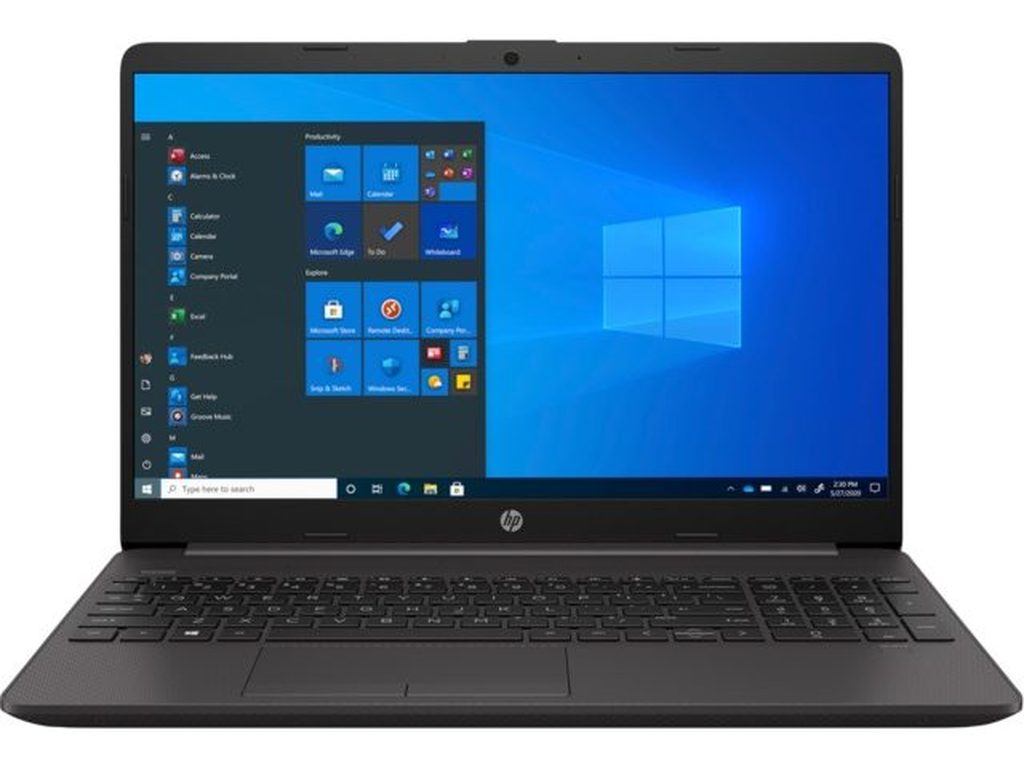
Przyciski touchpada w laptopie HP mogą przestać reagować, działać tylko częściowo albo uruchamiać inne polecenia niż zwykle. Taki objaw nie zawsze oznacza konieczność wymiany całego touchpada. Przyczyną może być ustawienie systemowe, zabrudzenie, uszkodzenie mechaniczne albo problem z połączeniem elementu wskazującego z płytą główną.
Rozpoznanie źródła usterki ma znaczenie, ponieważ naprawa przycisków touchpada zależy od konkretnej konstrukcji laptopa HP i sposobu, w jaki rozwiązano obsługę kliknięcia. W niektórych modelach przyciski są osobnymi elementami, a w innych stanowią część zintegrowanego modułu touchpada.
Najbardziej oczywistym objawem jest brak reakcji na kliknięcie lewego albo prawego przycisku touchpada. Kursor może poruszać się prawidłowo, przesuwanie palcem po powierzchni działa, ale naciśnięcie wybranej części nie otwiera pliku, nie zaznacza elementu lub nie wyświetla menu kontekstowego.
Usterka może mieć również mniej jednoznaczny przebieg. Przycisk może działać tylko po mocniejszym dociśnięciu, reagować dopiero po naciśnięciu w określonym miejscu albo przerywać podczas pracy. Czasami kliknięcie jest rozpoznawane z opóźnieniem, a czasami pojedyncze naciśnięcie powoduje kilka reakcji systemu.
W laptopach HP z mechanicznymi przyciskami można wyczuć zmianę ich pracy. Klawisz może stać się luźny, zapadać się bez wyraźnego oporu, pozostawać wciśnięty albo wydawać nietypowy dźwięk. Zdarza się też, że jedna krawędź przycisku unosi się wyżej niż pozostała część.
W konstrukcjach, w których kliknięcie realizuje się przez naciskanie całej płytki touchpada, problem może objawiać się nierówną pracą powierzchni. Kliknięcie w centralnej części działa, natomiast naciśnięcie przy krawędzi nie daje reakcji. Innym sygnałem jest sytuacja, w której touchpad działa tylko wtedy, gdy laptop stoi na równej powierzchni.
Warto zwrócić uwagę na objawy towarzyszące. Jeżeli touchpad przestaje reagować po podłączeniu zasilacza, po wybudzeniu laptopa albo po aktualizacji systemu, przyczyna może być programowa. Jeżeli natomiast obudowa jest uniesiona, touchpad odstaje lub nacisk na jego powierzchnię jest nierówny, potrzebna jest szybka diagnostyka pod kątem uszkodzenia mechanicznego albo problemu z baterią.
Najprostszą przyczyną może być wyłączenie touchpada w systemie albo za pomocą skrótu klawiszowego. W laptopach HP występuje również funkcja blokowania touchpada po przypadkowym dotknięciu odpowiedniego obszaru jego powierzchni. Wtedy kursor może nie poruszać się, a przyciski również nie będą reagować.
Możliwe jest także wyłączenie kliknięcia określonym gestem lub ustawienie takiej czułości, że system nie rozpoznaje delikatnego naciśnięcia. Dotyczy to zwłaszcza sytuacji, w której touchpad działa po podłączeniu zewnętrznego urządzenia wskazującego albo po zmianie profilu użytkownika.
Sterownik to program, który pozwala systemowi komunikować się z podzespołem laptopa. Jeżeli sterownik touchpada jest uszkodzony, niezgodny z wersją systemu albo został nieprawidłowo zaktualizowany, kliknięcia mogą nie być odczytywane mimo sprawności mechanicznej przycisków.
Problem może pojawić się także po aktualizacji systemu, przywróceniu ustawień albo zmianie konfiguracji urządzeń wejściowych. W takiej sytuacji ruch kursora i nacisk przycisków mogą zachowywać się inaczej niż przed zmianą oprogramowania. Nie oznacza to jeszcze uszkodzenia części.
Pył, drobiny jedzenia, zaschnięta ciecz albo tłuste zabrudzenie mogą dostać się w szczelinę przycisku. Zanieczyszczenie ogranicza jego ruch lub sprawia, że naciśnięcie jest rozpoznawane tylko pod określonym kątem. Jeżeli na powierzchnię laptopa została wylana ciecz, problem może dotyczyć nie tylko samego przycisku, lecz także elementów znajdujących się pod nim.
Wielokrotne naciskanie przycisku może doprowadzić do zużycia elementu mechanicznego. W takim przypadku przycisk traci prawidłowy skok, staje się miękki albo przestaje przewodzić sygnał kliknięcia. Uszkodzenie może również wynikać z uderzenia, nacisku podczas transportu lub upadku laptopa.
W modelach HP Pavilion, Envy i ProBook przyciski mogą mieć odmienną konstrukcję, dlatego podobny objaw nie zawsze oznacza tę samą naprawę. W laptopach HP Spectre oraz wybranych wersjach EliteBook często stosuje się smukłe rozwiązania, w których elementy touchpada są ściśle dopasowane do obudowy. Próba podważenia przycisku może wtedy uszkodzić jego mocowanie.
Taśma sygnałowa to elastyczne połączenie przewodzące, które łączy touchpad z płytą główną laptopa. Jeżeli taśma jest pęknięta, wysunięta ze złącza albo uszkodzona przez ciecz, przyciski mogą przestać działać, mimo że sama powierzchnia touchpada wygląda prawidłowo.
Podobne objawy może powodować zabrudzone lub nadpalone złącze. Wtedy działanie może być niestabilne i zależeć od położenia obudowy. W laptopach HP Omen, Victus i ZBook dostęp do taśmy może wymagać demontażu większej części obudowy, dlatego nie należy poruszać nią na siłę.
Jeżeli touchpad unosi się, stawia nierówny opór albo jego powierzchnia jest wypchnięta do góry, jedną z możliwych przyczyn jest spuchnięta bateria. Oznacza to, że bateria zmieniła kształt i wywiera nacisk na elementy obudowy. Taki stan może wystąpić w laptopach HP Pavilion, Envy, Omen, EliteBook i innych seriach.
W przypadku podejrzenia spuchniętej baterii laptopa nie powinno się dalej dociskać, rozkręcać ani używać w sposób powodujący nagrzewanie. Diagnostykę należy przeprowadzić z uwzględnieniem bezpieczeństwa baterii, ponieważ uszkodzone ogniwo może zostać przebite podczas nieumiejętnego demontażu.
Diagnostykę rozpoczyna się od ustalenia, czy problem dotyczy wyłącznie przycisków, czy całego touchpada. Sprawdza się ruch kursora, przewijanie, gesty oraz reakcję na lewy i prawy przycisk. Porównuje się także zachowanie laptopa przed uruchomieniem systemu, w środowisku odzyskiwania oraz po załadowaniu systemu.
Środowisko odzyskiwania systemu, określane jako WinRE, to tryb uruchamiania zawierający narzędzia do naprawy systemu poza standardowym pulpitem. Jeżeli kliknięcia działają w jednym środowisku, a nie działają w innym, można zawęzić poszukiwania do ustawień lub sterownika.
Następnie sprawdza się ustawienia touchpada, przypisanie funkcji przycisków oraz stan sterownika. W razie potrzeby sterownik jest usuwany i instalowany ponownie w sposób zgodny z konkretnym modelem HP. Nie należy zakładać, że sterownik przeznaczony dla jednego laptopa HP będzie właściwy dla innej serii lub odmiany sprzętu.
Kolejny etap obejmuje oględziny mechaniczne. Sprawdza się, czy przycisk ma prawidłowy skok, czy nie jest przekrzywiony i czy powierzchnia touchpada nie została wypchnięta przez element znajdujący się pod spodem. Ocenia się również stan obudowy, mocowań i miejsc, w których mogło dojść do zalania.
Jeżeli podejrzewa się problem z połączeniem, sprawdza się taśmę sygnałową oraz jej złącza. W razie potrzeby połączenie jest oczyszczane, poprawiane lub wymienia się uszkodzoną taśmę. Czynność wymaga ostrożności, ponieważ zatrzaski złączy są delikatne i ich uszkodzenie może powiększyć zakres naprawy.
Jeżeli uszkodzeniu uległ osobny przycisk albo mechanizm pod nim, można wymienić właściwy element, o ile konstrukcja laptopa HP na to pozwala. W innych modelach wymienia się cały moduł touchpada. Dobór części powinien uwzględniać dokładny model laptopa, układ obudowy i zgodność z płytą główną. Stosuje się wyłącznie nowe części.
Po naprawie sprawdza się działanie przycisków w różnych miejscach powierzchni, reakcję na krótkie i dłuższe naciśnięcie oraz stabilność pracy po zamknięciu obudowy. Kontroluje się także, czy touchpad nie jest nadmiernie wciśnięty i czy obudowa została prawidłowo złożona. W przypadku naprawy realizowanej w trybie z odbiorem sprzętu kierowca odbiera laptopa, urządzenie jest diagnozowane i naprawiane w serwisie, a następnie kierowca zwraca sprzęt. W Warszawie i okolicach diagnoza laptopa w tym modelu obsługi jest bezpłatna.
Zapisz otwarte pliki, a następnie uruchom system ponownie. Restart może usunąć chwilowy błąd sterownika albo procesu odpowiedzialnego za urządzenia wejściowe i przywrócić prawidłową reakcję przycisków.
W ustawieniach systemu można sprawdzić, czy touchpad jest włączony oraz czy nie została zmieniona funkcja przycisków. Warto również sprawdzić skrót klawiszowy na klawiaturze laptopa HP odpowiedzialny za aktywację touchpada. Należy naciskać go zgodnie z oznaczeniem na klawiszu, bez używania dużej siły.
Powierzchnię touchpada można delikatnie oczyścić miękką, suchą ściereczką. Laptop powinien być wyłączony, odłączony od zasilania i ustawiony na stabilnej powierzchni. Nie należy wlewać środka czyszczącego bezpośrednio na obudowę ani używać dużej ilości wilgoci.
Można także sprawdzić, czy problem występuje w każdym programie, czy tylko w jednej aplikacji. Jeżeli przycisk nie działa wyłącznie w konkretnym programie, przyczyna może być związana z jego ustawieniami. Jeżeli nie działa również podczas podstawowej obsługi systemu, bardziej prawdopodobny staje się problem ze sterownikiem, połączeniem albo mechaniką.
W przypadku podejrzenia zalania należy natychmiast wyłączyć laptop, odłączyć zasilacz i nie uruchamiać go ponownie w celu sprawdzenia. Laptopa nie należy suszyć gorącym powietrzem. Informacja o rodzaju cieczy i przybliżonym miejscu zalania może później ułatwić diagnostykę.
Nie należy podważać przycisku ostrym narzędziem. Element może być zamocowany na delikatnych zaczepach, a jego wyrwanie może uszkodzić całą płytkę touchpada. W smukłych laptopach HP Spectre, Elite x2 i Dragonfly niewielki element obudowy może pełnić jednocześnie funkcję części konstrukcyjnej i osłony podzespołów.
Nie powinno się również dociskać touchpada z dużą siłą ani próbować prostować go przez naciskanie na obudowę. Jeżeli przyczyną jest spuchnięta bateria, takie działanie może doprowadzić do jej przebicia. Nie należy też smarować przycisku olejem, preparatem technicznym ani środkiem przeznaczonym do innych mechanizmów.
Instalacja przypadkowego sterownika dla innego modelu HP może pogorszyć obsługę gestów, czułość lub rozpoznawanie urządzenia. Należy też unikać odłączania taśmy touchpada, gdy laptop jest włączony.
W przypadku laptopów HP Chromebook problem może być związany z innym sposobem obsługi systemu niż w modelach z systemem Windows. Z kolei w seriach HP ZBook, Omen i Victus konstrukcja obudowy może utrudniać dostęp do touchpada. Brak doświadczenia przy demontażu zwiększa ryzyko połamania zatrzasków, uszkodzenia taśmy albo zarysowania obudowy.
Nie zawsze. Jeżeli problem wynika z ustawień, sterownika, zabrudzenia, taśmy lub osobnego mechanizmu przycisku, wymiana całego modułu może nie być potrzebna. Ostateczna decyzja zależy od konstrukcji konkretnego laptopa HP oraz wyniku diagnostyki.
Można tymczasowo korzystać z klawiatury i funkcji systemowych, ale nie rozwiązuje to przyczyny usterki. Jeżeli touchpad jest wypchnięty, obudowa się rozchodzi albo podejrzewa się uszkodzenie baterii, laptopa nie należy dalej używać do czasu sprawdzenia.
Sama naprawa elementu wskazującego zwykle nie wymaga usuwania danych. Mimo to przed przekazaniem laptopa warto wykonać kopię ważnych plików, szczególnie jeżeli przyczyną może być zalanie, problem z zasilaniem lub konieczność szerszej ingerencji w urządzenie.
Konkretne ustalenia są możliwe dopiero po diagnozie.
Brak reakcji przycisków touchpada może wynikać zarówno z prostego ustawienia, jak i z uszkodzenia mechanicznego lub problemu z baterią. Bezpieczna diagnostyka pozwala ustalić, czy wystarczy przywrócenie konfiguracji, czy potrzebna jest naprawa części.
W trybie z odbiorem sprzętu laptop HP może zostać odebrany w Warszawie i okolicach, sprawdzony oraz zwrócony po zakończeniu prac. Naprawa jest z reguły wykonywana do trzech dni, a zakres gwarancji może wynosić do dwunastu miesięcy, zależnie od rodzaju wykonanej naprawy.
Odbiór i zwrot sprzętu
Darmowa diagnoza laptopa
Laptopy zastępcze
Dojazd do klienta
Serwis laptopów HP
Telefon: 22 378 46 53
Czynne całą dobę, 7 dni w tygodniu — weekendy i święta włącznie. Przed wizytą w punkcie prosimy o kontakt telefoniczny — zgłoszenia przyjmujemy całodobowo.
Kierowca odbiera i odwozi sprzęt albo na miejsce przyjeżdża serwisant.
Obszar: cała Warszawa i 40 km wokół — sprawdź obszar.