Pogwarancyjny Serwis Laptopów i Komputerów HP
Pogwarancyjny Serwis Laptopów i Komputerów HP
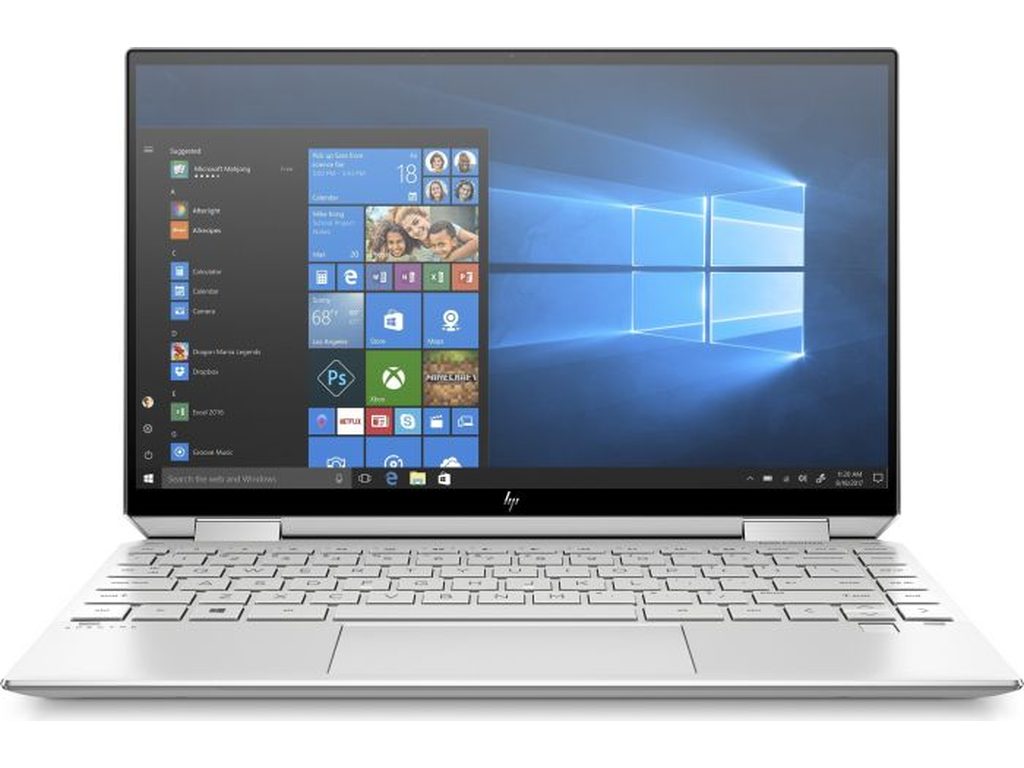
Środowisko odzyskiwania WinRE w laptopie HP Spectre służy do uruchamiania narzędzi naprawczych wtedy, gdy system Windows nie startuje prawidłowo. Pozwala między innymi przywrócić uruchamianie systemu, odinstalować problematyczne aktualizacje, użyć punktu przywracania albo zresetować system. Gdy WinRE jest uszkodzone, wyłączone lub niedostępne, standardowe sposoby naprawy mogą przestać działać.
Problemy z WinRE nie zawsze oznaczają awarię podzespołów. Często dotyczą konfiguracji systemu, partycji odzyskiwania albo plików potrzebnych do uruchomienia narzędzi naprawczych. Objawy mogą pojawić się po aktualizacji, nieudanym przywracaniu systemu, zmianie układu partycji, awarii dysku lub ręcznym usunięciu partycji odzyskiwania.
Najczęstsze symptomy to:
W niektórych przypadkach system działa pozornie normalnie, ale polecenie uruchomienia zaawansowanych opcji odzyskiwania kończy się błędem. Innym razem WinRE uruchamia się, lecz nie widzi partycji systemowej. Może to wskazywać na problem z konfiguracją rozruchu, szyfrowaniem danych, sterownikiem kontrolera dysku albo samym nośnikiem danych.
WinRE może znajdować się na wydzielonej partycji odzyskiwania. Jest to obszar dysku zawierający pliki używane do uruchamiania narzędzi naprawczych. Jeżeli partycja zostanie usunięta podczas porządkowania dysku, zmiany układu partycji albo instalacji systemu, środowisko odzyskiwania przestaje być dostępne.
Uszkodzenie partycji może nastąpić również po błędzie zapisu, nagłym odłączeniu zasilania albo problemie z dyskiem SSD. Wtedy sama obecność partycji nie oznacza, że znajdujące się na niej pliki są kompletne i możliwe do odczytania.
System Windows przechowuje informacje o położeniu pliku obrazu WinRE. Obraz ten jest plikiem zawierającym środowisko potrzebne do uruchomienia narzędzi naprawczych. Po zmianie liter dysków, przeniesieniu partycji lub aktualizacji systemu wskazana lokalizacja może przestać odpowiadać rzeczywistemu położeniu pliku.
W takiej sytuacji pliki mogą nadal znajdować się na dysku, ale system nie potrafi ich odnaleźć. Naprawa polega wtedy na sprawdzeniu konfiguracji i ponownym wskazaniu właściwej lokalizacji, o ile pliki nie zostały usunięte.
WinRE korzysta z plików systemowych Windows. Ich uszkodzenie może wynikać z przerwanej aktualizacji, błędu zapisu, złośliwego oprogramowania albo nieprawidłowego zamknięcia systemu. Jeżeli uszkodzeniu ulegnie sam obraz środowiska odzyskiwania, uruchomienie narzędzi może być niemożliwe nawet wtedy, gdy główny system Windows nadal się uruchamia.
Za wybór i uruchamianie systemu odpowiada między innymi BCD, czyli baza danych konfiguracji rozruchu. Zawiera ona informacje o tym, gdzie znajduje się system i jakie opcje startowe powinny zostać użyte. Błędny wpis BCD może powodować pętlę naprawy automatycznej, komunikat o braku systemu albo brak dostępu do WinRE.
Zmiany w BCD mogą pojawić się po klonowaniu dysku, przywracaniu kopii systemu, zmianie trybu uruchamiania w ustawieniach firmware albo użyciu nieodpowiednich poleceń administracyjnych.
Jeżeli nośnik danych zaczyna działać niestabilnie, pliki WinRE mogą być odczytywane z błędami. Objawem bywają długie przerwy podczas uruchamiania, zamrażanie ekranu, samoczynne restarty oraz powtarzające się błędy zapisu. W takim przypadku naprawa samego środowiska odzyskiwania może nie wystarczyć, ponieważ przyczyna znajduje się w nośniku danych.
W laptopach HP Spectre może być używane szyfrowanie dysku. Jest to mechanizm, który chroni dane przed odczytaniem po przełożeniu dysku do innego urządzenia. Jeżeli środowisko odzyskiwania nie ma właściwego dostępu do zaszyfrowanej partycji albo wymagany jest klucz odzyskiwania, narzędzia mogą nie widzieć systemu lub danych.
Ważne jest odróżnienie awarii WinRE od sytuacji, w której środowisko działa prawidłowo, ale nie może odblokować zaszyfrowanego dysku. Te problemy wymagają innego postępowania.
Nieprawidłowe usuwanie partycji, ręczne czyszczenie folderów systemowych, instalacja zmodyfikowanego obrazu Windows lub użycie niepewnego programu do zarządzania dyskiem może usunąć elementy potrzebne do działania WinRE. Czasem problem powstaje po zmianie trybu rozruchu albo przywróceniu ustawień firmware bez przygotowania systemu do takiej zmiany.
Diagnostyka zaczyna się od ustalenia, czy problem dotyczy wyłącznie środowiska odzyskiwania, czy również systemu Windows, dysku SSD i konfiguracji startowej. Nie należy od razu usuwać partycji ani instalować systemu od nowa, ponieważ może to utrudnić odzyskanie danych i zniszczyć działające elementy konfiguracji.
Najpierw analizuje się sposób uruchamiania laptopa HP Spectre, pojawiające się komunikaty oraz dostępne opcje naprawcze. Sprawdza się, czy system uruchamia się normalnie, czy działa tryb awaryjny i czy menu zaawansowanego uruchamiania reaguje poprawnie. Istotne jest również ustalenie, czy problem pojawił się po aktualizacji, zmianie partycji, przywracaniu kopii lub wymianie dysku.
Następnie sprawdza się układ partycji i obecność obszaru przeznaczonego na odzyskiwanie. Analizuje się jego typ, rozmiar, dostępność oraz możliwość odczytu. Nie powinno się zmieniać jego zawartości bez wcześniejszego potwierdzenia, że znajduje się tam właściwy obraz WinRE.
W laptopach HP Spectre układ partycji może różnić się zależnie od generacji urządzenia, wersji systemu i sposobu przeprowadzenia wcześniejszej instalacji. Dlatego automatyczne zastosowanie instrukcji przygotowanej dla innego modelu może doprowadzić do utraty dodatkowych danych.
Weryfikuje się, czy system zna prawidłową lokalizację obrazu środowiska odzyskiwania. Jeżeli ścieżka jest błędna, a plik nadal istnieje, możliwe jest ponowne skonfigurowanie WinRE. Jeżeli obrazu brakuje, trzeba ustalić, czy można go bezpiecznie odtworzyć z dostępnych plików systemowych, nośnika instalacyjnego lub właściwego obrazu odzyskiwania.
Podczas tej czynności analizuje się również, czy litery dysków są przypisane prawidłowo. W środowisku naprawczym litery mogą być inne niż podczas normalnej pracy Windows, dlatego polecenie wskazujące niewłaściwy dysk może zmienić nie ten element, który powinno.
Jeżeli problem dotyczy rozruchu, sprawdza się bazę BCD oraz pliki odpowiedzialne za uruchamianie systemu. W razie potrzeby wykonuje się naprawę wpisów rozruchowych i kontrolę integralności plików systemowych. Integralność oznacza zgodność plików z prawidłową wersją oraz brak uszkodzeń, które uniemożliwiałyby ich użycie.
Naprawa powinna być dopasowana do przyczyny. Samo odbudowanie wpisów BCD nie naprawi uszkodzonego obrazu WinRE, a skopiowanie pliku środowiska odzyskiwania nie rozwiąże problemu z dyskiem SSD.
Przed modyfikacją partycji sprawdza się stan nośnika danych. Analizuje się błędy odczytu i zapisu, stabilność pracy oraz możliwość wykonania kopii ważnych plików. Gdy istnieje podejrzenie zużycia dysku, priorytetem jest zabezpieczenie danych, a dopiero później odbudowa środowiska WinRE.
Jeżeli struktura dysku jest prawidłowa, można ponownie włączyć WinRE, wskazać poprawny obraz i odtworzyć brakujące wpisy. Gdy pliki są uszkodzone, konieczne może być użycie odpowiedniego obrazu systemu lub przeprowadzenie naprawy z zewnętrznego nośnika instalacyjnego. Dobiera się wtedy metodę tak, aby nie usunąć danych i nie nadpisać działającej instalacji bez wyraźnej potrzeby.
Po naprawie wykonuje się test uruchamiania narzędzi odzyskiwania, sprawdza dostęp do partycji systemowej oraz weryfikuje, czy opcje naprawcze działają po ponownym uruchomieniu laptopa. W przypadku urządzeń używanych do pracy warto dodatkowo sprawdzić możliwość odtworzenia systemu z kopii zapasowej.
Bezpieczne czynności powinny ograniczać się do obserwacji, wykonania kopii danych i użycia standardowych opcji systemowych. Przed rozpoczęciem naprawy należy podłączyć zasilacz i unikać przerywania procesu. Jeżeli laptop uruchamia Windows, warto skopiować ważne dokumenty na niezależny nośnik lub do bezpiecznej lokalizacji.
Można sprawdzić, czy problem pojawia się po wybraniu zaawansowanych opcji uruchamiania oraz czy system wyświetla konkretny komunikat. Pomocne jest zapisanie dokładnej treści błędu i wykonanie fotografii ekranu, jeżeli komunikat znika po restarcie.
Można również odłączyć niepotrzebne akcesoria podłączone do portów laptopa, a następnie ponownie uruchomić urządzenie. Jeżeli problem pojawił się bezpośrednio po aktualizacji, warto skorzystać z dostępnej, standardowej opcji odinstalowania ostatniej aktualizacji, o ile WinRE uruchamia się prawidłowo.
Przydatne jest przygotowanie informacji o modelu HP Spectre, wersji systemu, ostatnich zmianach oraz sposobie szyfrowania dysku. Jeżeli wyświetlany jest monit o klucz odzyskiwania, należy odszukać ten klucz w miejscu, w którym został zapisany podczas konfiguracji zabezpieczeń. Nie należy publikować go w internecie ani przekazywać przypadkowym osobom.
Nie należy usuwać partycji odzyskiwania tylko dlatego, że wygląda na pustą albo zajmuje miejsce na dysku. Część plików systemowych może być ukryta, a błędna ocena partycji może uniemożliwić późniejsze przywrócenie WinRE.
Ryzykowne jest również wpisywanie przypadkowych poleceń znalezionych w internecie. Polecenia dotyczące diskpart, BCD lub partycji systemowych mogą zmienić strukturę dysku, usunąć dane albo sprawić, że laptop HP Spectre przestanie się uruchamiać. Szczególnej ostrożności wymaga wybór numeru dysku i partycji, ponieważ w środowisku naprawczym oznaczenia mogą wyglądać inaczej niż w systemie działającym normalnie.
Nie powinno się formatować dysku, instalować systemu od nowa ani przywracać ustawień fabrycznych przed wykonaniem kopii danych i ustaleniem przyczyny problemu. Reset może usunąć pliki użytkownika, a czysta instalacja może skasować dane potrzebne do późniejszej analizy.
Nie należy także otwierać laptopa wyłącznie po to, aby naprawić problem z WinRE. Jest to usterka programowa, choć jej przyczyną może okazać się uszkodzony dysk SSD. Samodzielne rozbieranie cienkiej obudowy HP Spectre może uszkodzić zatrzaski, taśmy lub elementy płyty głównej, a nie rozwiąże problemu z konfiguracją systemu.
Nie zawsze. WinRE jest częścią środowiska systemowego, więc problem może wynikać z błędnych wpisów, brakujących plików albo usuniętej partycji. Awarię sprzętową należy podejrzewać szczególnie wtedy, gdy występują również zawieszanie systemu, błędy zapisu, samoczynne restarty lub problemy z odczytem danych.
Jeżeli Windows uruchamia się i działa stabilnie, codzienna praca może być możliwa. Brak WinRE oznacza jednak utratę części narzędzi ratunkowych. W przypadku kolejnej awarii trudniejsze może być uruchomienie naprawy automatycznej, przywrócenie systemu albo odinstalowanie problematycznej aktualizacji.
Sama poprawa konfiguracji WinRE lub odbudowa wpisów rozruchowych nie musi usuwać danych. Ryzyko pojawia się przy formatowaniu, zmianie partycji, resecie systemu albo ponownej instalacji Windows. Dlatego przed modyfikacją dysku wykonuje się kopię ważnych plików i sprawdza, czy nośnik działa prawidłowo.
W wielu przypadkach tak, jeżeli partycja odzyskiwania, pliki systemowe i dysk są w dobrym stanie. Możliwe jest wtedy przywrócenie prawidłowej konfiguracji, odbudowa rozruchu albo odtworzenie brakujących plików. Ostateczna metoda zależy od przyczyny oraz od tego, czy dane na dysku są zabezpieczone.
Problemy ze środowiskiem WinRE w laptopie HP Spectre mogą wynikać zarówno z błędnej konfiguracji systemu, jak i z uszkodzenia partycji odzyskiwania lub dysku SSD. Najbezpieczniejsze postępowanie obejmuje zabezpieczenie danych, sprawdzenie stanu nośnika oraz dopasowanie naprawy do rzeczywistej przyczyny.
W modelu z odbiorem sprzętu kierowca odbiera laptop z Warszawy i okolic, a diagnostykę oraz naprawę wykonuje się w serwisie. Diagnoza laptopa w tym trybie jest bezpłatna, a naprawa jest z reguły wykonywana do trzech dni, zależnie od zakresu usterki i dostępności nowych części.
Odbiór i zwrot sprzętu
Darmowa diagnoza laptopa
Laptopy zastępcze
Dojazd do klienta
Serwis laptopów HP
Telefon: 22 378 46 53
Czynne całą dobę, 7 dni w tygodniu — weekendy i święta włącznie. Przed wizytą w punkcie prosimy o kontakt telefoniczny — zgłoszenia przyjmujemy całodobowo.
Kierowca odbiera i odwozi sprzęt albo na miejsce przyjeżdża serwisant.
Obszar: cała Warszawa i 40 km wokół — sprawdź obszar.