Pogwarancyjny Serwis Laptopów i Komputerów HP
Pogwarancyjny Serwis Laptopów i Komputerów HP
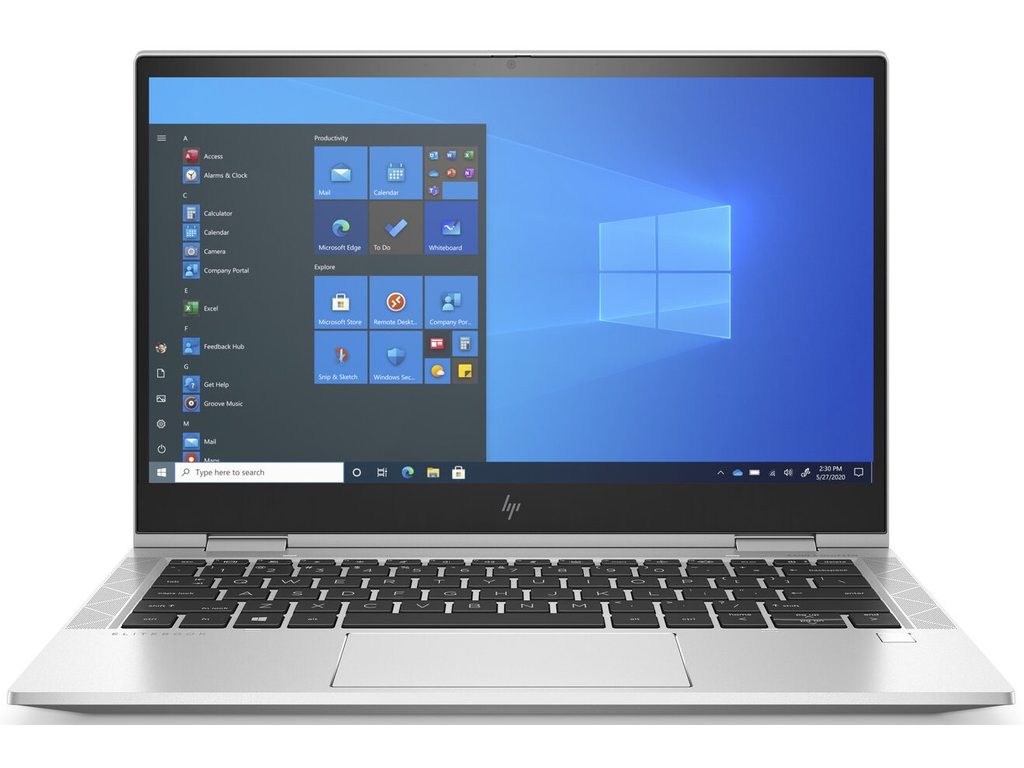
Uszkodzona partycja systemowa w laptopie HP EliteBook może uniemożliwić uruchomienie systemu, powodować pojawianie się komunikatów o błędach albo prowadzić do niestabilnej pracy komputera. Problem może dotyczyć samej struktury danych na dysku, plików potrzebnych do startu systemu lub fizycznego nośnika, na którym zapisano partycję. Właściwe rozpoznanie przyczyny ma znaczenie, ponieważ nie każdą awarię można usunąć tym samym sposobem.
Partycja systemowa to wydzielony obszar dysku, na którym znajdują się pliki systemu operacyjnego, ustawienia rozruchowe oraz dane niezbędne do uruchomienia laptopa. W wielu konfiguracjach występuje również niewielka partycja rozruchowa, czyli obszar zawierający informacje wskazujące komputerowi, z którego miejsca należy rozpocząć uruchamianie systemu.
Uszkodzenie może mieć różny przebieg. Czasami laptop HP EliteBook włącza się, ale zatrzymuje na ekranie z logo HP. Innym razem pojawia się komunikat o braku systemu, błędzie rozruchu albo konieczności naprawy. Zdarza się również, że system uruchamia się poprawnie, lecz często zawiesza się, długo otwiera pliki lub zgłasza błędy podczas zapisywania danych.
Najczęstsze objawy można zauważyć już podczas uruchamiania laptopa. Ich charakter pomaga wstępnie ocenić, czy problem dotyczy logicznej struktury partycji, plików systemowych, ustawień startowych czy samego dysku.
Nie każdy z tych objawów oznacza trwałe uszkodzenie partycji. Podobne zachowanie może powodować awaria dysku, rozładowanie akumulatora podczas aktualizacji, nieprawidłowa zmiana ustawień rozruchowych lub uszkodzenie plików systemowych. Dlatego sam komunikat widoczny na ekranie nie powinien być podstawą do pochopnego formatowania dysku.
Pliki systemowe są potrzebne do uruchomienia i prawidłowej pracy systemu. Mogą zostać uszkodzone po nagłym wyłączeniu laptopa, przerwaniu aktualizacji, błędzie zapisu albo działaniu złośliwego oprogramowania. W takim przypadku sama partycja może nadal być widoczna, lecz system nie znajduje wszystkich wymaganych elementów.
Konfiguracja rozruchu to zestaw informacji wskazujących, gdzie znajduje się system i w jaki sposób powinien zostać uruchomiony. W środowisku odzyskiwania systemu może być określana skrótem BCD, czyli bazą danych konfiguracji rozruchu. Uszkodzenie BCD może spowodować błąd startu, mimo że większość plików użytkownika pozostaje nienaruszona.
System plików odpowiada za porządkowanie danych na partycji. Jeżeli jego struktura zostanie naruszona, komputer może mieć trudności z odnajdywaniem katalogów, plików i informacji o wolnym miejscu. Objawem bywają długie próby uruchomienia, błędy kopiowania oraz okresowa niedostępność partycji.
Uszkodzona partycja może być skutkiem problemu z dyskiem, a nie jego przyczyną. Zużycie komórek pamięci, błędy kontrolera lub uszkodzenia powierzchni nośnika mogą prowadzić do utraty części danych. W laptopach HP EliteBook stosuje się różne rodzaje nośników, dlatego sposób oceny ich stanu zależy od konkretnej konfiguracji.
Zmiana rozmiaru partycji, usuwanie nieużywanych obszarów lub instalowanie systemu od nowa może naruszyć układ danych. Szczególne ryzyko powstaje wtedy, gdy operację przerywa wyłączenie zasilania albo narzędzie działa na niewłaściwym obszarze dysku. Czasami problem dotyczy także partycji odzyskiwania, która zawiera narzędzia przywracania systemu.
Aktualizacja systemu zmienia wiele plików i ustawień jednocześnie. Jeżeli wystąpi błąd zapisu, brak zasilania albo problem z nośnikiem, laptop może nie uruchomić się ponownie. Podobny skutek może wywołać przerwane przywracanie systemu do wcześniejszego stanu.
Diagnostykę rozpoczyna się od zebrania informacji o objawach i sprawdzenia, czy laptop reaguje prawidłowo na włączenie. Analizuje się komunikaty pojawiające się na ekranie, zachowanie podczas restartu oraz możliwość wejścia do środowiska odzyskiwania. Nie należy od razu usuwać partycji ani rozpoczynać instalacji systemu, ponieważ takie działania mogą nadpisać dane potrzebne do odzyskania.
Następnie sprawdza się, czy dysk jest wykrywany przez oprogramowanie układowe laptopa. Oprogramowanie układowe, często określane jako UEFI, to podstawowa warstwa uruchamiana przed systemem operacyjnym. Jeżeli nośnik nie jest wykrywany, problem może dotyczyć jego elektroniki, połączenia albo samego dysku. Jeżeli dysk jest widoczny, przechodzi się do oceny struktury partycji i plików.
Kolejny etap obejmuje sprawdzenie układu partycji. Analizuje się, czy partycja systemowa nadal istnieje, czy ma właściwy typ oraz czy jej rozmiar nie zmienił się w wyniku błędnej operacji. Weryfikuje się również obecność partycji rozruchowej i odzyskiwania. Te obszary mogą być niewidoczne podczas zwykłej pracy systemu, ale są potrzebne do prawidłowego startu lub naprawy.
Jeżeli partycja jest dostępna, bada się system plików oraz spójność najważniejszych plików systemowych. Spójność oznacza zgodność zapisanych informacji, dzięki której system może poprawnie odnajdywać pliki i katalogi. W razie potrzeby odbudowuje się konfigurację rozruchu, naprawia wpisy startowe albo przywraca brakujące elementy z bezpiecznego źródła.
Ważną częścią diagnostyki jest ocena stanu technicznego dysku. Sama naprawa logiczna nie rozwiąże problemu, jeżeli nośnik ma postępujące błędy odczytu i zapisu. W takiej sytuacji najpierw ocenia się możliwość zabezpieczenia danych, a dopiero później ustala dalsze postępowanie. Jeśli nośnik kwalifikuje się do wymiany, dobiera się nową część odpowiednią do modelu HP EliteBook i jego konfiguracji.
Zakres naprawy zależy od wyniku diagnostyki. Przy niewielkim uszkodzeniu logicznym możliwe jest przywrócenie działania istniejącej instalacji systemu. Wykonuje się wtedy naprawę plików rozruchowych, korektę struktury systemu plików albo odtworzenie uszkodzonych składników systemu.
Jeżeli system uruchamia się niestabilnie, w pierwszej kolejności zabezpiecza się ważne dane. Kopię wykonuje się na innym nośniku, o ile stan dysku na to pozwala. W przypadku podejrzenia uszkodzenia fizycznego nie powinno się wielokrotnie uruchamiać laptopa bez potrzeby, ponieważ kolejne próby zapisu mogą pogłębić problem.
Jeśli naprawa instalacji nie jest bezpieczna lub dysk uległ uszkodzeniu, może być potrzebna wymiana nośnika i ponowna instalacja systemu. Nowy dysk należy dobrać do wersji HP EliteBook oraz sposobu jego montażu w urządzeniu.
Po naprawie sprawdza się uruchamianie systemu, dostęp do partycji, działanie aktualizacji, odczyt i zapis plików oraz stabilność pracy. W razie potrzeby testuje się także uśpienie, ponowne uruchomienie i wyłączenie laptopa. Dopiero po zakończeniu kontroli można ocenić, czy problem został usunięty, czy wymaga dalszej obserwacji.
Przy podejrzeniu uszkodzenia partycji można sprawdzić podstawowe objawy. Nie należy jednak zmieniać układu partycji ani zapisywać dużej ilości danych na uszkodzonym nośniku.
Jeżeli laptop uruchamia się tylko czasami, nie należy czekać na całkowitą utratę dostępu do danych. Niestabilna praca może oznaczać postępujące problemy z nośnikiem. Wczesne przekazanie urządzenia do diagnostyki zwiększa szansę na zachowanie plików i ograniczenie zakresu naprawy.
Największe ryzyko wiąże się z formatowaniem partycji systemowej bez wcześniejszego sprawdzenia, czy znajdują się na niej ważne dane. Formatowanie przygotowuje obszar dysku do ponownego użycia, lecz może utrudnić późniejsze odzyskiwanie plików. Nie powinno się także usuwać partycji oznaczonych jako rozruchowe lub odzyskiwania tylko dlatego, że są małe albo niewidoczne w codziennej pracy.
Nie zaleca się wielokrotnego uruchamiania narzędzi naprawczych na dysku, który wydaje nietypowe dźwięki, zawiesza się albo długo odpowiada. Narzędzia sprawdzające system plików mogą wykonywać liczne operacje odczytu i zapisu. Przy uszkodzeniu fizycznym może to pogorszyć stan nośnika.
Ryzykowne jest również korzystanie z przypadkowych programów do odzyskiwania partycji bez zrozumienia ich działania. Błędne wskazanie dysku, potwierdzenie niewłaściwej operacji lub zapisanie odzyskanych danych w tym samym miejscu może bezpowrotnie nadpisać informacje. Szczególnej ostrożności wymaga ręczna edycja konfiguracji rozruchu, ponieważ niewłaściwe polecenie może usunąć działające wpisy startowe.
Nie należy otwierać laptopa bez przygotowania, jeżeli nie ma pewności, jaki element jest dyskiem i jak odłączyć zasilanie. Próba wymiany nośnika bez odpowiednich narzędzi może uszkodzić obudowę, przewody lub złącza. W laptopach HP EliteBook dostęp do podzespołów zależy od konkretnej konstrukcji, dlatego sposób demontażu nie jest identyczny dla wszystkich wersji.
Nie. Jeżeli problem ma charakter logiczny, często można naprawić pliki systemowe, konfigurację rozruchu albo system plików bez kasowania całej partycji. Usunięcie partycji rozważa się dopiero po ocenie danych, stanu nośnika i możliwości bezpiecznego odtworzenia systemu.
Każda operacja wykonywana na uszkodzonym nośniku wiąże się z pewnym ryzykiem, zwłaszcza gdy struktura danych jest poważnie naruszona. Dlatego przed naprawą ocenia się możliwość wykonania kopii i dobiera działania do stanu dysku. Nie rozpoczyna się formatowania ani ponownej instalacji bez ustalenia, co ma zostać zachowane.
Tak, jeżeli pozostałe podzespoły są sprawne, a nowy nośnik jest odpowiednio dobrany. Po wymianie wykonuje się instalację systemu, konfigurację sterowników i sprawdzenie rozruchu. Jeżeli potrzebne są dane z poprzedniego dysku, najpierw ocenia się możliwość ich bezpiecznego skopiowania.
HP EliteBook z Warszawy i okolic może odebrać kierowca. Diagnostyka i naprawa odbywają się w serwisie, po czym sprzęt wraca do użytkownika. Czas prac zależy od rodzaju usterki i dostępności odpowiedniej części.
Uszkodzona partycja systemowa w laptopie HP EliteBook może wynikać z błędu plików, konfiguracji rozruchu, nieprawidłowej zmiany partycji albo awarii dysku. Najbezpieczniejsze postępowanie polega na ograniczeniu dalszych prób uruchamiania, zabezpieczeniu ważnych danych i wykonaniu diagnostyki przed formatowaniem.
W modelu z odbiorem sprzętu laptop jest odbierany przez kierowcę, a następnie po diagnozie i naprawie zwracany. W razie wymiany stosuje się nowe części, a na wykonaną naprawę może obowiązywać gwarancja do dwunastu miesięcy.
Odbiór i zwrot sprzętu
Darmowa diagnoza laptopa
Laptopy zastępcze
Dojazd do klienta
Serwis laptopów HP
Telefon: 22 378 46 53
Czynne całą dobę, 7 dni w tygodniu — weekendy i święta włącznie. Przed wizytą w punkcie prosimy o kontakt telefoniczny — zgłoszenia przyjmujemy całodobowo.
Kierowca odbiera i odwozi sprzęt albo na miejsce przyjeżdża serwisant.
Obszar: cała Warszawa i 40 km wokół — sprawdź obszar.