Pogwarancyjny Serwis Laptopów i Komputerów HP
Pogwarancyjny Serwis Laptopów i Komputerów HP
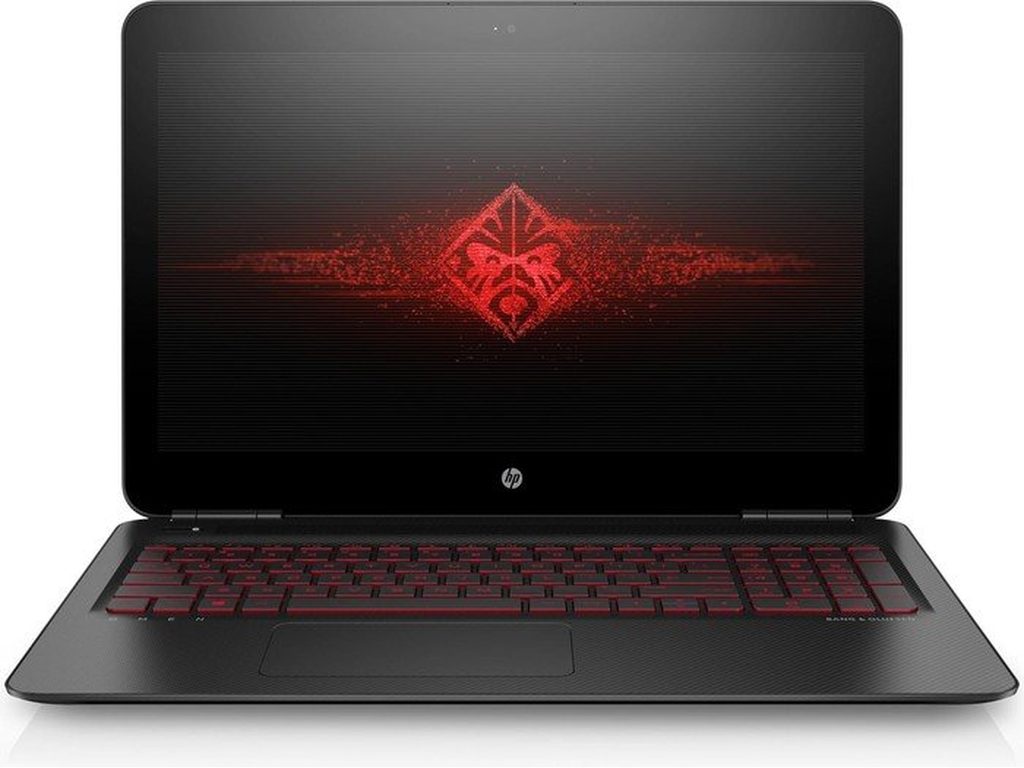
Uszkodzona partycja systemowa w laptopie HP Omen może powodować problemy z uruchamianiem systemu, komunikaty o braku plików rozruchowych albo zatrzymanie komputera na ekranie startowym. Przyczyną nie zawsze jest awaria samego dysku. Problem może dotyczyć uszkodzonego systemu plików, błędnej konfiguracji rozruchu, nieudanej aktualizacji lub fizycznego zużycia nośnika danych.
Partycja systemowa to wydzielony obszar dysku, na którym znajdują się pliki potrzebne do uruchomienia systemu operacyjnego. W laptopach HP Omen może być również obecna osobna partycja rozruchowa, zawierająca dane wykorzystywane przez UEFI, czyli nowoczesny system uruchamiania komputera. Uszkodzenie jednego z tych obszarów może uniemożliwić normalne rozpoczęcie pracy.
Objawy zależą od rodzaju problemu. Czasami system uruchamia się, ale działa niestabilnie. W innych przypadkach laptop zatrzymuje się jeszcze przed pojawieniem się pulpitu.
Nie każdy komunikat o błędzie oznacza całkowitą utratę danych. Jeżeli laptop HP Omen nadal reaguje na polecenia i dysk jest wykrywany, możliwe bywa odtworzenie struktury rozruchowej albo naprawa systemu plików. Przed rozpoczęciem działań warto jednak ograniczyć liczbę prób uruchamiania, ponieważ przy uszkodzonym nośniku kolejne zapisy mogą utrudnić późniejsze odzyskanie danych.
System plików to sposób organizowania danych na partycji. Przechowuje informacje o nazwach plików, ich położeniu oraz wolnym miejscu. Gdy laptop zostanie wyłączony podczas zapisu, wystąpi zanik zasilania albo system zawiesi się przy aktualizacji, struktura ta może zostać częściowo uszkodzona. Wtedy pliki nadal mogą znajdować się na dysku, ale system nie potrafi poprawnie ich odczytać.
Do uruchomienia systemu potrzebne są specjalne dane rozruchowe. Ich konfiguracja może być przechowywana w BCD, czyli bazie danych zawierającej informacje o tym, gdzie znajduje się system i w jaki sposób należy go uruchomić. Jeżeli wpisy BCD zostaną uszkodzone, laptop może zatrzymać się przed uruchomieniem pulpitu, nawet gdy pozostałe pliki systemowe są sprawne.
Aktualizacja systemu może zostać przerwana przez brak zasilania, błąd dysku albo niewystarczającą ilość wolnego miejsca. Podobny problem może wystąpić podczas przywracania systemu z obrazu lub resetowania ustawień. W takiej sytuacji część plików może zostać zmieniona, a część pozostać w poprzedniej wersji. Powstaje wtedy niespójność, która uniemożliwia prawidłowy start.
UEFI to oprogramowanie uruchamiane przed systemem operacyjnym. Sprawdza ono podstawowe podzespoły i wskazuje nośnik, z którego ma rozpocząć się start systemu. Zmiana trybu uruchamiania, kolejności dysków albo ustawień bezpieczeństwa może sprawić, że laptop HP Omen przestanie rozpoznawać właściwą partycję rozruchową. Nie zawsze oznacza to fizyczne uszkodzenie dysku.
Dysk może mieć uszkodzone komórki pamięci, błędy kontrolera albo problemy z komunikacją z płytą główną. W przypadku nośnika półprzewodnikowego objawy zużycia często pojawiają się nagle, ponieważ system przez długi czas może działać pozornie prawidłowo. Oznaką problemu bywają powtarzające się zawieszenia, bardzo długi zapis plików oraz znikanie partycji po ponownym uruchomieniu.
Zmniejszanie, powiększanie albo przenoszenie partycji może zakończyć się błędem. Jeżeli program do zarządzania partycjami zostanie zamknięty w trakcie operacji, tablica partycji lub dane opisujące jej położenie mogą stać się niespójne. Problem może również powstać po nieprawidłowym klonowaniu dysku.
Niektóre zagrożenia mogą modyfikować pliki startowe albo blokować dostęp do danych. Ryzyko występuje także przy korzystaniu z niepewnych programów do optymalizacji systemu, czyszczenia rejestru lub zmiany układu partycji. Usunięcie pliku uznanego przez taki program za zbędny może spowodować błąd uruchamiania.
Naprawę rozpoczyna się od ustalenia, czy problem dotyczy wyłącznie logicznej struktury danych, czy również stanu technicznego dysku. Jest to ważne, ponieważ naprawianie systemu na zużytym nośniku może doprowadzić do dalszej utraty danych.
W pierwszej kolejności sprawdza się, czy dysk jest widoczny w UEFI oraz w środowisku odzyskiwania. WinRE, czyli środowisko odzyskiwania systemu, pozwala uruchomić narzędzia naprawcze bez uruchamiania pełnej instalacji systemu. Jeżeli dysk nie jest wykrywany, konieczne staje się sprawdzenie połączenia, gniazda, kontrolera oraz samego nośnika.
Analizuje się dane diagnostyczne dysku, błędy odczytu oraz zachowanie podczas kopiowania plików. Wykonuje się także test odczytu, który może ujawnić niestabilne obszary. Jeżeli nośnik pracuje nierówno albo przerywa komunikację, priorytetem jest zabezpieczenie danych, a nie wielokrotne uruchamianie narzędzi naprawczych.
Weryfikuje się, czy partycja systemowa ma prawidłowy typ, rozmiar i położenie. Sprawdza się także, czy nie doszło do usunięcia partycji rozruchowej albo zmiany oznaczeń dysku. Sama obecność partycji w narzędziu systemowym nie zawsze oznacza, że jej zawartość jest dostępna.
Jeżeli dysk jest sprawny, można przeprowadzić kontrolę systemu plików i naprawić niespójne wpisy. Narzędzie tego typu porównuje informacje o plikach i koryguje błędy logiczne. Operacja powinna być wykonywana po wcześniejszej ocenie ryzyka, szczególnie gdy na partycji znajdują się ważne dokumenty.
W razie uszkodzenia konfiguracji startowej odbudowuje się wpisy BCD oraz sprawdza powiązanie między partycją rozruchową i systemową. Niekiedy konieczne jest ponowne przypisanie właściwej partycji albo odtworzenie plików uruchamiających system. Nie powinno się usuwać partycji pomocniczych bez sprawdzenia ich przeznaczenia.
Jeżeli pliki systemowe są poważnie uszkodzone, a dane użytkownika nadal są dostępne, najpierw wykonuje się ich kopię. Dopiero później rozważa się reinstalację systemu. Reinstalacja może usunąć dotychczasową zawartość partycji, dlatego nie jest pierwszym krokiem przy podejrzeniu uszkodzenia danych.
Jeżeli testy wskazują na fizyczną awarię nośnika, naprawa logiczna nie będzie trwałym rozwiązaniem. W takim przypadku dobiera się nowy dysk zgodny z konkretną konfiguracją HP Omen, a następnie odtwarza system i przenosi możliwe do zabezpieczenia dane. Stosuje się wyłącznie nowe części. Zakres prac i wycena zależą między innymi od modelu laptopa, rodzaju uszkodzenia, dostępności części oraz wyboru części oryginalnych lub zamiennych.
Przed rozpoczęciem działań warto odłączyć wszystkie zbędne urządzenia podłączone do laptopa i pozostawić zasilacz. Nie należy jednak wielokrotnie wymuszać startu, jeżeli dysk wydaje nietypowe dźwięki, znika z listy urządzeń albo system zawiesza się przy każdej próbie odczytu.
Warto zachować ostrożność przy wyborze opcji w menu odzyskiwania. Polecenia opisane jako reset, przywracanie ustawień fabrycznych lub usuwanie wszystkich danych mogą skasować zawartość partycji systemowej. Jeżeli dane są ważniejsze niż szybkie przywrócenie działania laptopa, lepiej zatrzymać się na etapie diagnostyki.
Nie należy formatować partycji systemowej tylko dlatego, że system nie chce się uruchomić. Formatowanie usuwa informacje potrzebne do odczytu danych i może utrudnić późniejsze odzyskanie plików. Nie powinno się także tworzyć nowych partycji w miejsce tych, które zniknęły z widoku, dopóki nie zostanie ustalone, co stało się z dotychczasową strukturą dysku.
Ryzykowne jest również uruchamianie przypadkowych programów do naprawy partycji pobranych z nieznanych źródeł. Takie narzędzia mogą nadpisać tablicę partycji, zmienić oznaczenia woluminów albo usunąć dane potrzebne do dalszej analizy. Podobne ryzyko wiąże się z bezrefleksyjnym używaniem poleceń naprawczych znalezionych w internecie.
Nie należy otwierać laptopa bez odpowiednich narzędzi i doświadczenia. W HP Omen dostęp do dysku może wymagać zdjęcia dolnej pokrywy, a nieprawidłowe rozłączanie przewodów lub uszkodzenie elementów mocujących może zwiększyć zakres naprawy. Samodzielna wymiana dysku bez wcześniejszego zabezpieczenia danych także może zakończyć się ich utratą.
Nie powinno się instalować systemu na nowym dysku przed wykonaniem próby odczytu starego nośnika. Nowa instalacja może nadpisać informacje, które byłyby potrzebne do odzyskania dokumentów. Jeżeli dysk jest niestabilny, każde dodatkowe działanie powinno być poprzedzone oceną jego stanu.
W Warszawie i okolicach kierowca odbiera HP Omen przeznaczony do diagnostyki i naprawy w serwisie. Po zakończeniu prac zwraca laptop użytkownikowi. Ten sposób obsługi nie wymaga wizyty serwisanta w miejscu użytkowania urządzenia.
W tym trybie diagnoza laptopa jest bezpłatna. Naprawa jest z reguły wykonywana do trzech dni, jednak rzeczywisty czas zależy od rodzaju uszkodzenia, konieczności odzyskania danych oraz dostępności odpowiednich nowych części.
Na czas naprawy może być dostępny bezpłatny laptop zastępczy bez kaucji, jeżeli sytuacja i dostępność sprzętu na to pozwalają. Na wykonaną naprawę udziela się gwarancji do dwunastu miesięcy, zgodnie z zakresem przeprowadzonych prac.
Nie. Jeżeli problem ma charakter logiczny, dane mogą nadal znajdować się na dysku i być możliwe do odczytu po naprawie struktury partycji lub skopiowaniu ich na inny nośnik.
W wielu przypadkach tak. Gdy uszkodzone są wyłącznie pliki rozruchowe albo wybrane elementy systemu plików, możliwe jest odtworzenie konfiguracji startowej i sprawdzenie integralności danych. Reinstalację rozważa się dopiero wtedy, gdy naprawa istniejącej instalacji jest niemożliwa lub nie zapewni stabilnego działania.
Taki objaw może wskazywać na problem z nośnikiem, jego połączeniem albo kontrolerem. Nie należy wtedy wykonywać wielu prób naprawy ani zapisywać nowych danych. Najbezpieczniejsze jest ograniczenie pracy laptopa i przeprowadzenie diagnostyki obejmującej także stan techniczny dysku.
Wymiana pomaga wtedy, gdy przyczyną jest fizyczne uszkodzenie lub zużycie nośnika. Jeżeli problem dotyczy konfiguracji UEFI, plików rozruchowych albo systemu plików na sprawnym dysku, wystarczająca może być naprawa logiczna. Przed wymianą trzeba także ustalić, czy konieczne jest zabezpieczenie danych ze starego nośnika.
Uszkodzona partycja systemowa w HP Omen wymaga rozróżnienia błędu logicznego od awarii sprzętowej. Właściwa kolejność działań pozwala ograniczyć ryzyko utraty danych i uniknąć niepotrzebnej reinstalacji. W przypadku obsługi z odbiorem sprzętu laptop można przekazać do diagnozy, a dalszy zakres prac ustala się dopiero po sprawdzeniu konkretnego urządzenia.
Odbiór i zwrot sprzętu
Darmowa diagnoza laptopa
Laptopy zastępcze
Dojazd do klienta
Serwis laptopów HP
Telefon: 22 378 46 53
Czynne całą dobę, 7 dni w tygodniu — weekendy i święta włącznie. Przed wizytą w punkcie prosimy o kontakt telefoniczny — zgłoszenia przyjmujemy całodobowo.
Kierowca odbiera i odwozi sprzęt albo na miejsce przyjeżdża serwisant.
Obszar: cała Warszawa i 40 km wokół — sprawdź obszar.