Pogwarancyjny Serwis Laptopów i Komputerów HP
Pogwarancyjny Serwis Laptopów i Komputerów HP
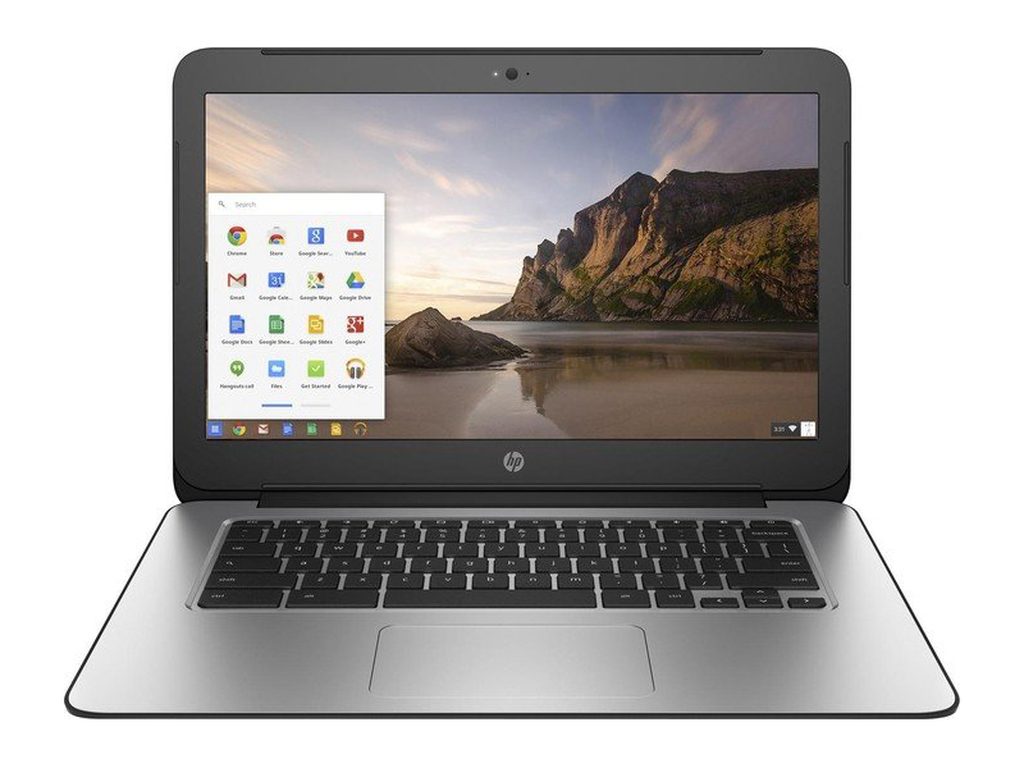
Naprawa wyjścia DisplayPort w laptopie HP może dotyczyć zarówno klasycznego gniazda, jak i portu USB-C obsługującego tryb DisplayPort Alt Mode. Usterka często ujawnia się dopiero podczas podłączania monitora, projektora lub stacji dokującej. Czas realizacji zależy od przyczyny problemu, konstrukcji konkretnego modelu HP oraz dostępności właściwych nowych części, dlatego ostateczny termin ustala się po diagnozie.
Najbardziej typowym objawem jest brak obrazu na zewnętrznym ekranie mimo prawidłowego podłączenia przewodu. Laptop HP może działać normalnie, wyświetlać obraz na własnej matrycy i reagować na klawiaturę, ale monitor pozostaje czarny. Czasami system wykrywa podłączone urządzenie, lecz obraz nie pojawia się albo połączenie jest szybko zrywane.
W przypadku portu USB-C sytuacja może być mniej oczywista. Ten sam port może służyć do przesyłania danych, ładowania urządzeń i przesyłania obrazu. Jeżeli uszkodzona jest tylko część odpowiedzialna za sygnał wideo, pendrive lub inne akcesorium może działać prawidłowo, podczas gdy monitor podłączony przez USB-C nie zostanie wykryty.
Nie każda sytuacja, w której nie ma obrazu, oznacza uszkodzenie gniazda. Przyczyną może być przewód, adapter, ustawienia systemu albo niezgodność używanej stacji dokującej. Z tego powodu wymiana portu bez wcześniejszej diagnostyki nie jest właściwym postępowaniem.
Najpierw bierze się pod uwagę elementy znajdujące się poza laptopem. Przerwany przewód DisplayPort, niesprawna przejściówka USB-C lub problem po stronie monitora mogą dawać objawy bardzo podobne do uszkodzenia laptopa. Szczególnej ostrożności wymagają tanie adaptery, ponieważ nie każda przejściówka USB-C obsługuje przesyłanie obrazu. Samo występowanie złącza USB-C nie oznacza jeszcze obecności trybu DisplayPort Alt Mode.
System może pozostawać w trybie wyświetlania obrazu tylko na matrycy laptopa. Zdarza się także, że monitor jest wykrywany, lecz wyłączony w ustawieniach ekranu. Po aktualizacji systemu lub sterownika grafiki może zmienić się sposób obsługi zewnętrznego wyświetlacza. W takiej sytuacji port jest sprawny, a problem dotyczy konfiguracji programowej.
Kurz, włókna materiału i inne drobne zanieczyszczenia mogą utrudnić prawidłowe połączenie styków. Gniazdo DisplayPort może zostać poluzowane, gdy przewód zostanie szarpnięty albo laptop zostanie przesunięty z podłączonym kablem. W porcie USB-C uszkodzeniu mogą ulec styki znajdujące się wewnątrz niewielkiego, symetrycznego złącza.
Mechaniczne uszkodzenie często powoduje przerywanie obrazu. Jeżeli sygnał pojawia się po ustawieniu przewodu w określonej pozycji, nie należy traktować tego jako rozwiązania. Dalsze poruszanie wtyczką może pogłębić wyrwanie gniazda z płyty głównej.
Za obsługę sygnału wideo odpowiadają elementy płyty głównej, między innymi układy przełączające, zabezpieczające i sterujące transmisją. W przypadku USB-C sygnał DisplayPort Alt Mode jest kierowany przez odpowiednią część toru elektronicznego portu. Uszkodzenie takiego obwodu może powstać po przepięciu, użyciu wadliwego akcesorium, zalaniu albo zwarciu.
W takim przypadku wymiana samego gniazda nie zawsze przywróci działanie obrazu. Konieczne może być sprawdzenie ciągłości połączeń, elementów zabezpieczających oraz fragmentów płyty odpowiedzialnych za przełączanie sygnału.
Port może nie działać z powodu szerszej usterki płyty głównej. W laptopach HP złożone układy zasilania i komunikacji współpracują ze sobą, dlatego uszkodzenie jednego obszaru może wpływać na pracę innych funkcji. Przykładowo port USB-C może przestać obsługiwać obraz, gdy nieprawidłowo działa kontroler portu albo fragment układu zasilania.
Ciecz może przedostać się do gniazda i spowodować korozję styków. Wilgoć i zanieczyszczenia stopniowo niszczą metalowe elementy. Usterka może ujawnić się natychmiast lub z opóźnieniem. W takim przypadku diagnostyka obejmuje nie tylko port, lecz także sąsiednie elementy płyty głównej.
Proces zaczyna się od zgłoszenia usterki i przekazania informacji o modelu laptopa HP, sposobie podłączenia monitora oraz okolicznościach pojawienia się problemu. Warto opisać, czy obraz nie pojawia się wcale, czy zanika po poruszeniu przewodem, a także czy port USB-C nadal obsługuje ładowanie lub transfer danych. Takie informacje pomagają właściwie zaplanować pierwsze czynności diagnostyczne.
W przypadku obsługi z odbiorem sprzętu kierowca odbiera laptopa spod ustalonego adresu na obszarze Warszawy i okolic. Dalsze czynności wykonuje się w serwisie po odbiorze laptopa. Laptop trafia do serwisu, gdzie można przeprowadzić pełne testy sprzętowe.
Na etapie przekazania warto dołączyć przewód lub adapter tylko wtedy, gdy jest to potrzebne do odtworzenia problemu i zostanie to wcześniej ustalone. Należy także przekazać hasło potrzebne do testów, jeżeli diagnostyka systemu będzie wymagała zalogowania. Nie powinno się wysyłać zbędnych akcesoriów ani nośników zawierających dane, które nie są potrzebne do sprawdzenia usterki.
Po przyjęciu laptopa sprawdza się jego stan zewnętrzny, model oraz sposób wykonania portu. Następnie przeprowadza się próbę z odpowiednim monitorem, przewodem i sprawnym akcesorium testowym. Dzięki temu można odróżnić awarię laptopa od problemu z wyposażeniem zewnętrznym.
W przypadku portu USB-C sprawdza się osobno podstawowe funkcje złącza i obsługę obrazu. Fakt, że port ładuje telefon lub rozpoznaje pamięć USB, nie przesądza o sprawności trybu DisplayPort Alt Mode. Test powinien obejmować również stabilność połączenia, działanie po ponownym uruchomieniu oraz reakcję laptopa na zmianę ustawień ekranu.
Jeśli port nie ma widocznych uszkodzeń, kontroluje się konfigurację wyświetlania, ustawienia systemu oraz sterownik grafiki. To oprogramowanie umożliwia komunikację systemu z układem obrazu. Jego usterka lub niezgodność może powodować brak obrazu, błędne wykrycie monitora lub niestabilne połączenie.
Weryfikuje się także, czy dany wariant laptopa HP rzeczywiście obsługuje przesyłanie obrazu przez używane gniazdo USB-C. W obrębie jednej serii, na przykład Pavilion, Envy, EliteBook albo Victus, mogą występować różne konfiguracje portów. Oznaczenie USB-C nie wystarcza do potwierdzenia obsługi DisplayPort Alt Mode.
Przy podejrzeniu usterki sprzętowej testuje się gniazdo, lutowania i elementy toru obrazu. Mikrolutowanie polega na precyzyjnej naprawie drobnych elementów elektronicznych pod powiększeniem. Może służyć odtworzeniu połączeń, wymianie gniazda lub naprawie małych elementów przy porcie.
Jeżeli awaria dotyczy bardziej złożonego układu, zakres naprawy ustala się dopiero po pomiarach. Nie zawsze konieczna jest wymiana całej płyty głównej. W wielu przypadkach można naprawić konkretny fragment toru sygnałowego, o ile stan płyty i charakter uszkodzenia na to pozwalają.
Koszt zależy między innymi od modelu laptopa HP, rodzaju portu, zakresu uszkodzenia, dostępności części oraz tego, czy potrzebna jest wymiana gniazda, naprawa połączeń czy praca przy płycie głównej.
Naprawa rozpoczyna się po zaakceptowaniu kosztorysu. Wykorzystuje się wyłącznie nowe części. Nie stosuje się części używanych ani regenerowanych. Czas naprawy wynosi z reguły do 3 dni, jednak całkowity przebieg z odbiorem sprzętu obejmuje również odbiór laptopa, transport do serwisu, przekazanie informacji po diagnozie oraz zwrot urządzenia. Dlatego termin całego procesu może zależeć także od organizacji transportu i czasu potrzebnego na akceptację wyceny.
Po wykonaniu naprawy ponownie testuje się wyjście DisplayPort lub USB-C DP Alt Mode. Sprawdza się wykrywanie monitora, stabilność obrazu, działanie po ponownym uruchomieniu oraz zachowanie portu przy typowym podłączaniu i odłączaniu przewodu. W razie potrzeby kontroluje się również pozostałe funkcje tego samego gniazda.
Po zakończeniu testów kierowca zwraca laptopa użytkownikowi w ramach obsługi z odbiorem sprzętu. Warunki gwarancji na wykonane prace omawia się przy zleceniu.
Najbezpieczniej zacząć od czynności, które nie wymagają otwierania obudowy ani ingerowania w płytę główną. W pierwszej kolejności można sprawdzić, czy przewód jest prawidłowo osadzony w laptopie i monitorze. Jeżeli używa się przejściówki USB-C, należy zweryfikować, czy jej opis obejmuje przesyłanie obrazu, a nie tylko ładowanie i dane.
Można także wyłączyć i ponownie uruchomić laptop HP oraz monitor. W ustawieniach systemu warto sprawdzić, czy wybrano rozszerzenie obrazu, duplikowanie obrazu albo wyświetlanie tylko na ekranie zewnętrznym. Jeżeli system pozwala wybrać monitor, ale obraz nadal się nie pojawia, przyczyną może być rozdzielczość, częstotliwość odświeżania albo problem ze sterownikiem.
Bezpieczne jest wykonanie próby z innym sprawnym przewodem lub innym monitorem, o ile takie wyposażenie jest dostępne. Pozwala to ustalić, czy problem powtarza się niezależnie od użytych akcesoriów. W przypadku USB-C można porównać działanie ładowania, danych i obrazu, ale wynik takiego testu należy traktować wyłącznie jako wskazówkę.
Przydatne może być zapisanie dokładnych objawów. Warto zanotować, czy obraz pojawia się po uruchomieniu systemu, czy znika po poruszeniu przewodem, czy problem występuje tylko przy konkretnym monitorze oraz czy wcześniej doszło do upadku, zalania lub szarpnięcia kabla. Takie informacje skracają drogę do właściwej diagnozy.
Nie należy wciskać na siłę przewodu do gniazda ani prostować styków ostrym narzędziem. W porcie USB-C elementy są małe i delikatne, a uszkodzenie środkowej części złącza może rozszerzyć pierwotną usterkę. Nie powinno się również poruszać przewodem podczas pracy laptopa w celu wymuszenia obrazu.
Nie zaleca się czyszczenia portu metalowym przedmiotem, stosowania przypadkowych środków chemicznych ani podgrzewania gniazda. Takie działania mogą spowodować zwarcie, odkształcenie obudowy złącza lub uszkodzenie sąsiednich elementów. Samodzielne lutowanie portu bez odpowiedniego sprzętu może doprowadzić do oderwania pól lutowniczych od płyty głównej.
Nie powinno się także wymieniać gniazda wyłącznie na podstawie objawu. W laptopach HP podobnie wyglądający port może mieć różną konstrukcję i różne połączenia z płytą główną. Niewłaściwa część albo błędne podłączenie może pozbawić sprawnego wcześniej ładowania, transmisji danych lub innych funkcji.
Nie. Ładowanie, przesyłanie danych i DisplayPort Alt Mode wykorzystują różne obszary funkcjonalne portu. Jedna z tych funkcji może działać, podczas gdy pozostałe są niedostępne. O sprawności wyjścia obrazu decyduje test z odpowiednim monitorem i akcesorium.
Niekoniecznie. Problem może wynikać z przewodu, ustawień, sterownika, zabezpieczeń lub toru sygnałowego płyty głównej. Sposób naprawy dobiera się po przeprowadzeniu diagnostyki.
Sama naprawa trwa z reguły do 3 dni, natomiast pełny proces z odbiorem sprzętu obejmuje również transport i zwrot laptopa.
Jeżeli laptop HP działa stabilnie i nie występują objawy zwarcia, można używać go z własną matrycą, pamiętając o ograniczeniu funkcji zewnętrznego obrazu. Gdy port nagrzewa się, wydziela zapach, powoduje samoczynne wyłączanie albo reaguje na poruszanie wtyczką, należy odłączyć akcesorium i zlecić sprawdzenie urządzenia.
Naprawa wyjścia DisplayPort lub USB-C DP Alt Mode wymaga rozdzielenia problemów programowych, akcesoriów zewnętrznych i uszkodzeń elektroniki.
W modelu z odbiorem sprzętu kierowca odbiera laptop HP w Warszawie i okolicach, serwis wykonuje diagnostykę oraz naprawę, a następnie urządzenie zostaje zwrócone. Dzięki sprawdzeniu portu po naprawie można potwierdzić stabilne działanie obrazu przed zakończeniem całego procesu.
Odbiór i zwrot sprzętu
Darmowa diagnoza laptopa
Laptopy zastępcze
Dojazd do klienta
Serwis laptopów HP
Telefon: 22 378 46 53
Czynne całą dobę, 7 dni w tygodniu — weekendy i święta włącznie. Przed wizytą w punkcie prosimy o kontakt telefoniczny — zgłoszenia przyjmujemy całodobowo.
Kierowca odbiera i odwozi sprzęt albo na miejsce przyjeżdża serwisant.
Obszar: cała Warszawa i 40 km wokół — sprawdź obszar.