Pogwarancyjny Serwis Laptopów i Komputerów HP
Pogwarancyjny Serwis Laptopów i Komputerów HP
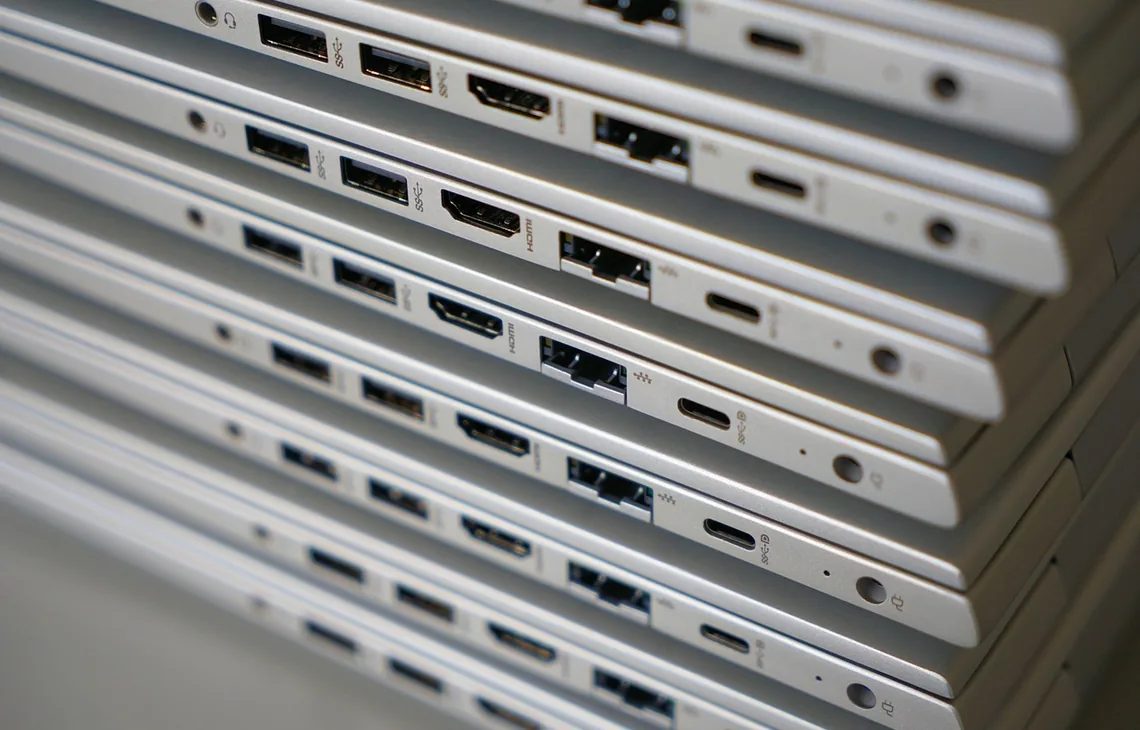
Nieostrożne wpięcie kabla HDMI to jedna z najczęstszych przyczyn uszkodzenia tego złącza w laptopach HP. Wystarczy wsunąć wtyczkę pod niewłaściwym kątem, z użyciem zbyt dużej siły lub w pośpiechu, w słabo oświetlonym miejscu, aby doprowadzić do trwałego uszkodzenia gniazda. Dotyczy to zarówno laptopów biznesowych, jak HP EliteBook, wykorzystywanych podczas prezentacji w salach konferencyjnych, jak i domowych modeli, na przykład HP Pavilion czy HP Envy, podłączanych regularnie do telewizora. Poniżej wyjaśniono, jak dochodzi do takich usterek, jak wygląda ich naprawa oraz jak w praktyce ograniczyć ryzyko podobnej sytuacji w przyszłości.
Najczęstszą przyczyną jest wpięcie wtyczki HDMI pod kątem, niezgodnie z osią gniazda – złącze HDMI ma charakterystyczny, trapezowy kształt i wymaga precyzyjnego dopasowania. Próba wciśnięcia wtyczki „na siłę", gdy nie wchodzi ona swobodnie, najczęściej kończy się wygięciem lub złamaniem cienkich pinów wewnątrz gniazda laptopa.
Drugą częstą sytuacją jest przypadkowe pociągnięcie za podłączony kabel, na przykład podczas przenoszenia laptopa bez wcześniejszego odłączenia przewodu, potrącenia kabla nogą pod biurkiem lub zaczepienia go podczas sprzątania. Ponieważ złącze HDMI jest przylutowane bezpośrednio do płyty głównej, taki nagły nacisk boczny przenosi się na punkty lutownicze i może je naderwać, nawet jeśli samo gniazdo z zewnątrz wygląda na nieuszkodzone.
Rzadziej do uszkodzenia dochodzi w wyniku wielokrotnego, codziennego wpinania i wypinania kabla w tym samym miejscu pracy – metal gniazda z czasem się męczy mechanicznie, nawet przy prawidłowym używaniu. Zdarza się też, że do uszkodzenia dochodzi pośrednio – na przykład ktoś potyka się o leżący na podłodze kabel, co przenosi nagły, silny impuls na całe złącze i sąsiadujące elementy płyty głównej.
Dodatkowym czynnikiem ryzyka jest korzystanie z kabli HDMI o niskiej jakości wykonania, z luźno osadzoną, niedokładnie wyprofilowaną wtyczką – taki kabel może wymagać większego nacisku przy wpinaniu, co z czasem prowadzi do szybszego zużycia gniazda w laptopie, mimo że samo złącze jest fizycznie zgodne ze standardem.
Podczas diagnostyki złącze jest dokładnie oglądane, często pod powiększeniem. Pozwala to ocenić stan jego wnętrza oraz położenie gniazda na płycie głównej. Sprawdza się także, czy obudowa złącza nie jest pęknięta lub odklejona od płyty.
Jeśli oględziny potwierdzają uszkodzenie mechaniczne, wykonuje się pomiary elektryczne, aby ustalić, czy uszkodzone zostały wyłącznie piny gniazda, czy również punkty lutownicze i ścieżki na płycie głównej. W większości przypadków naprawa polega na wymianie całego złącza HDMI – wymaga to precyzyjnego wylutowania uszkodzonego elementu i wlutowania nowego metodą mikrolutowania, z użyciem stacji lutowniczej z gorącym powietrzem i mikroskopu. Jeśli nacisk mechaniczny uszkodził dodatkowo ścieżki na płycie, konieczna bywa ich regeneracja przed montażem nowego złącza.
Po naprawie laptop testowany jest z różnymi kablami i monitorami, aby potwierdzić, że sygnał obrazu i dźwięku jest stabilny niezależnie od położenia kabla. Weryfikuje się też odporność nowego złącza na delikatny nacisk, symulujący codzienne użytkowanie, oraz sprawdza się, czy mocowanie gniazda na płycie głównej jest stabilne i nie wykazuje żadnego luzu.
Wiele przypadków uszkodzenia złącza HDMI można powiązać ze sposobem, w jaki zorganizowane jest stanowisko pracy. Kabel prowadzony przez ruchliwe przejście, leżący luźno na podłodze pod biurkiem lub niezabezpieczony podczas przenoszenia laptopa między pomieszczeniami znacząco zwiększa ryzyko przypadkowego pociągnięcia czy potrącenia. Warto zadbać o to, aby kabel HDMI był prowadzony w sposób ograniczający ryzyko takich sytuacji, na przykład wzdłuż krawędzi biurka, a nie w miejscu, gdzie regularnie przechodzą domownicy czy współpracownicy.
Nie należy samodzielnie ingerować we wnętrze uszkodzonego złącza za pomocą igły, szpilki, wykałaczki ani innych prowizorycznych narzędzi. Delikatne elementy HDMI łatwo uszkodzić, co może zwiększyć zakres późniejszej naprawy. Wciskanie kabla na siłę również może pogłębić usterkę, zamiast ją usunąć.
Odradza się także rozklejanie lub demontaż obudowy laptopa w celu samodzielnej oceny stanu gniazda na płycie głównej bez odpowiedniego przygotowania. Nie warto również stosować taśmy klejącej czy kleju do prowizorycznego „ustabilizowania" wtyczki w uszkodzonym porcie – takie rozwiązanie nie naprawia usterki, a jedynie utrudnia późniejszą, prawidłową naprawę i może dodatkowo zabrudzić wnętrze gniazda.
Wiele osób jest zaskoczonych, że jednorazowe, niezbyt gwałtowne pociągnięcie za kabel może uszkodzić złącze na tyle, że konieczna jest jego wymiana. Wynika to z konstrukcji portu HDMI – piny wewnątrz gniazda są bardzo cienkie, a ich zadaniem jest utrzymanie precyzyjnego kontaktu elektrycznego przy minimalnej tolerancji na przesunięcie. Nawet niewielkie odkształcenie, niewidoczne na pierwszy rzut oka, może całkowicie przerwać kontakt na jednej lub kilku liniach sygnałowych, co objawia się brakiem obrazu, dźwięku lub oboma naraz.
Złącze jest przylutowane bezpośrednio do wielowarstwowej płyty głównej, dlatego obciążenie uszkodzonych elementów może oddziaływać również na punkty lutownicze. Podczas oceny serwis wykonuje pomiary elektryczne, uzupełniając nimi oględziny złącza.
W większości przypadków uszkodzenia mechanicznego konieczna jest wymiana całego gniazda HDMI.
Zwykle nie, jeśli uszkodzenie ogranicza się do samego złącza HDMI – pozostałe podzespoły, w tym ekran wbudowany, działają normalnie.
Warto zawsze wpinać kabel HDMI delikatnie, sprawdzając zgodność kąta wtyczki z gniazdem, oraz odłączać przewód przed przenoszeniem laptopa.
Nie w typowych przypadkach – zazwyczaj wystarcza wymiana samego złącza, o ile uszkodzenie nie objęło szerszego fragmentu płyty.
Naprawy tego typu wykonuje się z reguły do 3 dni, w zależności od dostępności części zamiennych.
Na czas naprawy można skorzystać z laptopa zastępczego bez opłaty i kaucji, aby kontynuować codzienną pracę.
Uszkodzenia HDMI powstałe przez nieostrożne wpięcie kabla są częste, ale w większości przypadków możliwe do naprawienia bez ingerencji w inne podzespoły laptopa. Im szybciej laptop trafi do diagnostyki po zauważeniu pierwszych objawów, tym mniejsze ryzyko, że uszkodzenie obejmie dodatkowe elementy płyty głównej. Warto również pamiętać, że proces oddania sprzętu do naprawy jest w pełni wygodny dla klienta – wystarczy zgłosić usterkę, a resztą zajmuje się serwis, począwszy od odbioru laptopa, aż po jego bezpieczny powrót po zakończonej naprawie.
Odbiór i zwrot sprzętu
Darmowa diagnoza laptopa
Laptopy zastępcze
Dojazd do klienta
Serwis laptopów HP
Telefon: 22 378 46 53
Czynne całą dobę, 7 dni w tygodniu — weekendy i święta włącznie. Przed wizytą w punkcie prosimy o kontakt telefoniczny — zgłoszenia przyjmujemy całodobowo.
Kierowca odbiera i odwozi sprzęt albo na miejsce przyjeżdża serwisant.
Obszar: cała Warszawa i 40 km wokół — sprawdź obszar.