Pogwarancyjny Serwis Laptopów i Komputerów HP
Pogwarancyjny Serwis Laptopów i Komputerów HP
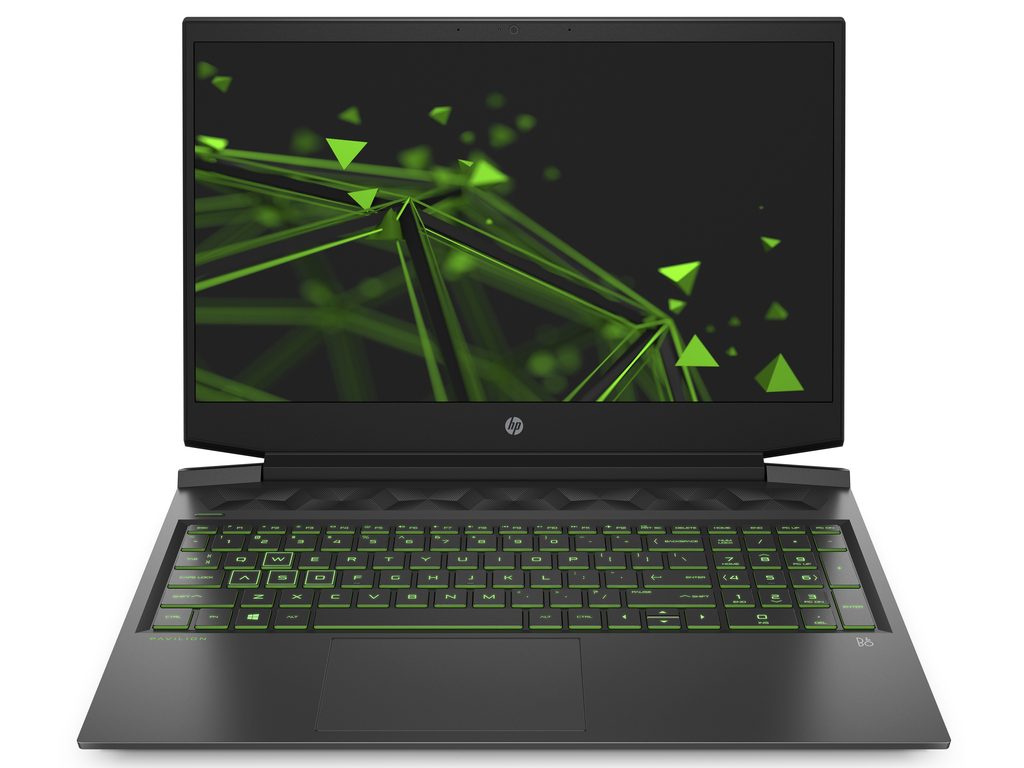
Wyjście VGA w laptopie HP Pavilion służy do przesyłania obrazu do monitora, projektora lub starszego odbiornika wyposażonego w analogowe gniazdo D-Sub. Gdy obraz nie pojawia się na zewnętrznym ekranie, miga albo ma nieprawidłowe kolory, przyczyną może być zarówno ustawienie systemu, jak i uszkodzenie gniazda, przewodu lub układu odpowiedzialnego za sygnał wideo.
Usterka wyjścia VGA może wyglądać różnie. W niektórych przypadkach laptop działa prawidłowo, a problem pojawia się dopiero po podłączeniu monitora lub projektora. Innym razem obraz jest przez chwilę wyświetlany, po czym zanika przy poruszeniu przewodem albo zmianie kąta ustawienia laptopa.
Warto odróżnić problem z wyjściem VGA od usterki samego monitora. Jeżeli obraz z laptopa nie jest widoczny na kilku sprawnych ekranach, prawdopodobieństwo problemu po stronie laptopa rośnie. Jeżeli natomiast inne urządzenie bez problemu wyświetla obraz na tym samym monitorze i przewodzie, należy dokładniej sprawdzić tor wyjścia obrazu w HP Pavilion.
Najczęstszą przyczyną braku obrazu jest wybrany tryb pracy ekranu. System może być ustawiony na wyświetlanie obrazu wyłącznie na ekranie laptopa, wyłącznie na zewnętrznym monitorze albo na rozszerzenie pulpitu. W niektórych konfiguracjach ekran zewnętrzny pozostaje nieaktywny, mimo że przewód jest podłączony prawidłowo.
Znaczenie może mieć także sterownik grafiki, czyli oprogramowanie pozwalające systemowi komunikować się z układem graficznym. Uszkodzony, niezgodny albo nieprawidłowo działający sterownik może powodować brak wykrywania monitora, migotanie obrazu lub ograniczenie dostępnych rozdzielczości.
Stan przewodu VGA wpływa na jakość przesyłanego sygnału analogowego. Przerwanie kabla, uszkodzenie styków wtyczki lub luźne śruby mocujące mogą powodować zaniki obrazu, zmiany kolorów i zakłócenia. Problemy mogą pojawić się również przy użyciu adaptera, na przykład przejściówki do innego złącza.
Nie każdy adapter działa w każdym kierunku. Przejściówka przeznaczona do przesyłania sygnału z VGA do określonego wejścia może nie obsługiwać odwrotnego kierunku. Część adapterów wymaga również aktywnej konwersji sygnału, czyli zastosowania elektroniki zmieniającej sposób przesyłania obrazu. Prosta przejściówka mechaniczna nie zawsze wystarcza.
Gniazdo VGA znajduje się na obudowie i jest narażone na nacisk podczas podłączania przewodu. Kurz, zabrudzenia oraz poluzowanie mocowania mogą pogorszyć kontakt między pinami wtyczki a stykami gniazda. Wtedy obraz może pojawiać się tylko przy określonym ułożeniu przewodu.
Jeżeli gniazdo zostało mocno obciążone, może przesunąć się względem obudowy albo oderwać od płyty głównej. Płyta główna to główna płytka elektroniczna laptopa, na której znajdują się między innymi układy zasilania, kontrolery oraz połączenia odpowiedzialne za pracę złączy.
Gniazdo VGA jest połączone z płytą główną za pomocą lutowanych punktów elektrycznych i mechanicznych. Wielokrotne podłączanie przewodu, szarpnięcie albo upadek laptopa może doprowadzić do pęknięcia lutu. Lutowanie polega na trwałym połączeniu elementu z płytką przy użyciu stopionego spoiwa, które po zastygnięciu przewodzi prąd i utrzymuje element w odpowiednim miejscu.
Przy częściowym pęknięciu połączenia obraz może znikać po poruszeniu przewodem. Przy większym uszkodzeniu gniazdo może wyglądać z zewnątrz poprawnie, ale sygnał nie będzie docierał do dalszych obwodów laptopa.
Za przesłanie obrazu do zewnętrznego ekranu odpowiada nie tylko samo gniazdo. Sygnał przechodzi przez układ graficzny oraz elementy pośredniczące, które przygotowują go do transmisji analogowej. Uszkodzenie jednego z tych obwodów może sprawić, że ekran laptopa działa, lecz wyjście VGA pozostaje nieaktywne.
W niektórych przypadkach przyczyną jest uszkodzenie połączeń pod układem BGA. Reballing BGA oznacza odtworzenie połączeń lutowanych pod układem wykonanym w technologii, w której punkty lutownicze znajdują się na spodzie elementu. Taka naprawa wymaga odpowiedniej oceny płyty głównej, ponieważ podobne objawy mogą powodować również uszkodzenia zasilania, pamięci lub samego układu graficznego.
Wyjście VGA może przestać działać po upadku laptopa, silnym nacisku na obudowę lub zalaniu. Ciecz może powodować korozję, czyli stopniowe niszczenie metalowych połączeń. Korozja nie zawsze jest widoczna bez demontażu, a jej skutki mogą pojawiać się z opóźnieniem.
W laptopach HP Pavilion problem może dotyczyć także przewodów i elementów znajdujących się blisko gniazda. Jeżeli obudowa była wcześniej rozbierana, niewłaściwie zamontowany element albo uszkodzona osłona może zwiększać naprężenie działające na złącze.
Diagnostykę rozpoczyna się od zebrania informacji o objawach. Znaczenie ma to, czy obraz nie pojawia się od początku, czy zanika po czasie, czy problem występuje po poruszeniu przewodem oraz czy laptop wyświetla obraz na własnym ekranie. Sprawdza się również, czy usterka pojawiła się po upadku, zalaniu, czyszczeniu albo aktualizacji systemu.
Następnie wykonuje się test z użyciem sprawnego przewodu VGA i sprawnego ekranu. Pozwala to wykluczyć uszkodzenie akcesoriów. Sprawdza się także działanie różnych trybów wyświetlania oraz reakcję laptopa na podłączenie przewodu przed uruchomieniem systemu i po jego załadowaniu.
Kolejnym etapem jest kontrola ustawień systemu i sterownika grafiki. Weryfikuje się, czy monitor został wykryty, czy system pozwala wybrać odpowiedni tryb obrazu oraz czy dostępne są właściwe rozdzielczości. Jeżeli problem dotyczy wyłącznie systemu, naprawa może polegać na przywróceniu poprawnej konfiguracji, ponownej instalacji sterownika lub usunięciu konfliktu programowego.
Jeżeli testy wskazują na problem sprzętowy, sprawdza się gniazdo VGA, jego mocowanie oraz stan pinów. Kontroluje się ciągłość połączeń, czyli to, czy sygnał może przejść między kolejnymi punktami obwodu. W razie potrzeby wykonuje się pomiary w torze obrazu i układzie zasilania związanym z pracą wyjścia.
Gdy uszkodzone jest samo gniazdo, wykonuje się jego wymianę na nowy element. Jeżeli problemem są pęknięte połączenia, konieczne może być ponowne lutowanie. Mikrolutowanie oznacza precyzyjne prace na małych elementach i ścieżkach płyty głównej, wykonywane przy użyciu powiększenia oraz odpowiednich narzędzi.
W przypadku uszkodzenia ścieżek odtwarza się połączenia między gniazdem a właściwymi punktami obwodu. Jeżeli podejrzewa się awarię układu graficznego lub układu pośredniczącego, zakres naprawy ustala się dopiero po pomiarach. Nie każda sytuacja wymaga wymiany dużego układu, a pochopne podgrzewanie płyty może pogorszyć stan laptopa.
Po wykonaniu naprawy sprawdza się obraz na zewnętrznym ekranie, stabilność połączenia, reakcję na poruszanie przewodem oraz działanie różnych trybów wyświetlania. W razie potrzeby weryfikuje się również pracę laptopa po rozgrzaniu, ponieważ niektóre pęknięcia połączeń ujawniają się dopiero po zmianie temperatury.
Bezpieczne czynności wstępne mogą pomóc ustalić, czy problem leży po stronie ustawień, przewodu czy samego laptopa. Najpierw należy wyłączyć laptop i monitor, a następnie sprawdzić, czy wtyczka VGA jest wsunięta prosto i dokręcona bez nadmiernej siły. Nie powinno się poruszać nią na boki podczas pracy urządzenia.
Jeżeli obraz pojawia się tylko przy określonym ułożeniu przewodu, należy przerwać testy i nie dociskać wtyczki. Taki objaw często wskazuje na uszkodzenie gniazda albo jego połączeń. Dalsze poruszanie przewodem może powiększyć uszkodzenie.
Przydatne jest także zapisanie informacji o tym, kiedy występuje problem. Należy odnotować, czy obraz znika po rozgrzaniu, czy ekran laptopa działa prawidłowo i czy usterka występuje przed uruchomieniem systemu. Takie informacje ułatwiają późniejszą diagnostykę.
Nie należy wciskać wtyczki VGA pod kątem, wyginać pinów ani próbować stabilizować gniazda klejem. Klej może dostać się do wnętrza złącza i uniemożliwić jego późniejszą wymianę. Nie powinno się także podgrzewać płyty głównej domową opalarką, suszarką ani innym przypadkowym źródłem ciepła.
Samodzielne lutowanie bez odpowiedniego wyposażenia może doprowadzić do oderwania pól lutowniczych, zwarcia albo uszkodzenia sąsiednich elementów. Naprawa ścieżek wymaga precyzji, a nieprawidłowe połączenie może powodować dalsze zakłócenia obrazu lub całkowity brak działania płyty głównej.
Nie należy również wielokrotnie włączać laptopa po zalaniu. Wilgoć i zasilanie mogą przyspieszyć korozję oraz spowodować zwarcia. W takiej sytuacji bezpieczniejsze jest odłączenie zasilacza, wyłączenie urządzenia i przekazanie go do oceny technicznej.
Nie powinno się instalować przypadkowych sterowników grafiki znalezionych w niepewnych źródłach. Nieprawidłowe oprogramowanie może pogorszyć działanie obrazu, a także utrudnić ustalenie, czy pierwotną przyczyną była usterka programowa, czy sprzętowa.
Nie musi tak być. Brak obrazu może wiązać się z trybem wyświetlania, sterownikiem grafiki, przewodem albo adapterem. Gniazdo wymienia się po tym, jak diagnostyka potwierdzi jego uszkodzenie.
Jeżeli ekran laptopa działa prawidłowo, zwykle można korzystać z urządzenia do zadań niewymagających zewnętrznego obrazu. Nie należy jednak ignorować gniazda, jeśli jest luźne, nagrzewa się, wydaje nietypowe dźwięki albo problem pojawił się po uszkodzeniu mechanicznym.
Sama naprawa gniazda lub połączeń na płycie głównej nie powinna usuwać danych. Przed przekazaniem laptopa warto jednak wykonać kopię ważnych plików, jeżeli urządzenie nadal uruchamia się prawidłowo. W przypadku problemów z zasilaniem albo śladów zalania nie powinno się wielokrotnie uruchamiać laptopa tylko po to, aby skopiować dane.
Ostateczny zakres ustala się po diagnozie.
Brak obrazu przez VGA w laptopie HP Pavilion może wynikać z prostego problemu z ustawieniami, ale także z uszkodzenia gniazda lub połączeń na płycie głównej. Bezpieczne testy przewodu i monitora pomagają zawęzić przyczynę, natomiast ingerencję w elektronikę należy pozostawić osobom wyposażonym w odpowiednie narzędzia.
Kierowca odbiera laptop z Warszawy i okolic, a po diagnozie i naprawie urządzenie wraca do użytkownika. Warunki diagnozy, dobór części oraz zasady gwarancji serwis omawia przy zleceniu.
Odbiór i zwrot sprzętu
Darmowa diagnoza laptopa
Laptopy zastępcze
Dojazd do klienta
Serwis laptopów HP
Telefon: 22 378 46 53
Czynne całą dobę, 7 dni w tygodniu — weekendy i święta włącznie. Przed wizytą w punkcie prosimy o kontakt telefoniczny — zgłoszenia przyjmujemy całodobowo.
Kierowca odbiera i odwozi sprzęt albo na miejsce przyjeżdża serwisant.
Obszar: cała Warszawa i 40 km wokół — sprawdź obszar.