Pogwarancyjny Serwis Laptopów i Komputerów HP
Pogwarancyjny Serwis Laptopów i Komputerów HP
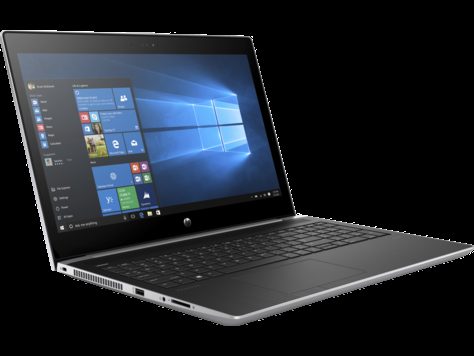
Uszkodzone wyjście VGA w laptopie HP ProBook może uniemożliwić podłączenie projektora, monitora lub starszego urządzenia wyświetlającego. Problem nie zawsze oznacza awarię samego gniazda. Przyczyną może być zabrudzenie, uszkodzenie mechaniczne, problem z ustawieniami obrazu, sterownikiem grafiki albo układem odpowiedzialnym za przesyłanie sygnału. Prawidłowa diagnoza pozwala ustalić, czy wystarczy naprawa złącza, czy konieczna jest ingerencja w płytę główną.
Najbardziej charakterystycznym objawem jest brak obrazu na zewnętrznym monitorze lub projektorze po podłączeniu przewodu VGA. Laptop HP ProBook może nadal działać prawidłowo na własnym ekranie, ale urządzenie zewnętrzne pozostaje czarne albo wyświetla komunikat o braku sygnału. Czasami obraz pojawia się dopiero po poruszeniu wtyczką, zmianie jej położenia lub delikatnym nacisku na przewód.
Usterka może również objawiać się migotaniem obrazu, pojawianiem się kolorowych pasów, zakłóceniami, chwilowym zanikiem sygnału albo nieprawidłowymi kolorami. W niektórych przypadkach obraz jest widoczny tylko przez krótki czas i znika po poruszeniu laptopem, zmianie kąta ustawienia przewodu lub uruchomieniu programu wymagającego większego obciążenia grafiki.
Do częstych symptomów należą także:
Warto odróżnić awarię wyjścia VGA od problemu z samym przewodem lub monitorem. Jeżeli ten sam monitor nie działa również z innym sprawnym źródłem sygnału, przyczyny należy szukać poza laptopem. Z kolei jeżeli przewód działa z innym urządzeniem, a HP ProBook nie przekazuje obrazu, większe prawdopodobieństwo dotyczy gniazda, ustawień lub elektroniki laptopa.
Gniazdo VGA jest narażone na naprężenia, zwłaszcza gdy podłączony przewód zostaje przypadkowo pociągnięty albo laptop jest przesuwany razem z przewodem. W wyniku takiego zdarzenia złącze może się poluzować, odkształcić lub oderwać od punktów lutowniczych na płycie głównej. Punkty lutownicze to miejsca, w których metalowe wyprowadzenia gniazda są połączone z obwodami elektrycznymi.
Typowym objawem jest przerywanie obrazu przy poruszeniu wtyczką. Czasami gniazdo wygląda z zewnątrz poprawnie, ale jego połączenia wewnątrz obudowy są pęknięte. W takiej sytuacji samo dokręcenie elementu obudowy nie rozwiąże problemu. Konieczne może być ponowne przylutowanie złącza albo wymiana uszkodzonego gniazda.
Do wnętrza gniazda mogą dostać się ciała obce, a metalowe elementy mogą zostać zgięte podczas nieprawidłowego wkładania wtyczki. Nawet niewielkie odkształcenie może spowodować brak kontaktu dla części sygnałów. Obraz może wtedy mieć nieprawidłowe kolory, zakłócenia albo pojawiać się tylko w określonej pozycji przewodu.
Przewód może mieć przerwę wewnętrzną, uszkodzoną wtyczkę albo zużyte styki. Z zewnątrz nie zawsze widać problem. Przewody są często wielokrotnie zginane i przechowywane pod naciskiem, co może prowadzić do uszkodzeń niewidocznych na pierwszy rzut oka. Z tego powodu przed rozbieraniem laptopa warto sprawdzić inne sprawne połączenie.
System operacyjny może być ustawiony na wyświetlanie obrazu wyłącznie na ekranie laptopa, wyłącznie na monitorze zewnętrznym albo na obu ekranach jednocześnie. Jeżeli wybrany zostanie nieodpowiedni tryb, monitor może nie pokazać obrazu mimo sprawnego gniazda. W niektórych modelach HP ProBook przełączanie trybu odbywa się za pomocą klawisza funkcyjnego oznaczonego symbolem ekranu.
Problem może także wynikać z nieobsługiwanej rozdzielczości lub częstotliwości odświeżania. Rozdzielczość określa liczbę punktów tworzących obraz, a częstotliwość odświeżania opisuje, jak często obraz jest ponownie wyświetlany. Starszy projektor może nie zaakceptować ustawień wybranych automatycznie przez system.
Sterownik grafiki to oprogramowanie, które umożliwia systemowi komunikację z układem odpowiedzialnym za generowanie obrazu. Po aktualizacji systemu, przywróceniu ustawień lub błędzie oprogramowania sterownik może działać nieprawidłowo. Wtedy obraz na ekranie laptopa może być dostępny, ale wyjście VGA nie zostanie poprawnie uruchomione.
Nieprawidłowa instalacja sterownika może powodować również zawieszanie obrazu, migotanie lub znikanie monitora zewnętrznego z ustawień systemu. W takim przypadku naprawa mechaniczna nie będzie potrzebna, ponieważ źródło problemu znajduje się w konfiguracji oprogramowania.
Jeżeli gniazdo i przewód są sprawne, a ustawienia nie rozwiązują problemu, przyczyną może być awaria elektroniki na płycie głównej. Za przesyłanie obrazu odpowiadają między innymi układ graficzny oraz układy przetwarzające sygnał dla konkretnego typu wyjścia. Uszkodzenie takiego obwodu może wystąpić po przepięciu, zalaniu, przegrzaniu albo wcześniejszej nieprawidłowej naprawie.
W niektórych przypadkach stosuje się mikrolutowanie, czyli precyzyjne lutowanie małych elementów elektronicznych i połączeń na płycie głównej. Przy bardziej złożonych usterkach może być potrzebna wymiana konkretnego elementu, jeżeli jego stan zostanie potwierdzony podczas pomiarów. Nie należy zakładać z góry, że każda awaria obrazu wymaga wymiany całej płyty głównej.
Diagnostykę rozpoczyna się od zebrania informacji o objawach. Znaczenie ma to, czy obraz nie pojawia się od początku, czy zanika dopiero po poruszeniu przewodem. Sprawdza się również, czy problem występuje po każdym uruchomieniu, czy tylko w określonym programie albo przy podłączeniu konkretnego projektora.
Następnie sprawdza się przewód oraz urządzenie zewnętrzne. Weryfikuje się stan wtyczek, stabilność połączenia i reakcję monitora na podłączenie. Jeżeli jest to możliwe, używa się sprawnego przewodu oraz drugiego urządzenia wyświetlającego. Takie porównanie pozwala oddzielić problem po stronie laptopa od usterki wyposażenia zewnętrznego.
Kolejny etap obejmuje oględziny gniazda VGA. Sprawdza się, czy nie jest ono przesunięte, pęknięte, zabrudzone lub mechanicznie odkształcone. Ocenia się także, czy wtyczka pozostaje stabilna po podłączeniu. Jeżeli gniazdo porusza się razem z obudową albo reaguje na nacisk, prawdopodobne jest uszkodzenie jego mocowania lub punktów lutowniczych.
Po sprawdzeniu elementów zewnętrznych analizuje się ustawienia systemu. Weryfikuje się wykrywanie monitora, tryb rozszerzenia lub powielania obrazu oraz dostępną rozdzielczość. Powielanie obrazu oznacza wyświetlanie tej samej treści na ekranie laptopa i urządzeniu zewnętrznym, natomiast rozszerzenie pozwala traktować monitor jako dodatkową przestrzeń roboczą.
W razie potrzeby sprawdza się sterownik grafiki i jego zgodność z danym modelem HP ProBook. Analizuje się także, czy wyjście VGA działa przed uruchomieniem systemu, na przykład w menu ustawień firmware. Firmware to podstawowe oprogramowanie zapisane w laptopie, uruchamiane jeszcze przed systemem operacyjnym. Jeżeli obraz nie pojawia się również na tym etapie, przyczyna sprzętowa staje się bardziej prawdopodobna.
Jeżeli diagnoza wskazuje na uszkodzenie gniazda, wykonuje się jego demontaż i ocenę stanu pól lutowniczych. W zależności od uszkodzenia stosuje się ponowne lutowanie, wzmocnienie mocowania albo wymianę złącza na nowe. Wykorzystuje się wyłącznie nowe części, dobrane do konkretnej wersji laptopa HP ProBook.
Gdy podejrzewa się awarię obwodu na płycie głównej, wykonuje się pomiary oraz testy pozwalające ustalić, w którym miejscu sygnał obrazu przestaje być przekazywany. W przypadku uszkodzeń połączeń stosuje się mikrolutowanie. Jeżeli problem dotyczy układu elektronicznego, decyzję o jego wymianie podejmuje się dopiero po potwierdzeniu usterki.
Po naprawie sprawdza się stabilność połączenia, jakość obrazu, działanie różnych trybów wyświetlania oraz reakcję na poruszanie przewodem. Test powinien obejmować zarówno ekran laptopa, jak i zewnętrzne urządzenie wyświetlające. Większość usterek usuwa się podczas pierwszej wizyty, jednak ostateczny zakres prac zależy od wyniku diagnozy konkretnego egzemplarza.
Najbezpieczniej rozpocząć od wyłączenia laptopa i odłączenia przewodu VGA. Należy obejrzeć wtyczkę oraz gniazdo w dobrym oświetleniu, bez wkładania do środka ostrych przedmiotów. Jeżeli widoczne są wygięte elementy albo gniazdo wyraźnie się porusza, nie należy próbować prostować go samodzielnie.
Można sprawdzić działanie innego przewodu VGA, o ile jest dostępny sprawny przewód odpowiedni do danego połączenia. Warto również podłączyć laptop do innego monitora lub projektora. Jeżeli problem występuje tylko z jednym urządzeniem, przyczyna może znajdować się po jego stronie albo wynikać z niezgodności ustawień.
Po podłączeniu przewodu można użyć systemowego przełączania ekranów. Należy wybrać tryb powielania obrazu albo rozszerzenia pulpitu i sprawdzić, czy monitor zostaje wykryty. Jeżeli ekran zewnętrzny jest widoczny w ustawieniach, ale pozostaje czarny, warto wybrać bezpieczną, podstawową rozdzielczość obsługiwaną przez starsze urządzenia.
Pomocne może być ponowne uruchomienie laptopa z podłączonym przewodem. Nie należy jednak wielokrotnie wyginać przewodu ani dociskać wtyczki, aby wymusić obraz. Takie działanie może pogłębić pęknięcie połączeń i zwiększyć zakres późniejszej naprawy.
Jeśli problem pojawił się po aktualizacji systemu, można sprawdzić dostępność właściwego sterownika grafiki przeznaczonego dla konkretnego modelu HP ProBook. Należy unikać przypadkowych pakietów pochodzących z nieznanych źródeł. Jeżeli instalacja sterownika nie rozwiązuje problemu albo powoduje dodatkowe objawy, dalsze eksperymenty mogą utrudnić późniejszą diagnozę.
Nie należy rozbierać laptopa bez odpowiednich narzędzi i doświadczenia. W obudowie znajdują się delikatne przewody, taśmy oraz elementy mocowane w sposób niewidoczny z zewnątrz. Próba podważenia gniazda lub obudowy może uszkodzić płytę główną, ekran albo inne podzespoły.
Nie powinno się lutować gniazda VGA zwykłą lutownicą bez kontroli temperatury i odpowiedniego przygotowania. Zbyt wysoka temperatura może odkleić pola lutownicze od płyty głównej, a nadmiar spoiwa może połączyć sąsiednie obwody. Zwarcie, czyli niezamierzone połączenie punktów elektrycznych, może doprowadzić do kolejnych uszkodzeń.
Nie zaleca się również stosowania kleju, taśmy ani innych prowizorycznych metod unieruchamiania gniazda. Takie rozwiązanie może ukryć problem mechaniczny, ale nie przywróci prawidłowego kontaktu elektrycznego. W przypadku poruszającego się złącza potrzebna jest ocena mocowania i połączeń na płycie głównej.
Nie należy podgrzewać płyty głównej domowymi metodami. Tak zwane podgrzewanie układu może chwilowo zmienić objawy, ale nie usuwa przyczyny i może trwale uszkodzić laminat, elementy elektroniczne lub połączenia. Dotyczy to szczególnie prób naprawy układu graficznego bez specjalistycznego sprzętu i pomiarów.
Nie. Przyczyną może być przewód, monitor, projektor, ustawienia wyświetlania albo sterownik grafiki. Dopiero porównanie kilku elementów i test laptopa pozwalają wskazać właściwe źródło problemu.
Lepiej tego nie robić. Poruszające się gniazdo może powodować dalsze pękanie połączeń i doprowadzić do uszkodzenia pól lutowniczych. Do czasu diagnozy bezpieczniej odłączyć przewód i nie wymuszać obrazu naciskiem na wtyczkę.
Zwykle nie ma takiej potrzeby, jeżeli uszkodzenie dotyczy samego złącza lub jego mocowania. Wymiana płyty głównej jest rozważana dopiero wtedy, gdy potwierdzi się rozległą awarię, której nie można usunąć miejscową naprawą.
Znaczenie może mieć również to, czy potrzebna jest wymiana gniazda, naprawa połączeń, czy ingerencja w układ elektroniczny.
Problem z wyjściem VGA w laptopie HP ProBook może wynikać zarówno z prostego błędu konfiguracji, jak i z uszkodzenia mechanicznego lub elektronicznego. Bezpieczne sprawdzenie przewodu, monitora i trybu wyświetlania pomaga zawęzić przyczynę, ale naprawę gniazda oraz płyty głównej należy powierzyć osobie dysponującej odpowiednim sprzętem.
W Warszawie i okolicach kierowca odbiera HP ProBook do serwisu, gdzie sprzęt jest diagnozowany i naprawiany. Po pracach laptop wraca do klienta. Warunki diagnozy, przewidywany termin i zakres gwarancji na naprawę serwis omawia przy zleceniu.
Odbiór i zwrot sprzętu
Darmowa diagnoza laptopa
Laptopy zastępcze
Dojazd do klienta
Serwis laptopów HP
Telefon: 22 378 46 53
Czynne całą dobę, 7 dni w tygodniu — weekendy i święta włącznie. Przed wizytą w punkcie prosimy o kontakt telefoniczny — zgłoszenia przyjmujemy całodobowo.
Kierowca odbiera i odwozi sprzęt albo na miejsce przyjeżdża serwisant.
Obszar: cała Warszawa i 40 km wokół — sprawdź obszar.