Pogwarancyjny Serwis Laptopów i Komputerów HP
Pogwarancyjny Serwis Laptopów i Komputerów HP
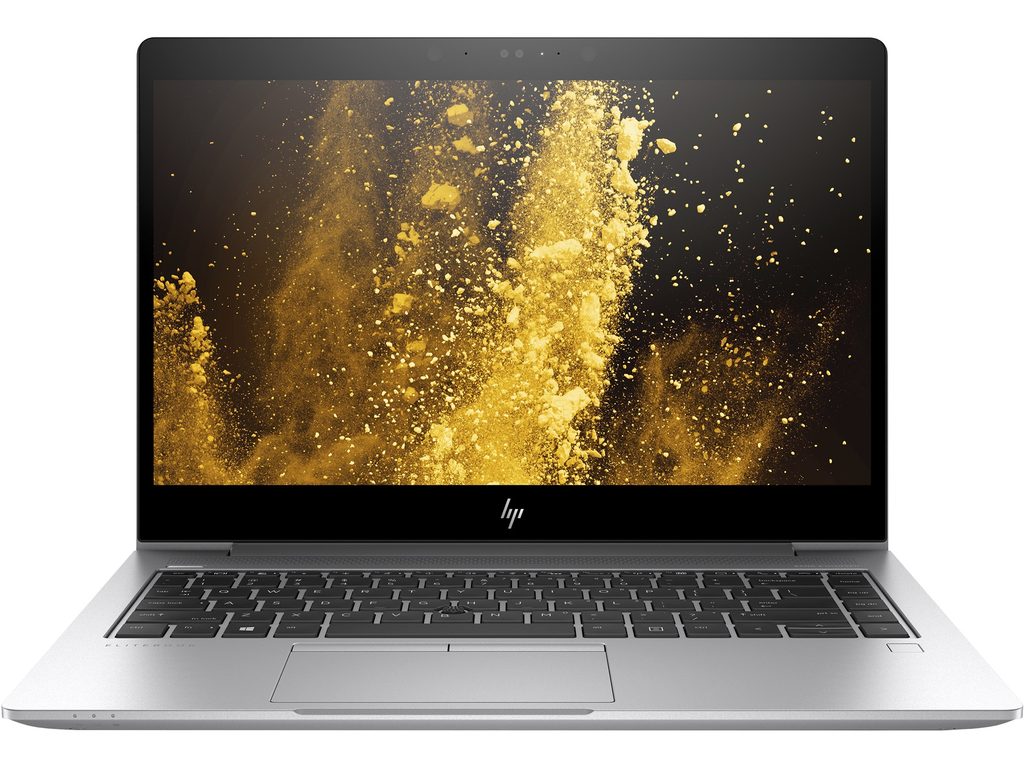
Złącze dokujące w laptopach HP z serii ProBook i EliteBook pozwala podłączyć stację dokującą oraz korzystać z dodatkowych urządzeń, takich jak monitor, sieć przewodowa czy akcesoria biurowe. Gdy złącze przestaje działać, problem może dotyczyć zarówno zabrudzenia lub niewłaściwego podłączenia, jak i uszkodzenia mechanicznego albo usterki układu elektronicznego na płycie głównej. Część podstawowych czynności można wykonać samodzielnie, ale naprawa samego gniazda często wymaga demontażu laptopa i precyzyjnego lutowania.
Awaria złącza dokującego nie zawsze oznacza całkowity brak reakcji laptopa. W wielu przypadkach usterka pojawia się stopniowo i dotyczy tylko wybranych funkcji. Objawy mogą różnić się zależnie od konstrukcji konkretnego modelu ProBook lub EliteBook oraz rodzaju używanej stacji dokującej.
Ważne jest rozróżnienie między usterką złącza w laptopie a problemem samej stacji dokującej, przewodu zasilającego lub oprogramowania. Jeżeli ta sama stacja działa prawidłowo z innym kompatybilnym laptopem HP, rośnie prawdopodobieństwo, że przyczyny należy szukać po stronie komputera. Nie stanowi to jednak pełnego potwierdzenia, ponieważ znaczenie może mieć również zgodność wersji stacji, sterowników i oprogramowania układowego.
W złączu mogą gromadzić się kurz, włókna z torby albo drobiny, które utrudniają prawidłowy kontakt elektryczny. Nawet niewielkie zabrudzenie może powodować okresowe rozłączanie urządzenia, zwłaszcza gdy wtyczka jest często podłączana i odłączana. W takim przypadku złącze może wyglądać na sprawne, ale nie wszystkie styki będą prawidłowo łączyć.
Wtyczka musi zostać wsunięta prosto i do końca. Próba podłączenia pod kątem może obciążać styki oraz plastikowe prowadnice. Przyczyną może być także uszkodzony przewód łączący stację z laptopem, poluzowane gniazdo w stacji albo niewłaściwy zasilacz stacji dokującej. Warto pamiętać, że podobne objawy mogą występować przy niedopasowaniu stacji do konkretnej rodziny laptopów HP.
Częste podłączanie urządzeń powoduje naturalne zużycie styków i elementów prowadzących. Jeżeli laptop jest przesuwany, podnoszony lub obracany, gdy pozostaje połączony ze stacją, siła może przenosić się bezpośrednio na gniazdo. Z czasem złącze może stracić stabilność, a jego styki mogą przestać dociskać się prawidłowo.
Silne szarpnięcie może przerwać luty lub wyrwać pola lutownicze z laminatu płyty głównej. Pole to mały obszar przewodzącego materiału służący do mocowania elementu elektronicznego. Jeśli zostanie uszkodzone, przylutowanie nowego gniazda może nie wystarczyć i potrzebne będzie odtworzenie połączeń cienkimi przewodami albo inną metodą.
Złącze dokujące nie jest wyłącznie mechanicznym gniazdem. Przekazuje również zasilanie oraz sygnały komunikacyjne między laptopem a stacją. W wyniku przepięcia, zwarcia albo podłączenia uszkodzonego urządzenia może ucierpieć kontroler ładowania, układ zabezpieczający lub część odpowiedzialna za komunikację. Kontroler ładowania to układ elektroniczny, który nadzoruje doprowadzanie energii do laptopa i akumulatora.
Nie każdy problem oznacza uszkodzenie sprzętu. Sterownik to oprogramowanie pozwalające systemowi operacyjnemu komunikować się z określonym podzespołem. Jego błąd, niepełna aktualizacja albo konflikt z innym elementem może sprawić, że stacja dokująca nie będzie rozpoznawana. Podobną rolę może odgrywać oprogramowanie układowe, czyli program zapisany wewnątrz urządzenia i odpowiedzialny za jego podstawowe działanie.
Rzetelna diagnostyka zaczyna się od ustalenia, czy problem występuje po stronie laptopa, stacji, przewodu, zasilania czy systemu. Nie należy od razu zakładać, że konieczna jest wymiana gniazda. Taka decyzja podjęta bez sprawdzenia pozostałych elementów może prowadzić do niepotrzebnego demontażu i zwiększenia ryzyka uszkodzenia obudowy.
Najpierw ustala się dokładny sposób występowania problemu. Sprawdza się, czy laptop reaguje na podłączenie stacji, czy pojawia się ładowanie oraz które funkcje działają. Analizuje się również model laptopa HP, typ używanej stacji i sposób jej zasilania. Istotne jest, czy usterka pojawiła się po upadku, zalaniu, szarpnięciu przewodu albo podłączeniu innego urządzenia.
Po odłączeniu zasilania ogląda się gniazdo przy dobrym oświetleniu. Sprawdza się, czy w środku nie ma zabrudzeń, wygiętych styków, pęknięć plastiku i śladów nadpalenia. Kontroli wymaga również obudowa wokół złącza. Pęknięcie tworzywa może wskazywać, że gniazdo zostało przeciążone mechanicznie.
Jeżeli jest dostępne sprawne, kompatybilne wyposażenie, wykonuje się próbę z inną stacją dokującą albo przewodem. Test powinien odbywać się bez poruszania laptopem i przewodem, aby nie pogłębiać ewentualnego uszkodzenia. W ten sposób można odróżnić awarię gniazda od problemu z akcesorium.
Jeżeli złącze wygląda prawidłowo, sprawdza się wykrywanie urządzenia w systemie, sterowniki oraz komunikaty o błędach. W razie potrzeby wykonuje się bezpieczne ponowne uruchomienie, instalację właściwych sterowników i aktualizację oprogramowania przeznaczonego dla danego modelu HP. Aktualizacje powinny pochodzić ze sprawdzonego źródła i być dobrane do konkretnej serii laptopa.
Jeżeli problem pozostaje, przechodzi się do diagnostyki sprzętowej. Sprawdza się ciągłość połączeń, obecność zasilania w odpowiednich obwodach oraz reakcję układów zabezpieczających. Wykorzystuje się do tego mierniki i wyposażenie serwisowe. Pomiar pozwala ustalić, czy uszkodzone jest samo gniazdo, jego mocowanie, ścieżki na płycie głównej czy elementy znajdujące się dalej w obwodzie.
Jeżeli potwierdzi się uszkodzenie mechaniczne, złącze demontuje się po rozłożeniu laptopa i zabezpieczeniu płyty głównej. Wymiana wymaga kontrolowanego podgrzewania oraz precyzyjnego usunięcia starego elementu. W przypadku pękniętych połączeń stosuje się mikrolutowanie, czyli pracę na bardzo małych punktach lutowniczych z użyciem precyzyjnych narzędzi. Gdy uszkodzone są pola lutownicze, najpierw odtwarza się połączenia, a dopiero później montuje nowe gniazdo.
Po naprawie sprawdza się stabilność mechaniczną, ładowanie, komunikację ze stacją oraz działanie podłączonych funkcji. Test powinien obejmować również delikatne poruszenie przewodem, ale bez wywierania nadmiernej siły. Celem jest potwierdzenie, że złącze działa stabilnie i nie rozłącza się przy normalnym użytkowaniu.
Podstawowe sprawdzenie złącza można wykonać bezpiecznie. Podczas testów nie należy naciskać wtyczki ani poruszać nią na boki.
Jeżeli złącze jest luźne, wtyczka wypada albo pojawia się zapach spalenizny, dalsze próby należy przerwać. W takiej sytuacji ponowne podłączanie może powiększyć uszkodzenie lub doprowadzić do zwarcia.
Manipulowanie metalowym narzędziem wewnątrz gniazda może zewrzeć połączenia, uszkodzić plastikowe prowadnice albo oderwać element złącza. Nie należy też wlewać alkoholu, oleju ani innych środków bez pewności, że nadają się do elektroniki i można je bezpiecznie zastosować w tym miejscu.
Demontaż laptopa HP bez odpowiednich narzędzi może skończyć się uszkodzeniem zatrzasków, taśm, osłon lub akumulatora. W wielu konstrukcjach dostęp do złącza wymaga zdjęcia dolnej pokrywy i odłączenia kilku elementów. Próba wyrwania gniazda lutownicą o zbyt dużej mocy może spowodować odklejenie ścieżek od płyty głównej. Wtedy naprawa staje się bardziej złożona niż wymiana samego elementu.
Nie należy także dociskać wtyczki pod kątem, aby wymusić kontakt. Takie działanie może chwilowo przywrócić działanie stacji, ale jednocześnie pogłębia naprężenia mechaniczne. Nie powinno się stosować kleju do unieruchomienia luźnego gniazda bez ustalenia przyczyny. Klej nie naprawi przerwanych połączeń elektrycznych, a późniejszy demontaż może stać się trudniejszy.
Laptop HP ProBook lub EliteBook może zostać odebrany przez kierowcę i przekazany do serwisu na diagnostykę. Po zakończeniu prac urządzenie wraca za pośrednictwem kierowcy, bez konieczności wizyty serwisanta w miejscu użytkowania.
Diagnoza laptopa w tym trybie jest bezpłatna. Do naprawy stosuje się wyłącznie nowe części. W przypadku akceptacji naprawa jest z reguły wykonywana do trzech dni, choć rzeczywisty czas zależy od rodzaju usterki i dostępności elementu.
Obsługa obejmuje Warszawę i okolice. Dostępność laptopa zastępczego na czas naprawy, pomocnego w zachowaniu ciągłości pracy, można omówić przy zgłoszeniu. Zakres gwarancji zależy od wykonanej naprawy; jej warunki serwis przedstawia przy zleceniu.
Nie. Przyczyną może być poluzowane mocowanie, pęknięcie lutów albo uszkodzenie samego gniazda. Dopiero oględziny i pomiary pozwalają ustalić, czy wystarczy naprawa połączeń, czy konieczna jest wymiana elementu.
Jeżeli laptop uruchamia się prawidłowo i ładuje z podstawowego zasilacza, zwykle można korzystać z niego bez stacji. Nie należy jednak wielokrotnie próbować podłączać uszkodzonego gniazda, szczególnie gdy pojawia się grzanie, iskrzenie lub przerywanie ładowania.
Nie zawsze. Powodem może być przewód, stacja dokująca, monitor, ustawienia wyświetlania albo sterownik. Jeżeli inne funkcje stacji działają, a obraz nie pojawia się, diagnostyka powinna objąć cały tor sygnału, a nie tylko gniazdo.
Tak, zwłaszcza gdy doszło do zwarcia, przepięcia albo dalszego używania mechanicznie uszkodzonego złącza. Dlatego przy zapachu spalenizny, nadmiernym nagrzewaniu lub niestabilnym ładowaniu należy odłączyć stację i zlecić sprawdzenie laptopa.
Podstawowe oględziny i test przewodu można wykonać samodzielnie, ale naprawa gniazda dokującego w laptopie HP zwykle wymaga doświadczenia w pracy z płytami głównymi. Szybkie odłączenie uszkodzonej stacji ogranicza ryzyko pogłębienia usterki. Po diagnozie można ustalić, czy problem dotyczy samego złącza, jego połączeń, układu zasilania czy wyposażenia współpracującego z laptopem.
Odbiór i zwrot sprzętu
Darmowa diagnoza laptopa
Laptopy zastępcze
Dojazd do klienta
Serwis laptopów HP
Telefon: 22 378 46 53
Czynne całą dobę, 7 dni w tygodniu — weekendy i święta włącznie. Przed wizytą w punkcie prosimy o kontakt telefoniczny — zgłoszenia przyjmujemy całodobowo.
Kierowca odbiera i odwozi sprzęt albo na miejsce przyjeżdża serwisant.
Obszar: cała Warszawa i 40 km wokół — sprawdź obszar.