Pogwarancyjny Serwis Laptopów i Komputerów HP
Pogwarancyjny Serwis Laptopów i Komputerów HP
Awaria laptopa HP może objawiać się na wiele sposobów: urządzenie nie reaguje na przycisk zasilania, uruchamia się, ale nie pokazuje obrazu, działa bardzo wolno albo wyłącza się podczas pracy. Ten sam objaw może wynikać zarówno z drobnego problemu programowego, jak i z uszkodzenia układu zasilania, płyty głównej lub nośnika danych. Dlatego prawidłowa diagnostyka powinna zaczynać się od uporządkowania symptomów, a nie od przypadkowej wymiany części.
Rozpoznanie sposobu, w jaki laptop zachowuje się podczas awarii, pomaga zawęzić obszar poszukiwań. Ważne są nie tylko same objawy, lecz także moment ich występowania: przed uruchomieniem systemu, podczas ładowania, po rozgrzaniu urządzenia albo dopiero przy większym obciążeniu.
Brak jakiejkolwiek reakcji to wyraźny sygnał awarii: nie świeci kontrolka, wentylator nie rusza, a obraz się nie pojawia. Powodem bywa rozładowana lub zużyta bateria, uszkodzony zasilacz, gniazdo bądź układ zasilania na płycie głównej. Problem może też leżeć w przycisku albo jego połączeniu z płytą.
Brak reakcji nie zawsze oznacza uszkodzenie płyty głównej. Czasami laptop pozostaje w nietypowym stanie po nieudanym uśpieniu, aktualizacji systemu albo podłączeniu wadliwego urządzenia. Jeżeli po prawidłowym odłączeniu zasilania i wykonaniu bezpiecznego resetu urządzenie nadal nie reaguje, potrzebne jest badanie sprzętowe.
W takim przypadku laptop może pracować, mimo że nie widać obrazu. Słychać wentylator, podświetlenie klawiatury może się włączać, a kontrolki sygnalizują aktywność. Problem może dotyczyć matrycy, przewodu obrazu, podświetlenia, pamięci operacyjnej albo układu graficznego.
W laptopach HP z zawiasami pracującymi przez długi czas przewód obrazu może zostać nadwyrężony. Objawem bywa obraz pojawiający się po zmianie kąta otwarcia pokrywy, migotanie albo chwilowe zanikanie obrazu. Jeżeli ekran jest całkowicie czarny, ale na zewnętrznym ekranie pojawia się prawidłowy obraz, podejrzenie kieruje się przede wszystkim na matrycę, przewód lub podświetlenie.
Laptop może wyświetlać logo HP, po czym zatrzymywać się, restartować lub przechodzić do ekranu naprawy. Częstą przyczyną jest uszkodzenie plików systemowych, błędna aktualizacja, problem z nośnikiem danych albo nieprawidłowa konfiguracja rozruchu.
Rozruchem zarządza między innymi UEFI, czyli nowoczesne oprogramowanie uruchamiane przed systemem operacyjnym, które inicjalizuje podzespoły i wskazuje nośnik, z którego ma zostać uruchomiony system. Jeżeli UEFI nie wykrywa dysku albo nie znajduje poprawnych danych startowych, laptop może wyświetlać komunikat o braku urządzenia rozruchowego.
Informacje niezbędne do rozpoczęcia pracy systemu znajdują się w magazynie konfiguracji rozruchu BCD. Gdy dane te ulegną uszkodzeniu, uruchamianie może się zatrzymać albo automatyczna naprawa zapętlić, nawet przy działającym nośniku.
Spowolnienie może pojawić się stopniowo albo wystąpić nagle. Przyczyną bywa zapełniony nośnik danych, zbyt wiele programów uruchamianych razem z systemem, szkodliwe oprogramowanie, błędy systemowe lub zużycie nośnika. W starszych konstrukcjach wolna praca może również wynikać z niewystarczającej ilości pamięci operacyjnej dla używanych aplikacji.
Jeżeli spowolnieniu towarzyszy zawieszanie, znikanie plików, komunikaty o błędach odczytu albo nietypowe dźwięki, nie należy ograniczać się do usuwania zbędnych programów. Takie objawy mogą wskazywać na problemy z nośnikiem danych i wymagają zabezpieczenia ważnych plików przed dalszym używaniem urządzenia.
Wysoka temperatura może powodować głośną pracę wentylatora, spadek wydajności, nagłe wyłączenia i ponowne uruchomienia. Kurz ogranicza przepływ powietrza, a zużyta pasta termoprzewodząca, czyli materiał przekazujący ciepło z układu do radiatora, pogarsza odprowadzanie ciepła.
Spadek wydajności po rozgrzaniu może być związany z throttlingiem. Jest to automatyczne ograniczanie częstotliwości pracy podzespołów w celu zmniejszenia temperatury. Throttling chroni układ przed przegrzaniem, ale w praktyce powoduje wyraźne spowolnienie programów i gier.
Zużyta bateria może tracić pojemność, wyłączać laptop bez ostrzeżenia lub wskazywać błędny poziom naładowania. Innym objawem jest działanie urządzenia wyłącznie po podłączeniu zasilacza. Problem może znajdować się również w ładowarce, gnieździe, przewodzie albo kontrolerze ładowania.
Niepokojące jest wybrzuszenie obudowy w miejscu baterii, unoszenie się klawiatury lub trudność z zamknięciem pokrywy. Taki objaw może oznaczać spuchnięcie ogniw. W tej sytuacji nie należy dociskać obudowy ani kontynuować intensywnego używania laptopa.
Pojedyncze klawisze mogą przestać reagować z powodu zabrudzenia, zalania lub uszkodzenia mechanizmu. Jeżeli nie działa większy obszar klawiatury, przyczyną może być przewód połączeniowy, uszkodzenie samej klawiatury albo problem na płycie głównej.
Gładzik może przerywać, działać skokowo lub całkowicie przestać reagować. W przypadku wybrzuszenia obudowy trzeba brać pod uwagę nacisk spuchniętej baterii. Z kolei brak dźwięku lub połączenia z siecią może być skutkiem błędnych sterowników, wyłączonego urządzenia, uszkodzenia modułu albo problemu systemowego.
Problemy z zasilaniem należą do częstych przyczyn pozornego braku działania. Zasilacz może nie przekazywać energii, wtyczka może mieć uszkodzony przewód, a gniazdo może być poluzowane. W laptopach używanych przez długi czas naturalnemu zużyciu podlega także bateria.
Upadek, nacisk na pokrywę, wyrwanie przewodu z gniazda lub zalanie mogą powodować objawy pojawiające się dopiero po pewnym czasie. Uszkodzenie nie zawsze jest widoczne z zewnątrz. Pęknięcie punktu lutowniczego, czyli miejsca elektrycznego połączenia elementu z płytą, może ujawnić się dopiero po poruszeniu obudową albo zmianie temperatury.
Zabrudzony układ chłodzenia utrudnia przepływ powietrza. Temperatura rośnie, wentylator pracuje głośniej, a laptop może ograniczać wydajność lub wyłączać się ochronnie. Wydmuchiwanie kurzu bez rozebrania urządzenia nie zawsze usuwa zabrudzenia z radiatora. Część zanieczyszczeń może zostać przesunięta głębiej.
Nośnik danych przechowuje system, programy i pliki. Jego awaria może powodować wolne uruchamianie, zawieszanie, błędy zapisu, znikanie dokumentów lub brak możliwości uruchomienia systemu. W przypadku podejrzenia awarii najważniejsze jest ograniczenie dalszych prób pracy i zabezpieczenie danych.
Pamięć operacyjna, nazywana także RAM, służy do tymczasowego przechowywania danych używanych przez system i programy. Błędy pamięci mogą powodować losowe restarty, niebieskie ekrany, zawieszanie oraz nieprawidłowe uruchamianie. Objawy bywają nieregularne, dlatego sama obserwacja nie zawsze wystarcza do potwierdzenia usterki.
System może przestać działać prawidłowo po aktualizacji, instalacji niezgodnego sterownika albo usunięciu ważnych plików. Sterownik jest programem pośredniczącym między systemem a podzespołem, na przykład układem dźwiękowym lub graficznym. Nieprawidłowy sterownik może powodować brak urządzenia, błędy obrazu albo niestabilność pracy.
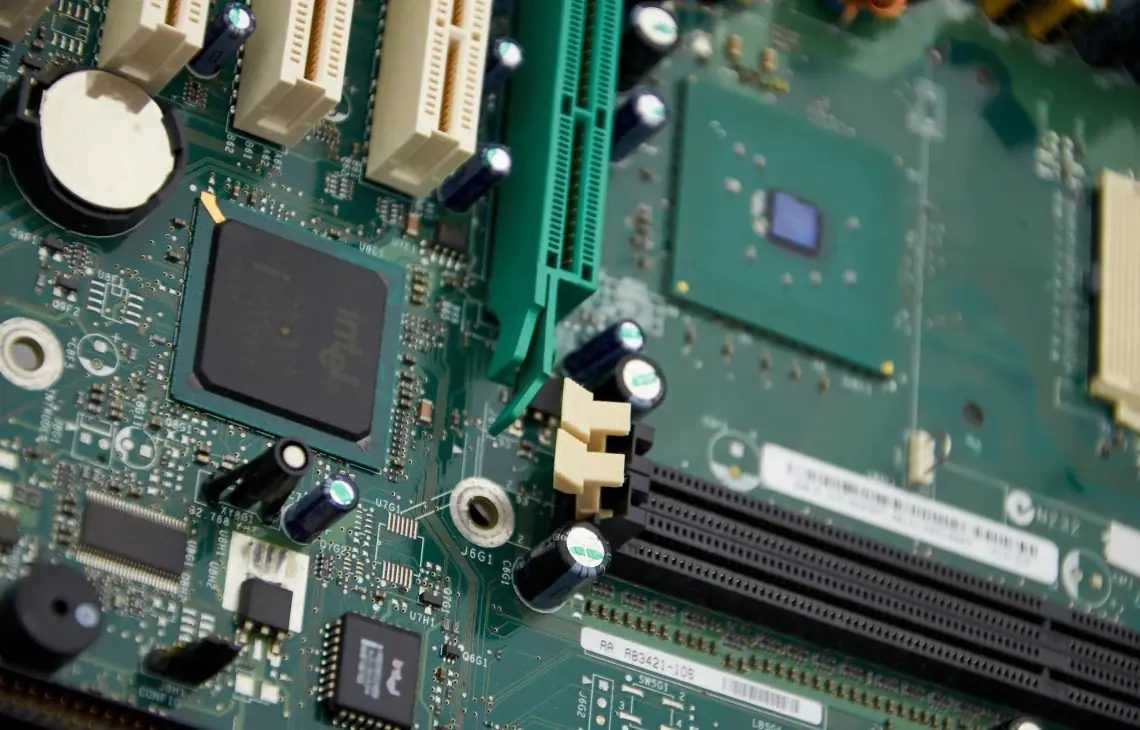
Płyta główna łączy najważniejsze podzespoły laptopa. Znajdują się na niej między innymi układy zasilania, kontrolery komunikacji i elementy odpowiedzialne za uruchamianie urządzenia. Uszkodzenie może być skutkiem zwarcia, zalania, przegrzewania lub uszkodzenia mechanicznego.
W wybranych przypadkach stosuje się mikrolutowanie, czyli precyzyjną naprawę połączeń i drobnych elementów elektronicznych. Reballing BGA oznacza odtworzenie połączeń pod układem montowanym na kulkach lutowniczych. Takie prace wymagają właściwej oceny uszkodzenia, ponieważ sama wymiana lub ponowne przylutowanie układu nie zawsze usuwa przyczynę problemu.
Diagnostyka rozpoczyna się od zebrania informacji o objawach. Istotne jest, czy awaria wystąpiła nagle, czy narastała stopniowo, czy laptop miał kontakt z cieczą, czy był wcześniej rozbierany oraz czy problem pojawia się przy zasilaniu bateryjnym, czy także po podłączeniu zasilacza.
Następnie sprawdza się podstawowe elementy: zasilacz, gniazdo, baterię, reakcję kontrolek, pracę wentylatora i sposób wyświetlania obrazu. W razie potrzeby wykonuje się test uruchamiania bez systemu operacyjnego, aby oddzielić problem sprzętowy od błędu systemu.
Sprawdzeniu podlega stan nośnika danych, pamięci operacyjnej, układu chłodzenia oraz połączeń wewnętrznych. Przy problemach z obrazem analizuje się matrycę, przewód obrazu, podświetlenie i układ graficzny. Przy problemach z ładowaniem bada się drogę zasilania od gniazda do układu ładowania.
Jeżeli przyczyną jest oprogramowanie, naprawa może obejmować przywrócenie poprawnego rozruchu, korektę sterowników, usunięcie konfliktu systemowego lub odtworzenie systemu po wcześniejszym zabezpieczeniu danych. Jeżeli uszkodzony jest element sprzętowy, dobiera się sposób naprawy do modelu HP, konstrukcji urządzenia i rzeczywistego zakresu uszkodzenia.
Wykorzystuje się wyłącznie nowe części. Po naprawie sprawdza się uruchamianie, ładowanie, stabilność pracy, temperatury, obraz, klawiaturę, gładzik oraz podstawowe funkcje zależne od zgłoszonego problemu. Naprawę wykonuje się z reguły do trzech dni, jednak dokładny czas zależy od diagnozy i dostępności właściwej części.
W ramach wstępnej oceny objawów warto wykonać kilka bezpiecznych czynności:
W przypadku przegrzewania można ustawić laptop na twardej, równej powierzchni i upewnić się, że otwory wentylacyjne nie są zasłonięte. Nie należy przykrywać pracującego urządzenia materiałem ani używać go na powierzchni, która ogranicza przepływ powietrza.
Nie powinno się rozbierać laptopa bez znajomości jego konstrukcji. Obudowa może mieć ukryte zatrzaski, delikatne przewody i elementy łatwe do uszkodzenia. Nieprawidłowe podważenie pokrywy może porysować obudowę, uszkodzić przewód obrazu albo zerwać mocowanie zawiasu.
Nie należy podgrzewać płyty głównej domowymi metodami. Próby naprawy układu BGA bez właściwego wyposażenia mogą doprowadzić do odkształcenia płyty, uszkodzenia sąsiednich elementów i utraty możliwości wykonania prawidłowej naprawy.
Nie należy wielokrotnie uruchamiać laptopa z podejrzanym nośnikiem danych. Każda kolejna próba może pogorszyć stan urządzenia i utrudnić odzyskanie plików. Nie powinno się także instalować przypadkowych programów do naprawy systemu, jeśli nie ma pewności, jakie zmiany wykonują.
W przypadku zalania nie należy suszyć laptopa gorącym powietrzem, podłączać go do zasilania ani sprawdzać działania przez kolejne uruchomienia. Ciecz może pozostawić osad powodujący korozję i zwarcia, nawet jeśli urządzenie początkowo jeszcze reaguje.
Nie należy przebijać, zgniatać ani samodzielnie wyjmować spuchniętej baterii. Uszkodzone ogniwa wymagają ostrożnego postępowania, ponieważ mechaniczne naruszenie może doprowadzić do gwałtownego nagrzania.
Nie. Czarny ekran może wynikać z problemu z przewodem obrazu, podświetleniem, pamięcią operacyjną, układem graficznym albo samym uruchamianiem laptopa. Do rozróżnienia przyczyn potrzebne są testy pozwalające sprawdzić, czy urządzenie wykonuje procedurę startową.
Nie w każdym przypadku. Dane mogą być niedostępne z powodu błędów systemu plików, uszkodzenia rozruchu lub awarii elektroniki nośnika. Najpierw ocenia się jego stan i możliwość bezpiecznego odczytu, a dopiero potem wybiera sposób dalszego postępowania.
Można to robić wyłącznie ostrożnie, jeżeli obudowa nie jest wybrzuszona, urządzenie nie nagrzewa się nadmiernie i nie występują inne objawy. Jeżeli bateria puchnie, laptop samoczynnie się wyłącza albo gniazdo zasilania iskrzy, należy przerwać używanie i przekazać urządzenie do sprawdzenia.
W modelu z odbiorem sprzętu diagnoza laptopa jest bezpłatna. Kierowca odbiera urządzenie, następnie wykonywana jest diagnostyka i naprawa, a po zakończeniu sprzęt zostaje zwrócony. Wycena zależy od rozpoznanej przyczyny, modelu laptopa, dostępności części i zakresu prac.
Objawy awarii laptopa HP nie wskazują zawsze jednoznacznie jednego uszkodzonego elementu. Najbezpieczniej jest zanotować symptomy, zabezpieczyć ważne dane i unikać działań mogących pogłębić usterkę. W modelu z odbiorem sprzętu odbiór, diagnostyka i zwrot urządzenia odbywają się w ramach jednej procedury, a naprawa jest objęta gwarancją do dwunastu miesięcy.
Odbiór i zwrot sprzętu
Darmowa diagnoza laptopa
Laptopy zastępcze
Dojazd do klienta
Serwis laptopów HP
Telefon: 22 378 46 53
Czynne całą dobę, 7 dni w tygodniu — weekendy i święta włącznie. Przed wizytą w punkcie prosimy o kontakt telefoniczny — zgłoszenia przyjmujemy całodobowo.
Kierowca odbiera i odwozi sprzęt albo na miejsce przyjeżdża serwisant.
Obszar: cała Warszawa i 40 km wokół — sprawdź obszar.