Pogwarancyjny Serwis Laptopów i Komputerów HP
Pogwarancyjny Serwis Laptopów i Komputerów HP
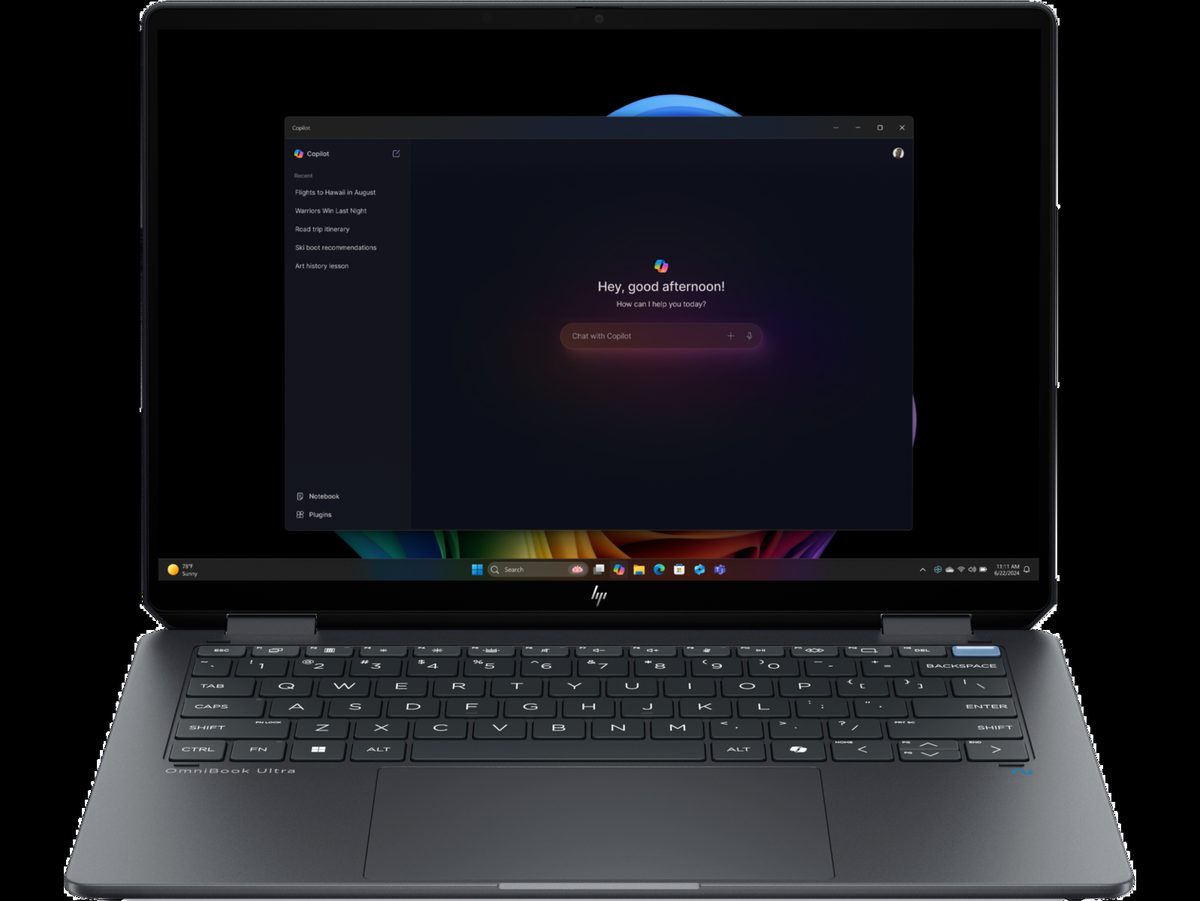
Utrata danych na laptopie HP może oznaczać przypadkowe usunięcie plików, sformatowanie partycji, awarię systemu albo problem z nośnikiem danych. Najważniejsze działania podejmuje się od razu, ponieważ każde uruchomienie systemu, zapis pliku lub instalacja programu może zmniejszyć szanse na odzyskanie informacji.
W takiej sytuacji warto przede wszystkim ograniczyć korzystanie z laptopa i nie wykonywać przypadkowych czynności naprawczych. Sposób postępowania zależy od tego, czy dane zostały usunięte logicznie, czy przyczyną jest uszkodzenie dysku lub innego nośnika.
Utrata danych nie zawsze wygląda tak samo. Czasami pliki znikają z folderu, ale system nadal działa poprawnie. W innym przypadku laptop HP przestaje uruchamiać system, pojawia się komunikat o braku urządzenia rozruchowego albo nośnik danych nie jest widoczny w ustawieniach startowych.
Do typowych objawów należą:
Sam fakt, że pliku nie widać w folderze, nie oznacza jeszcze jego bezpowrotnego usunięcia. System może oznaczyć miejsce zajmowane przez plik jako dostępne do ponownego wykorzystania, ale zawartość może nadal znajdować się na nośniku. Zapis nowych danych może jednak nadpisać ten obszar.
Jedną z częstszych przyczyn jest ręczne usunięcie plików, opróżnienie kosza albo przeniesienie danych do innego folderu. W takiej sytuacji nośnik może być sprawny, a problem dotyczy wyłącznie informacji o położeniu plików w systemie plików, czyli strukturze opisującej sposób zapisu danych na dysku.
Formatowanie przygotowuje partycję do zapisu danych i może usunąć informacje potrzebne do odnalezienia wcześniejszych plików. Szybkie formatowanie nie zawsze kasuje całą zawartość nośnika, ale dalsze używanie partycji może prowadzić do nadpisania danych.
System plików może zostać uszkodzony po nagłym odłączeniu zasilania, błędzie systemu, awarii nośnika lub nieprawidłowym zakończeniu pracy. Wtedy pliki mogą nadal istnieć, lecz system nie potrafi poprawnie odczytać folderów i ich metadanych. Metadane to informacje opisujące między innymi nazwę, rozmiar i położenie pliku.
Laptop HP może korzystać z mechanicznego dysku twardego albo z pamięci SSD, czyli nośnika bez ruchomych elementów mechanicznych. Dysk mechaniczny może ulec uszkodzeniu po upadku, wstrząsie lub zużyciu. Pamięć SSD może przestać odpowiadać z powodu awarii elektroniki, kontrolera albo zużycia komórek pamięci.
Nagłe wyłączenie laptopa podczas zapisu może przerwać operację i uszkodzić strukturę danych. Znaczenie może mieć również niesprawny zasilacz, bateria albo układ zasilania. Jeżeli wyłączenia powtarzają się, dalsza praca z laptopem może pogłębiać problem.
Nieudana aktualizacja systemu, przywracanie ustawień albo automatyczna naprawa mogą spowodować problemy z uruchamianiem i dostępem do profilu użytkownika. W niektórych przypadkach dane nadal są zapisane na nośniku, ale system nie potrafi ich prawidłowo udostępnić.
Niektóre programy mogą usuwać, szyfrować lub blokować dostęp do danych. Szyfrowanie polega na przekształceniu plików do postaci nieczytelnej bez odpowiedniego klucza. Próby przypadkowego usuwania złośliwego oprogramowania mogą utrudnić późniejszą analizę i odzyskiwanie danych.
Najbezpieczniejsze jest przerwanie pracy z laptopem HP. Nie należy otwierać kolejnych dokumentów, przeglądać internetu, pobierać plików ani uruchamiać programów, jeżeli utracone dane znajdowały się na tym samym nośniku, z którego działa system.
Jeżeli laptop nadal działa, można zapisać podstawowe informacje o problemie bez wykonywania operacji na dysku. Warto zanotować, kiedy zauważono utratę danych, jakie działania wykonano wcześniej i czy pojawiły się komunikaty o błędach. Takie informacje pomagają ustalić, czy problem ma charakter logiczny, czy może wskazywać na awarię sprzętową.
Jeżeli nośnik wydaje nietypowe dźwięki, laptop zawiesza się przy każdym odczycie albo znika z systemu, należy go wyłączyć. W przypadku podejrzenia uszkodzenia mechanicznego dalsze uruchamianie może przyspieszyć zużycie elementów odczytujących dane.
Nie należy formatować partycji, nawet jeśli system wyświetla komunikat sugerujący takie rozwiązanie. Nie należy również zatwierdzać inicjalizacji, naprawy ani tworzenia nowej struktury partycji bez wcześniejszej oceny sytuacji. Partycja to logicznie wydzielona część nośnika, która może zawierać system, dane użytkownika lub kopię przywracania.
Diagnostykę rozpoczyna się od ustalenia, czy nośnik jest prawidłowo wykrywany i czy odpowiada na polecenia odczytu. Sprawdza się także, czy problem dotyczy samego nośnika, systemu plików, profilu użytkownika lub konfiguracji uruchamiania.
Przy podejrzeniu awarii sprzętowej nie powinno się pracować bezpośrednio na oryginalnym nośniku. Wykonuje się kopię sektorową, czyli możliwie dokładne odwzorowanie zawartości nośnika na innym urządzeniu. Dalszą analizę prowadzi się na kopii, aby ograniczyć ryzyko pogorszenia stanu oryginału.
W trudniejszych przypadkach stosuje się obraz nośnika. Obraz jest plikiem lub zestawem plików zawierającym kopię danych odczytanych z dysku. Jeżeli nośnik ma uszkodzone obszary, proces kopiowania może wymagać wielokrotnych prób i pomijania fragmentów, które nie odpowiadają prawidłowo.
Do analizy można wykorzystać tryb tylko do odczytu. Oznacza to, że narzędzie odczytuje dane, ale nie zapisuje zmian na badanym nośniku. W profesjonalnych warunkach może być używany także bloker zapisu, czyli urządzenie uniemożliwiające przypadkową modyfikację zawartości dysku.
Następnie analizuje się system plików, tablice partycji, katalogi oraz pozostałe metadane. Jeżeli struktura jest częściowo uszkodzona, pliki mogą być odnajdywane na podstawie ich zawartości. Taka metoda może nie zachować pierwotnych nazw i folderów, dlatego istotne jest wcześniejsze ustalenie, które dane mają największe znaczenie.
Przy uszkodzeniu sprzętowym diagnoza może wymagać oceny elektroniki nośnika, kontrolera oraz stabilności odczytu. Nie oznacza to automatycznie, że każdy nośnik da się naprawić. Możliwość odzyskania danych zależy między innymi od rodzaju uszkodzenia, stopnia nadpisania, stanu pamięci oraz dostępności poprawnych fragmentów informacji.
Bezpieczne czynności zależą od objawów, ale nie powinny powodować zapisu na nośniku zawierającym utracone dane.
Jeżeli dane są widoczne, ale nie otwierają się, nie należy tworzyć ich kolejnych kopii na tym samym nośniku. Nie należy też zapisywać odzyskanych plików w tej samej lokalizacji, z której są odczytywane. Do zapisu potrzebny jest odrębny, sprawny nośnik o wystarczającej pojemności.
Największym zagrożeniem jest zapis nowych danych na nośniku, z którego mają zostać odzyskane pliki. Może do niego dojść podczas instalowania programu, pobierania aktualizacji, zapisywania dokumentu, kopiowania plików albo uruchamiania narzędzia naprawczego.
Nie należy uruchamiać przypadkowych programów do odzyskiwania danych bez sprawdzenia, na którym nośniku zostaną zainstalowane i gdzie zapiszą wyniki. Nieprawidłowa konfiguracja może nadpisać obszar zawierający usunięte pliki.
Nie należy uruchamiać poleceń naprawiających system plików bez kopii sektorowej i oceny stanu nośnika. Narzędzia tego rodzaju mogą zmienić strukturę katalogów, usunąć niespójne wpisy albo utrudnić późniejszą analizę.
Nie należy otwierać obudowy dysku mechanicznego w warunkach domowych. Wnętrze takiego urządzenia wymaga kontrolowanego środowiska, a kurz lub dotknięcie powierzchni roboczej może spowodować dalsze uszkodzenia.
Nie należy podgrzewać, zamrażać, uderzać ani wielokrotnie podłączać uszkodzonego nośnika. Takie metody nie stanowią bezpiecznej diagnostyki i mogą bezpowrotnie pogorszyć stan danych. Nie należy też wymieniać przypadkowych elementów elektroniki bez identyfikacji przyczyny awarii.
Samo uruchomienie nie zawsze usuwa pliki, ale system może wykonywać operacje zapisu w tle. Jeżeli nośnik działa niestabilnie albo dane zostały usunięte, każde dodatkowe użycie może zwiększać ryzyko nadpisania lub pogłębienia awarii.
Nie zawsze. Znaczenie ma sposób formatowania, późniejsza aktywność na partycji oraz stan nośnika. Po formatowaniu nie należy zapisywać nowych danych i należy ograniczyć samodzielne próby naprawy.
Jeżeli struktura systemu plików zachowała się w wystarczającym stopniu, nazwy i układ folderów mogą być dostępne. Przy poważnym uszkodzeniu dane mogą zostać odnalezione na podstawie zawartości, ale bez pierwotnych nazw lub z niepełną organizacją.
Tak, w Warszawie i okolicach sprzęt może zostać odebrany przez kierowcę, a następnie przekazany do diagnozy i dalszych ustaleń. W tym modelu diagnoza laptopa jest bezpłatna. Po zakończeniu prac laptop jest zwracany przez kierowcę.
Po utracie danych najważniejsze jest ograniczenie zapisu na nośniku, niewykonywanie pochopnego formatowania i zachowanie informacji o objawach. W przypadku zawieszania się laptopa, znikania dysku lub nietypowych dźwięków bezpieczniej jest wyłączyć urządzenie i zlecić ocenę stanu nośnika.
Odzyskiwanie danych z laptopa HP może być prowadzone w modelu z odbiorem sprzętu na terenie Warszawy i okolic.
Odbiór i zwrot sprzętu
Darmowa diagnoza laptopa
Laptopy zastępcze
Dojazd do klienta
Serwis laptopów HP
Telefon: 22 378 46 53
Czynne całą dobę, 7 dni w tygodniu — weekendy i święta włącznie. Przed wizytą w punkcie prosimy o kontakt telefoniczny — zgłoszenia przyjmujemy całodobowo.
Kierowca odbiera i odwozi sprzęt albo na miejsce przyjeżdża serwisant.
Obszar: cała Warszawa i 40 km wokół — sprawdź obszar.