Pogwarancyjny Serwis Laptopów i Komputerów HP
Pogwarancyjny Serwis Laptopów i Komputerów HP
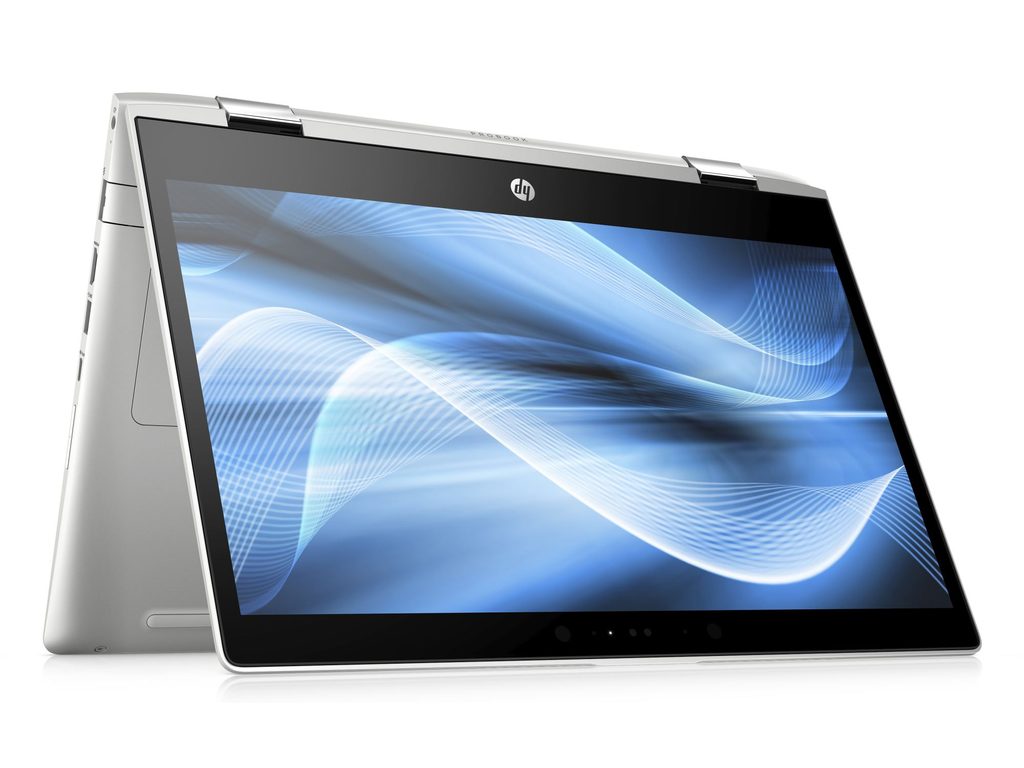
Utrata dostępu do logowania w laptopie HP może oznaczać zapomniane hasło, niedziałający kod PIN, problem z profilem użytkownika albo uszkodzenie systemu Windows. Czas odzyskania dostępu zależy przede wszystkim od rodzaju blokady, stanu danych oraz tego, czy konieczne będzie jedynie przywrócenie logowania, czy także naprawa systemu.
W praktyce nie da się wiarygodnie określić czasu naprawy przed sprawdzeniem laptopa. Inaczej przebiega odzyskiwanie dostępu w modelu HP Pavilion z lokalnym kontem użytkownika, inaczej w firmowym HP EliteBook, a jeszcze inaczej w urządzeniu HP Chromebook. Znaczenie ma również to, czy dane znajdujące się na dysku mają pozostać nienaruszone.
Problem z logowaniem nie zawsze wygląda tak samo. W jednym laptopie HP pojawia się komunikat o błędnym haśle, w innym system nie przyjmuje kodu PIN, a w jeszcze innym ekran logowania zawiesza się przed wyświetleniem pola do wpisania danych.
Sam komunikat widoczny na ekranie jest ważną wskazówką diagnostyczną. Informacja o błędnym haśle może wskazywać na pomyłkę przy wpisywaniu, zmianę układu klawiatury albo problem z kontem. Komunikat o braku możliwości załadowania profilu częściej sugeruje uszkodzenie plików systemowych lub ustawień użytkownika.
Najczęstszą przyczyną jest brak dostępu do hasła lokalnego konta albo konta internetowego. Hasło mogło zostać zmienione na innym urządzeniu, zapisane z innym układem klawiatury lub pomylone z kodem PIN. Hasło i PIN są różnymi metodami logowania, dlatego działanie jednego nie zawsze oznacza możliwość użycia drugiego.
Na ekranie logowania może być aktywny inny układ klawiatury niż ten używany wcześniej. Dotyczy to szczególnie haseł zawierających znaki specjalne, polskie litery lub symbole umieszczone w innych miejscach. Wpisywanie hasła bez sprawdzenia układu może prowadzić do wielokrotnych, nieskutecznych prób.
Profil użytkownika to zestaw ustawień i plików odpowiedzialnych za przygotowanie środowiska po zalogowaniu. Jeżeli profil zostanie uszkodzony, system może przyjąć hasło, ale nie załaduje pulpitu albo utworzy tymczasowe środowisko bez wcześniejszych ustawień.
Pliki systemowe mogą zostać uszkodzone po przerwanym procesie aktualizacji, nagłym wyłączeniu laptopa, błędach dysku lub działaniu szkodliwego oprogramowania. W takiej sytuacji problem z logowaniem jest tylko objawem większej awarii systemu.
Konfiguracja rozruchu określa, w jaki sposób system ma zostać uruchomiony. Jej uszkodzenie może powodować zapętlenie uruchamiania, automatyczne przechodzenie do narzędzi naprawczych albo brak możliwości dojścia do prawidłowego ekranu logowania. BCD, czyli magazyn danych konfiguracji rozruchu, jest elementem przechowującym informacje potrzebne do uruchomienia systemu Windows.
Szyfrowanie dysku zabezpiecza zapisane dane przed odczytem po wyjęciu nośnika z laptopa. Jeżeli system zażąda klucza odzyskiwania, samo zresetowanie hasła nie rozwiąże problemu. Konieczne jest ustalenie, gdzie zapisano klucz i czy można potwierdzić uprawnienia do danych.
Uszkodzenie nośnika danych może uniemożliwiać odczyt plików profilu i ustawień logowania. Podobne objawy może powodować niestabilna pamięć operacyjna, chociaż w takim przypadku często występują także samoczynne restarty, zawieszanie systemu lub komunikaty o błędach.
W HP Chromebook dostęp do systemu jest powiązany z kontem używanym w środowisku ChromeOS. Odzyskiwanie dostępu może wymagać weryfikacji konta, sprawdzenia synchronizacji oraz oceny, czy dane lokalne zostały zapisane w sposób możliwy do odzyskania. Przywrócenie ustawień fabrycznych usuwa lokalne dane, dlatego nie powinno być wykonywane pochopnie.
Czas naprawy obejmuje nie tylko samą czynność techniczną. W modelu z odbiorem sprzętu najpierw przyjmuje się zgłoszenie dotyczące laptopa HP i ustala objawy, następnie kierowca odbiera urządzenie, a serwis wykonuje diagnozę. Naprawa rozpoczyna się po zaakceptowaniu kosztorysu, a po zakończeniu laptop jest przekazywany kierowcy do zwrotu.
Na początku zbiera się podstawowe informacje: seria laptopa, sposób logowania, treść komunikatu, moment pojawienia się usterki oraz to, czy dane na dysku są potrzebne. W przypadku HP Pavilion, Envy, Spectre, Omen lub Victus ważne może być również ustalenie, czy problem zaczął się po aktualizacji, instalacji programu albo zmianie ustawień zabezpieczeń.
W przypadku HP EliteBook, ProBook, ZBook, Elite x2 lub Dragonfly dodatkowe znaczenie może mieć sposób zarządzania kontem przez organizację. Jeżeli laptop był używany w firmie, należy ustalić, czy dostęp do konta i danych może przywrócić wyłącznie administrator. Serwis nie powinien omijać zabezpieczeń bez potwierdzenia prawa do urządzenia i danych.
Po odbiorze sprawdza się, czy laptop prawidłowo uruchamia się, reaguje na klawiaturę oraz wyświetla ekran logowania. Następnie ocenia się stan dysku, pamięci i plików systemowych. Jeżeli nośnik wykazuje błędy, dalsze próby logowania mogą pogorszyć sytuację, dlatego najpierw zabezpiecza się możliwość odzyskania danych.
Technik rozróżnia lokalne konto użytkownika, konto powiązane z usługą internetową, kod PIN, hasło firmware oraz zabezpieczenie szyfrowania dysku. Hasło firmware, spotykane w warstwie uruchamiania laptopa, pojawia się przed startem systemu i nie jest tym samym co hasło do Windows. Każdy z tych przypadków wymaga innego postępowania.
Jeżeli dane logowania są prawidłowe, ale profil nie uruchamia się, można naprawić profil, odtworzyć uszkodzone elementy systemu albo utworzyć bezpieczne środowisko umożliwiające dostęp do plików. WinRE, czyli Windows Recovery Environment, jest środowiskiem odzyskiwania systemu zawierającym narzędzia do naprawy uruchamiania, przywracania konfiguracji i sprawdzania plików.
W niektórych przypadkach wykorzystuje się naprawę BCD, kontrolę integralności plików systemowych lub przywrócenie wcześniejszego punktu konfiguracji. Każda z tych czynności może wpływać na ustawienia systemu, dlatego dobiera się ją do objawów, a nie wykonuje automatycznie.
Jeżeli problem dotyczy lokalnego konta, można ocenić możliwość przywrócenia dostępu bez usuwania dokumentów. Nie zawsze jest to możliwe, zwłaszcza gdy dane zostały zaszyfrowane albo profil jest poważnie uszkodzony. Przywrócenie dostępu nie powinno oznaczać przypadkowego usunięcia konta, folderów użytkownika ani kluczy szyfrowania.
Po zakończeniu diagnozy określa się zakres prac, potrzebne części oraz ryzyko związane z dalszym postępowaniem.
Sprawdza się również, czy zachowano dane, działają dostępne konta oraz czy system nie wraca do ekranu blokady. Naprawa laptopa HP jest z reguły wykonywana do 3 dni, jednak ostateczny czas zależy od wyniku diagnozy, akceptacji wyceny i ewentualnej konieczności sprowadzenia części.
Przed zgłoszeniem laptopa można wykonać kilka bezpiecznych czynności. Nie należy jednak wielokrotnie zgadywać hasła ani uruchamiać przypadkowych narzędzi znalezionych w internecie.
Warto również poinformować serwis, czy najważniejsze są dane zapisane na dysku, czy samo uruchomienie systemu. Takie rozróżnienie wpływa na kolejność czynności i może ograniczyć ryzyko nieodwracalnej utraty plików.
Nie należy instalować przypadkowych programów do łamania haseł, usuwać folderów systemowych ani wykonywać poleceń znalezionych bez sprawdzenia źródła. Takie działania mogą uszkodzić profil użytkownika, zmienić uprawnienia do plików lub doprowadzić do utraty klucza potrzebnego do odszyfrowania danych.
Nie powinno się również od razu wybierać opcji przywrócenia ustawień fabrycznych. Jest to rozwiązanie, które może usunąć konta, programy i lokalnie zapisane dokumenty. W HP Chromebook przywrócenie ustawień fabrycznych może usunąć dane zapisane lokalnie, nawet jeśli samo konto pozostaje dostępne po ponownym zalogowaniu.
Ryzykowne jest także wielokrotne wyłączanie laptopa podczas aktualizacji lub naprawy automatycznej. Jeżeli dysk jest uszkodzony, każda dodatkowa operacja zapisu może utrudnić późniejsze odzyskanie danych. Samodzielne otwieranie obudowy i odłączanie nośnika bez odpowiedniej wiedzy może spowodować uszkodzenie złączy albo pomylenie problemu sprzętowego z programowym.
Nie należy obchodzić zabezpieczeń laptopa, jeżeli nie ma się prawa do urządzenia lub danych. W przypadku sprzętu firmowego konieczne może być potwierdzenie uprawnień przez administratora organizacji.
Nie. Jeżeli problem dotyczy hasła, PIN-u, profilu albo uszkodzonych plików systemowych, często można zastosować naprawę bez usuwania całego systemu. Reinstalację rozważa się dopiero wtedy, gdy inne metody są nieskuteczne lub system jest poważnie uszkodzony.
Diagnoza laptopa jest bezpłatna w modelu z odbiorem sprzętu. Obejmuje odbiór urządzenia przez kierowcę, sprawdzenie przyczyny problemu i przekazanie informacji o możliwej naprawie.
Możliwość odzyskania danych zależy od stanu dysku, rodzaju konta oraz zastosowanego szyfrowania. Jeżeli dysk działa prawidłowo i dostępny jest klucz odzyskiwania, szanse na zachowanie plików są większe. Bez klucza szyfrowania nie powinno się obiecywać dostępu do danych zabezpieczonych w ten sposób.
Na czas naprawy może być dostępny bezpłatny komputer zastępczy bez kaucji. Możliwość skorzystania z niego zależy od ustaleń przy zgłoszeniu oraz bieżącej dostępności sprzętu.
Czas odzyskania dostępu do logowania w laptopie HP zależy od tego, czy przyczyną jest hasło, PIN, profil użytkownika, uszkodzenie systemu, szyfrowanie czy awaria dysku.
Przy zgłoszeniu warto dokładnie opisać komunikat i wskazać dane, które mają zostać zachowane. Zakres naprawy problemu z logowaniem oraz warunki gwarancji serwis omawia przy zleceniu.
Odbiór i zwrot sprzętu
Darmowa diagnoza laptopa
Laptopy zastępcze
Dojazd do klienta
Serwis laptopów HP
Telefon: 22 378 46 53
Czynne całą dobę, 7 dni w tygodniu — weekendy i święta włącznie. Przed wizytą w punkcie prosimy o kontakt telefoniczny — zgłoszenia przyjmujemy całodobowo.
Kierowca odbiera i odwozi sprzęt albo na miejsce przyjeżdża serwisant.
Obszar: cała Warszawa i 40 km wokół — sprawdź obszar.