Pogwarancyjny Serwis Laptopów i Komputerów HP
Pogwarancyjny Serwis Laptopów i Komputerów HP
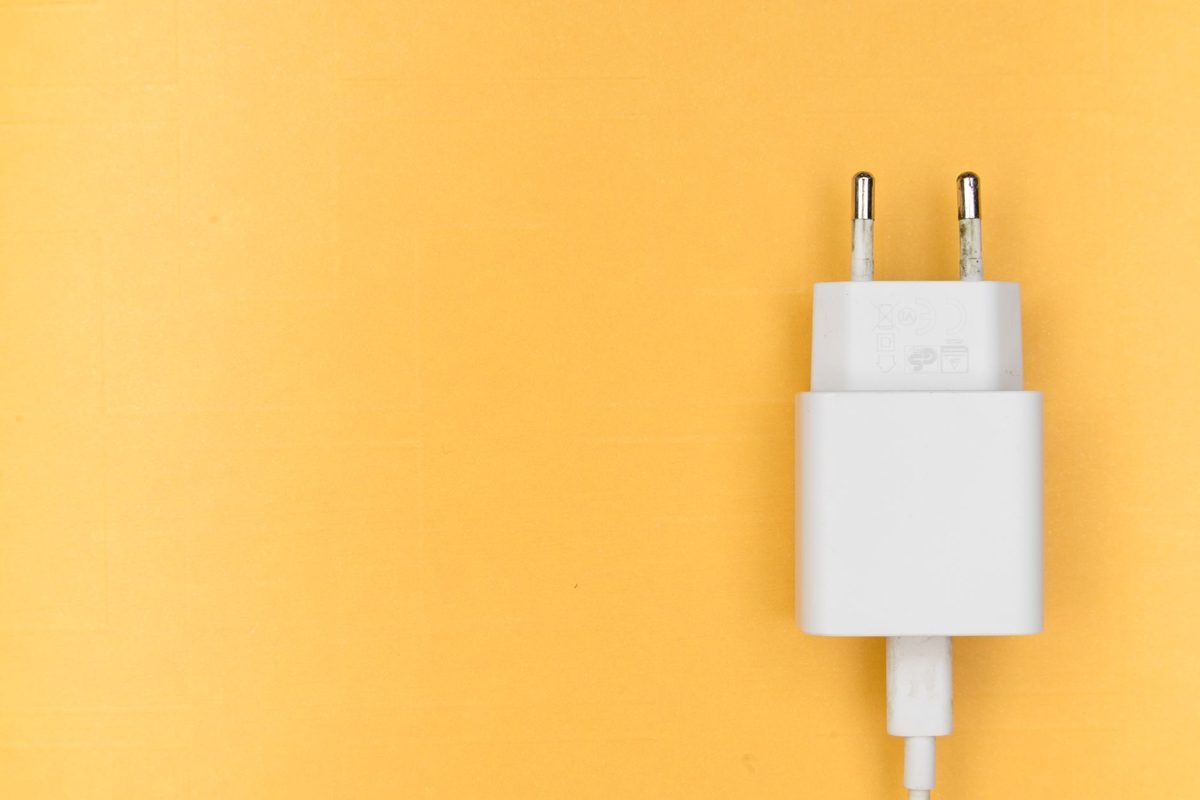
Brak reakcji laptopa na podłączenie zasilacza sieciowego to jedna z najbardziej uciążliwych awarii sprzętowych, która uniemożliwia stabilną pracę i prowadzi do całkowitego rozładowania akumulatora. W urządzeniach marki HP problem ten może przybierać różnorodne formy – od całkowitego braku detekcji źródła prądu, przez przerywanie ładowania przy najmniejszym poruszeniu kablem, aż po mylący komunikat systemowy informujący o podłączeniu ładowarki, która w rzeczywistości nie przekazuje energii do ogniw. Prawidłowe zlokalizowanie źródła usterki wymaga przeprowadzenia rzetelnej diagnostyki, ponieważ objawy mogą wskazywać zarówno na uszkodzenie zewnętrznych akcesoriów, jak i na awarię skomplikowanych układów zasilania na płycie głównej.
Problemy z dostarczaniem energii do komputera przenośnego rzadko pojawiają się bez wcześniejszych symptomów ostrzegawczych, choć zdarzają się również nagłe awarie. W zależności od konstrukcji danego modelu oraz zastosowanego typu portu zasilania, można zaobserwować szereg specyficznych zachowań urządzenia.
Układ zasilania współczesnego laptopa to wielostopniowy system obejmujący elementy zewnętrzne, mechaniczne złącza oraz zaawansowaną elektronikę cyfrowo-analogową. Przyczyny braku ładowania klasyfikuje się od najprostszych wad osprzętu po skomplikowane uszkodzenia laminatu płyty głównej.
Gniazdo DC (Direct Current – złącze prądu stałego) podlega ciągłym naprężeniom mechanicznym podczas wpinania, wypinania i przesuwania pracującego laptopa. W seriach takich jak HP ProBook, HP EliteBook, HP ZBook czy HP Pavilion stosowane są gniazda montowane na dedykowanym przewodzie ze złączem lub lutowane bezpośrednio do laminatu płyty głównej. Najczęstsze uszkodzenia to wyłamanie centralnego pinu, pęknięcie obudowy gniazda, zmęczeniowe pęknięcia pól lutowniczych oraz deformacja wewnętrznych blaszek stykowych. W konstrukcjach wykorzystujących port USB-C Power Delivery obluzowaniu ulegają wewnętrzne języczki gniazda, co uniemożliwia prawidłowy styk pinów zasilających VBUS i masy.
Laptopy HP wykorzystują trójprzewodowy system zasilania, w którym oprócz linii dodatniej i masy występuje środkowy pin komunikacyjny – tzw. Smart Pin (linia sygnałowa identyfikacji zasilacza). Przełamanie tego cienkiego przewodu w kablu sprawia, że laptop otrzymuje napięcie główne, ale układ sterujący nie jest w stanie zidentyfikować mocy ładowarki. W efekcie płyta główna ze względów bezpieczeństwa odcina ładowanie akumulatora, zezwalając jedynie na podtrzymanie pracy komputera w trybie ograniczonej wydajności. Równie częstą przyczyną jest uszkodzenie wewnętrznych kondensatorów filtrujących lub układu przetwornicy w samym zasilaczu.
Ogniwa litowo-jonowe oraz litowo-polimerowe z biegiem czasu tracą swoją pojemność chemiczną. Wbudowany w baterię układ BMS (Battery Management System – elektroniczny moduł nadzorujący napięcia poszczególnych sekcji ogniw, temperaturę oraz liczbę cykli ładowania) może trwale odciąć możliwość ładowania w przypadku wykrycia asymetrii napięć, zwarcia wewnętrznego lub przekroczenia dopuszczalnych parametrów termicznych. W takiej sytuacji bateria jest traktowana przez system jako uszkodzona i ładowanie zostaje zablokowane w celu uniknięcia uszkodzenia obudowy.
Na wejściu toru zasilania płyty głównej znajdują się tranzystory MOSFET (miniaturowe półprzewodnikowe przełączniki sterowane napięciem), które odpowiadają za przepuszczanie prądu z zasilacza do głównej gałęzi zasilania oraz za izolację obwodu baterii. W wyniku przepięć w sieci energetycznej, wyładowań elektrostatycznych lub zwarć w uszkodzonym gnieździe zasilania dochodzi do przebicia struktury półprzewodnikowej tych tranzystorów. W rezultacie zasilanie zostaje zablokowane na samym początku toru prądowego, aby uchronić kolejne sekcje płyty głównej przed zniszczeniem.
Kontroler ładowania, określany w nomenklaturze serwisowej jako Charger IC (Integrated Circuit – dedykowany układ scalony nadzorujący proces ładowania baterii i dystrybucję zasilania), odpowiada za pomiar prądu, sterowanie przetwornicą obniżającą napięcie do poziomu wymaganego przez akumulator oraz komunikację z procesorem zarządzającym. Uszkodzenie tego układu uniemożliwia załączenie przetwornicy ładowania, co skutkuje brakiem reakcji na podłączony zasilacz pomimo obecności napięcia wejściowego.
Układ KBC/EC (Keyboard Controller / Embedded Controller – jednoukładowy mikrokontroler zarządzający niskopoziomowymi funkcjami płyty głównej, takimi jak sekwencja startowa, klawiatura, kontrola temperatur oraz komunikacja z baterią i zasilaczem) odczytuje stan linii Smart Pin oraz szyny danych SMBus baterii. Uszkodzenie fizyczne mikrokontrolera KBC lub uszkodzenie zawartego w nim programu układowego prowadzi do całkowitego braku detekcji parametrów zasilacza i wstrzymania procedury ładowania.
Główna szyna zasilająca rozprowadza napięcie z zasilacza do przetwornic napięć wtórnych na płycie głównej. Zwarcie ceramicznego kondensatora SMD, przeznaczonego do montażu powierzchniowego, lub uszkodzenie przetwornicy zasilającej procesor bądź układ graficzny w HP Omen, HP Victus czy HP ZBook może spowodować wyłączenie zasilacza przez jego zabezpieczenia przeciążeniowe.
Skuteczne usunięcie problemów z ładowaniem w laptopach HP wymaga zastosowania specjalistycznego sprzętu laboratoryjnego oraz metodycznego podejścia wykluczającego po kolei potencjalne źródła awarii.
Procedura rozpoczyna się od podłączenia zasilacza do sztucznego obciążenia laboratoryjnego oraz oscyloskopu (przyrządu pomiarowego służącego do graficznego badania przebiegów napięcia w czasie). Sprawdza się stabilność napięcia wyjściowego pod pełnym obciążeniem prądowym, poziom tętnień sieciowych oraz obecność i stabilność sygnału na linii Smart Pin. W przypadku modeli zasilanych przez USB-C testuje się komunikację protokołu Power Delivery za pomocą analizatora cyfrowego.
Po demontażu obudowy laptopa gniazdo zasilania poddaje się inspekcji pod mikroskopem stereoskopowym o dużym powiększeniu. Pozwala to na zlokalizowanie mikropęknięć spoiwa lutowniczego, wypalenia styków spowodowanego iskrzeniem na luźnym złączu, uszkodzeń mechanicznych pinów oraz nadpaleń laminatu wokół punktów montażowych.
Przy użyciu multimetru cyfrowego wykonuje się pomiary rezystancji względem masy na głównej linii zasilania, dławikach przetwornic oraz wyprowadzeniach układu ładowania. Pozwala to natychmiast wykryć obecność zwarć niskorezystancyjnych. Następnie, przy podłączonym zasilaniu serwisowym, mierzy się napięcia na bramkach i drenach wejściowych tranzystorów MOSFET oraz obecność sygnałów referencyjnych generowanych przez kontroler ładowania (np. sygnału ACOK informującego o prawidłowym stanie zasilacza).
Za pomocą analizatora stanów logicznych lub oscyloskopu bada się komunikację na cyfrowej szynie danych SMBus (System Management Bus – dwukierunkowa magistrala szeregowa służąca do wymiany informacji o stanie ogniw, pojemności, temperaturze i napięciu pomiędzy baterią a kontrolerem KBC). Brak transmisji wskazuje na awarię elektroniki wewnątrz baterii lub uszkodzenie portów wejściowych mikrokontrolera KBC.
Po precyzyjnym wskazaniu uszkodzonego elementu wykonuje się naprawę sprzętową. W zależności od charakteru usterki proces obejmuje:
Po zakończeniu prac lutowniczych laptop trafia na stanowisko testowe. Urządzenie poddawane jest wielogodzinnym testom obciążeniowym, podczas których monitoruje się krzywą ładowania akumulatora, stabilność termiczną nowo wlutowanych elementów za pomocą kamery termowizyjnej oraz poprawność działania pod pełnym obciążeniem procesora i układu graficznego.
Przed podjęciem decyzji o przekazaniu sprzętu do naprawy warto przeprowadzić kilka bezpiecznych i bezinwazyjnych czynności weryfikacyjnych, które pozwolą wykluczyć drobne błędy konfiguracyjne lub problemy z siecią elektryczną.
Nieumiejętne próby przywrócenia ładowania na własną rękę często zamieniają drobną usterkę złącza w poważną awarię płyty głównej. Istnieje szereg czynności niosących ze sobą wysokie ryzyko nieodwracalnego uszkodzenia elektroniki.
Tak, obluzowane lub pęknięte gniazdo zasilania stwarza bezpośrednie zagrożenie dla elektroniki płyty głównej. Iskrzenie na wyrobionych stykach powoduje powstawanie skoków napięcia i mikrowyładowań, co generuje wysoką temperaturę i prowadzi do degradacji laminatu. Ponadto przesunięcie wewnętrznych pinów grozi zwarciem linii głównego zasilania z linią sygnałową Smart Pin, co skutkuje natychmiastowym zniszczeniem mikrokontrolera KBC oraz przetwornic pomocniczych.
Miganie diody zasilania zazwyczaj oznacza, że płyta główna wykryła obecność zasilacza, ale nie może zweryfikować jego parametrów (uszkodzenie obwodu Smart Pin lub niekompatybilny zasilacz) bądź układ BMS baterii zgłosił błąd krytyczny i zablokował przyjmowanie ładunku. Miganie może być również kodem błędu generowanym przez oprogramowanie układowe BIOS/UEFI, wskazującym na zadziałanie układów zabezpieczenia termicznego lub przeciążeniowego.
Nie każdy port USB-C w laptopach HP obsługuje ładowanie. Funkcja ta jest dostępna wyłącznie w portach oznaczonych symbolem wtyczki zasilania, błyskawicy (standard Thunderbolt) lub oznaczeniem Power Delivery. Podłączenie ładowarki do standardowego portu USB-C przeznaczonego wyłącznie do transferu danych nie rozpocznie ładowania. Dodatkowo ładowarka USB-C musi zapewniać odpowiedni profil napięciowy i moc wymaganą przez dany model laptopa (np. HP Envy, HP Spectre, HP EliteBook, HP Elite x2 czy HP Dragonfly).
Czas realizacji zależy od stopnia skomplikowania usterki i dostępności podzespołów. Standardowa naprawa trwa z reguły do 3 dni. W przypadku konieczności wykonania zaawansowanej odbudowy wypalonych ścieżek laminatu czy programowania mikrokontrolerów czas ten obejmuje również pełne testy stabilności pod obciążeniem.
Laptop HP niereagujący na ładowarkę nie zawsze wymaga wymiany całej płyty głównej. Diagnostyka elektroniki pomaga znaleźć przyczynę, a niektóre uszkodzone elementy można wymienić metodą mikrolutowania. W Warszawie i okolicach kierowca odbiera sprzęt do serwisu. Przy zleceniu omawiane są zakres prac, części, gwarancja i możliwość udostępnienia laptopa zastępczego. Diagnoza pozwala określić elementy wymagające naprawy oraz potrzebne czynności.
Odbiór i zwrot sprzętu
Darmowa diagnoza laptopa
Laptopy zastępcze
Dojazd do klienta
Serwis laptopów HP
Telefon: 22 378 46 53
Czynne całą dobę, 7 dni w tygodniu — weekendy i święta włącznie. Przed wizytą w punkcie prosimy o kontakt telefoniczny — zgłoszenia przyjmujemy całodobowo.
Kierowca odbiera i odwozi sprzęt albo na miejsce przyjeżdża serwisant.
Obszar: cała Warszawa i 40 km wokół — sprawdź obszar.