Pogwarancyjny Serwis Laptopów i Komputerów HP
Pogwarancyjny Serwis Laptopów i Komputerów HP
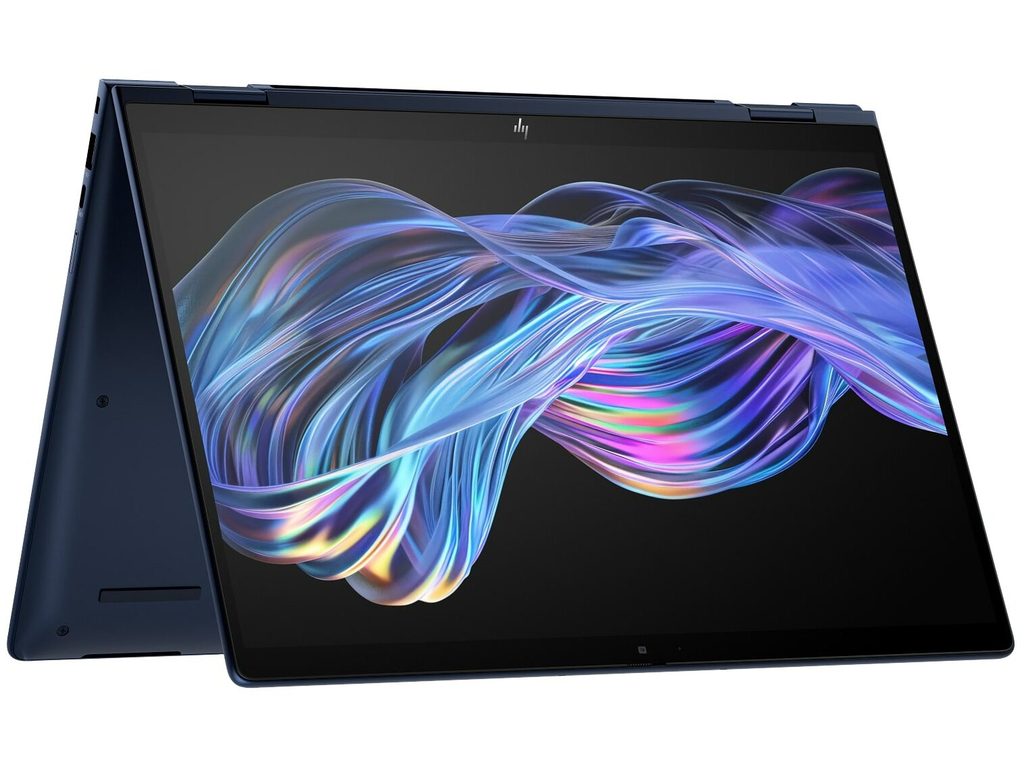
Bluetooth w laptopie HP służy do bezprzewodowego łączenia komputera z kompatybilnymi akcesoriami, na przykład słuchawkami, głośnikami lub wybranymi urządzeniami wskazującymi. Gdy połączenie nie działa, urządzenie nie jest widoczne albo po chwili się rozłącza, przyczyna może dotyczyć ustawień systemu, sterownika, modułu łączności bezprzewodowej lub płyty głównej. Nie każda awaria wymaga ingerencji w elektronikę, ale nieprawidłowe próby naprawy mogą pogłębić problem.
Usterka Bluetooth może pojawiać się w różnej formie. W jednym laptopie HP funkcja działała wcześniej i nagle przestała być dostępna, a w innym połączenie od początku jest niestabilne. Objawy często pomagają zawęzić obszar poszukiwań, chociaż nie zastępują pełnej diagnostyki.
Warto zwrócić uwagę, czy problem występuje tylko z jednym urządzeniem, czy ze wszystkimi próbami połączenia. Jeżeli laptop HP nie łączy się wyłącznie z jednym akcesorium, przyczyna może znajdować się po stronie tego urządzenia albo jego ustawień. Jeżeli nie działa żadne połączenie Bluetooth, bardziej prawdopodobny jest problem z konfiguracją laptopa, sterownikiem, modułem łączności lub jego zasilaniem.
Najprostszą przyczyną bywa wyłączenie Bluetooth w systemie. Funkcja może zostać dezaktywowana ręcznie, przez skrót klawiszowy albo razem z trybem samolotowym. W niektórych laptopach HP ustawienia łączności są powiązane z działaniem modułu Wi-Fi. Wtedy wyłączenie jednej funkcji bezprzewodowej może wpływać także na drugą.
Parowanie to proces zapisywania urządzenia Bluetooth w systemie laptopa. Jeżeli zapisane połączenie jest nieaktualne, urządzenie mogło zostać wcześniej połączone z innym komputerem albo pracuje poza trybem wykrywania. W takiej sytuacji system może widzieć nazwę urządzenia, lecz odrzucać próbę połączenia.
Komunikacja systemu z modułem Bluetooth zależy od sterownika. Jeśli jest uszkodzony, niezgodny lub nie został w pełni zaktualizowany, Bluetooth może zniknąć z ustawień albo zgłaszać błąd uruchamiania. Zdarza się to po aktualizacji, przywróceniu systemu z kopii lub instalacji nieoficjalnego pakietu.
System może wyłączać moduł Bluetooth, aby ograniczyć zużycie energii. Jeżeli ustawienie zostanie zastosowane zbyt agresywnie albo nieprawidłowo, połączenie będzie zanikać podczas bezczynności lub po przejściu laptopa w tryb uśpienia. W laptopach HP Pavilion, Envy, Spectre, EliteBook i ProBook zachowanie może zależeć od konkretnej konfiguracji sprzętowej oraz zainstalowanego oprogramowania.
Bluetooth korzysta z łączności radiowej, dlatego na jego działanie wpływają przeszkody, odległość i inne aktywne urządzenia bezprzewodowe. Metalowa obudowa, zamknięta torba, silne zakłócenia radiowe albo jednoczesne używanie wielu połączeń mogą pogorszyć stabilność. Nie oznacza to jeszcze uszkodzenia laptopa.
W laptopie Bluetooth może być częścią wspólnego modułu odpowiedzialnego także za Wi-Fi albo znajdować się w oddzielnym układzie. Uszkodzenie modułu może powstać po zalaniu, upadku, silnym przegrzaniu lub wcześniejszej nieprawidłowej ingerencji. Jeżeli system nie wykrywa podzespołu mimo poprawnych ustawień i sterowników, konieczne może być sprawdzenie sprzętowe.
Moduł radiowy współpracuje z antenami umieszczonymi wewnątrz obudowy. Przerwanie przewodu antenowego, poluzowanie złącza albo uszkodzenie ścieżek na płycie głównej może powodować bardzo słaby zasięg, niestabilne połączenia lub brak wykrywania urządzeń. Tego typu problemu zwykle nie da się wiarygodnie rozstrzygnąć na podstawie samych ustawień systemu.
Diagnostykę rozpoczyna się od ustalenia, czy problem dotyczy oprogramowania, konkretnego urządzenia czy samego laptopa. Sprawdza się model HP, objawy, moment pojawienia się usterki oraz to, czy wcześniej wykonywano aktualizację, reinstalację systemu albo naprawę obudowy.
Następnie analizuje się ustawienia Bluetooth i stan łączności bezprzewodowej. Sprawdza się, czy funkcja jest dostępna, czy system widzi moduł oraz czy nie został aktywowany tryb samolotowy. Weryfikuje się również zapisane urządzenia i historię nieudanych prób parowania.
Kolejnym etapem jest kontrola sterownika. W razie potrzeby usuwa się uszkodzony pakiet, instaluje właściwe oprogramowanie przeznaczone dla danego modelu HP i sprawdza komunikację między systemem a modułem. Nie powinno się dobierać sterownika wyłącznie po nazwie podobnej serii. Pavilion, Envy, Omen, Victus, EliteBook, ProBook, ZBook i inne serie mogą występować w wielu konfiguracjach.
Sprawdza się także usługi systemowe odpowiedzialne za obsługę Bluetooth, ustawienia zasilania i reakcję modułu po ponownym uruchomieniu. Testuje się połączenie z więcej niż jednym kompatybilnym urządzeniem, aby ustalić, czy problem jest powtarzalny. Jeżeli działanie zależy od poruszania pokrywą, pozycji laptopa albo temperatury, może to wskazywać na problem z anteną, przewodem lub połączeniem wewnętrznym.
Gdy testy programowe nie przynoszą rezultatu, wykonuje się diagnostykę sprzętową. Obejmuje ona sprawdzenie modułu bezprzewodowego, anten, złączy, śladów zalania, nadpaleń i uszkodzeń mechanicznych. W razie potrzeby kontroluje się także płytę główną oraz układ zasilania odpowiedzialny za pracę modułu.
Naprawa może polegać na przywróceniu prawidłowego sterownika, usunięciu konfliktu ustawień, poprawieniu połączenia antenowego albo wymianie uszkodzonego modułu. Jeżeli uszkodzeniu uległo złącze lub fragment płyty głównej, stosuje się mikrolutowanie, czyli precyzyjne prace przy małych elementach elektronicznych wykonywane przy użyciu odpowiednich narzędzi. Wymianę podzespołu wykonuje się z użyciem nowych części, dobranych do konkretnego modelu HP i jego konfiguracji.
Po naprawie sprawdza się wykrywanie urządzeń, proces parowania, stabilność połączenia, zachowanie po uśpieniu i ponownym uruchomieniu oraz współpracę z systemem audio lub innym kompatybilnym wyposażeniem. W przypadku obsługi z odbiorem sprzętu laptop odbiera kierowca, sprzęt trafia do serwisu na diagnozę i naprawę, a następnie jest zwracany. Diagnoza laptopa w tym modelu obsługi jest bezpłatna. W Warszawie i okolicach można również ustalić dostępność bezpłatnego laptopa zastępczego na czas naprawy, bez kaucji.
Podstawowe czynności sprawdzające można wykonać bezpiecznie, bez rozbierania laptopa i ingerowania w jego płytę główną.
Jeżeli problem pojawił się bezpośrednio po aktualizacji systemu, warto sprawdzić, czy dostępna jest poprawiona wersja sterownika przeznaczona dla konkretnego modelu HP. Sterowników nie powinno się pobierać z przypadkowych stron, ponieważ pakiet może być niezgodny albo zawierać niepożądane dodatki.
Przydatne jest także sprawdzenie, czy razem z Bluetooth nie zniknęło Wi-Fi. Wspólne objawy mogą wskazywać na problem z modułem łączności albo jego sterownikiem. Jeżeli działa Wi-Fi, ale Bluetooth nie jest wykrywany, nadal nie przesądza to o rodzaju awarii, ponieważ obie funkcje mogą mieć częściowo niezależne ustawienia i elementy.
Nie należy otwierać obudowy laptopa HP tylko po to, aby „docisnąć” moduł lub przewód. Nieumiejętne rozbieranie może uszkodzić zatrzaski, taśmy, anteny, złącza albo pokrywę. W przypadku serii Spectre, Envy, Elite x2, Dragonfly i innych cienkich konstrukcji ryzyko uszkodzenia delikatnych elementów jest szczególnie istotne.
Podgrzewanie płyty głównej suszarką, opalarką lub innym przypadkowym źródłem ciepła nie naprawia poprawnie połączeń. Może natomiast odkształcić obudowę, uszkodzić izolację przewodów i trwale zniszczyć płytę. Samodzielne lutowanie modułu bez odpowiednich narzędzi również jest ryzykowne.
Nie należy instalować wielu przypadkowych sterowników jeden po drugim ani korzystać z programów obiecujących automatyczną naprawę wszystkich urządzeń. Takie aplikacje mogą zastąpić właściwy sterownik niepasującą wersją, zmienić ustawienia systemowe albo utrudnić późniejszą diagnostykę.
Nie warto wielokrotnie resetować systemu do ustawień fabrycznych bez wcześniejszego zabezpieczenia danych. Reset może usunąć pliki i programy, a przyczyna awarii może znajdować się w module Bluetooth lub w jego połączeniu z płytą główną. Przed poważniejszą zmianą systemu należy wykonać kopię ważnych danych na bezpiecznym nośniku.
Nie należy także wymieniać modułu wyłącznie na podstawie podobnego wyglądu. Część musi być zgodna z konkretnym laptopem HP, jego płytą główną, antenami i obsługiwanym systemem. Nieprawidłowo dobrany element może nie zostać wykryty albo powodować kolejne problemy z łącznością.
Nie. Przyczyną może być wyłączona funkcja, tryb samolotowy, błąd sterownika, nieudane parowanie lub ustawienia oszczędzania energii. Uszkodzenie sprzętowe bierze się pod uwagę wtedy, gdy moduł nie jest wykrywany mimo poprawnej konfiguracji albo gdy występują dodatkowe objawy, takie jak zanik Wi-Fi czy reakcja na poruszanie obudową.
Może to wynikać z błędu usługi systemowej, sterownika albo zarządzania energią. Jeżeli problem regularnie powraca po uśpieniu, aktualizacji lub dłuższej pracy, warto sprawdzić zachowanie modułu w różnych warunkach i wykonać pełną diagnostykę.
W niektórych konstrukcjach moduł jest dostępny po zdjęciu dolnej pokrywy, ale nie oznacza to, że wymiana jest bezpieczna dla każdej osoby. Trzeba dobrać właściwą część, odłączyć baterię, nie uszkodzić anten i prawidłowo zamknąć obudowę. Błąd na którymkolwiek etapie może spowodować dodatkową awarię.
Tak. Jeżeli moduł, sterownik i anteny są sprawne, a laptop nadal nie inicjuje połączenia, przyczyną może być uszkodzenie zasilania modułu, złącza lub fragmentu płyty głównej. Takie usterki wymagają pomiarów i kontroli sprzętowej.
Problemy z Bluetooth w laptopie HP mogą wynikać zarówno z ustawień i sterowników, jak i z uszkodzenia modułu, anteny albo płyty głównej. Bezpieczne sprawdzenie podstawowej konfiguracji jest możliwe samodzielnie, lecz otwieranie obudowy, podgrzewanie elektroniki i instalowanie przypadkowych sterowników zwiększa ryzyko dodatkowych uszkodzeń.
W razie utrzymujących się objawów laptop można przekazać do diagnostyki w modelu z odbiorem sprzętu na obszarze Warszawy i okolic.
Odbiór i zwrot sprzętu
Darmowa diagnoza laptopa
Laptopy zastępcze
Dojazd do klienta
Serwis laptopów HP
Telefon: 22 378 46 53
Czynne całą dobę, 7 dni w tygodniu — weekendy i święta włącznie. Przed wizytą w punkcie prosimy o kontakt telefoniczny — zgłoszenia przyjmujemy całodobowo.
Kierowca odbiera i odwozi sprzęt albo na miejsce przyjeżdża serwisant.
Obszar: cała Warszawa i 40 km wokół — sprawdź obszar.