Pogwarancyjny Serwis Laptopów i Komputerów HP
Pogwarancyjny Serwis Laptopów i Komputerów HP
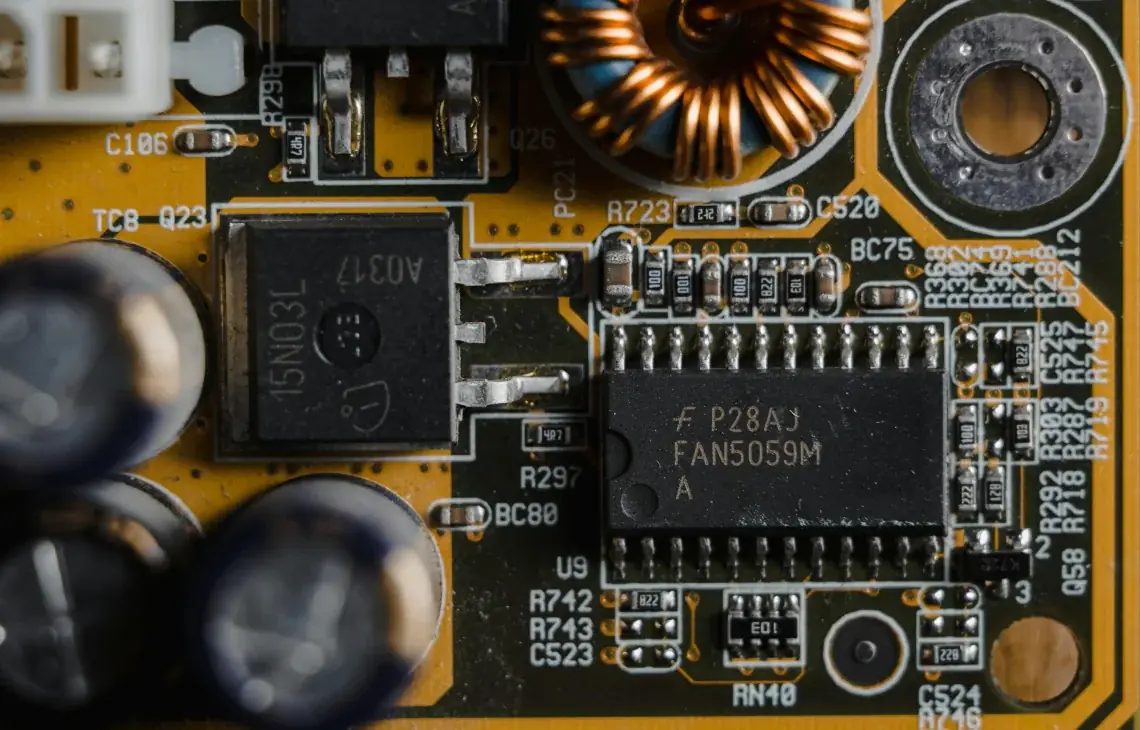
Przegrzewanie się laptopa HP zwykle nie pojawia się bez przyczyny. Wyższa temperatura obudowy, głośna praca wentylatora, spadki wydajności albo samoczynne wyłączanie mogą wskazywać na problem z chłodzeniem, zasilaniem lub oprogramowaniem. W wielu przypadkach można wykonać bezpieczne czynności kontrolne, jednak nieumiejętne czyszczenie i rozbieranie laptopa HP może pogorszyć usterkę.
Najbardziej charakterystycznym objawem jest wyraźnie nagrzewająca się obudowa. Ciepło może być odczuwalne w okolicy klawiatury, spodniej części laptopa albo w pobliżu wylotu powietrza. Sama podwyższona temperatura nie zawsze oznacza awarię, ponieważ laptop HP może nagrzewać się podczas wymagających zadań. Niepokój powinno wzbudzać połączenie wysokiej temperatury z innymi symptomami.
Spadek wydajności może być skutkiem throttlingu. Jest to automatyczne ograniczanie szybkości pracy procesora lub układu graficznego, aby zmniejszyć ilość wydzielanego ciepła i ochronić podzespoły. W praktyce laptop działa wtedy coraz wolniej, chociaż wcześniej wykonywał to samo zadanie bez podobnych problemów. W modelach HP Pavilion, Envy, Spectre, Omen i Victus objawy mogą wystąpić podczas pracy biurowej, obróbki grafiki, grania albo korzystania z wielu programów jednocześnie.
Jedną z najczęstszych przyczyn jest kurz gromadzący się w wentylatorze, radiatorze i kanałach odprowadzających ciepło. Radiator to metalowy element, który odbiera ciepło z podzespołów i przekazuje je do powietrza przepływającego przez układ chłodzenia. Jeżeli kurz zablokuje jego żebra, wentylator może obracać się szybciej, ale schładzanie nadal będzie niewystarczające.
W laptopach HP używanych na biurku zabrudzenie może narastać stopniowo i przez długi czas nie powodować wyraźnych objawów. W modelach z serii HP Stream, Pavilion lub ProBook ograniczony przepływ powietrza może stać się szczególnie zauważalny podczas pracy z wieloma kartami przeglądarki. W laptopach HP Omen, Victus i ZBook problem może ujawnić się przy większym obciążeniu układu graficznego.
Styk układu scalonego z radiatorem pokrywa pasta termoprzewodząca. Wypełnia mikroskopijne nierówności i ułatwia przekazywanie ciepła. Wyschnięcie, utrata elastyczności albo nierówne rozprowadzenie pasty pogarszają odbiór ciepła przez radiator.
Sam fakt, że laptop HP ma już dłuższy staż pracy, nie wystarcza do rozpoznania tej przyczyny. Wymagana jest ocena stanu układu chłodzenia po otwarciu obudowy. W niektórych konstrukcjach HP dostęp do radiatora jest stosunkowo prosty, a w innych wymaga ostrożnego demontażu wielu elementów.
Wentylator może być zablokowany przez kurz, mieć uszkodzone łożysko albo pracować nierówno. Typowe są wtedy stukanie, terkotanie, drgania lub zmienny dźwięk. Zdarza się również, że wentylator działa tylko okresowo albo zatrzymuje się przy obciążeniu.
Nieprawidłowa praca wentylatora powoduje narastanie temperatury, ponieważ ciepło nie jest odprowadzane z wnętrza laptopa. Próba zatrzymania wentylatora, smarowania go przypadkowym preparatem lub wymiany bez sprawdzenia zgodności części może doprowadzić do dodatkowego uszkodzenia.
Laptop HP potrzebuje swobodnego dopływu i odpływu powietrza. Ustawienie go na miękkiej powierzchni, takiej jak koc, łóżko lub poduszka, może zasłonić kratki wentylacyjne. Wtedy nawet sprawny układ chłodzenia nie działa prawidłowo. Problem może wystąpić również wtedy, gdy obudowa jest ustawiona bardzo blisko ściany albo innego przedmiotu ograniczającego przepływ powietrza.
Temperatura może rosnąć przez program działający w tle, nieprawidłową aktualizację, złośliwe oprogramowanie albo wymagające zadanie wykonywane przez długi czas. W laptopach HP Envy i Spectre może to być intensywna praca z multimediami, natomiast w modelach HP Omen, Victus i ZBook dodatkowym obciążeniem może być zaawansowana grafika lub obliczenia.
Nie zawsze oznacza to awarię sprzętową. Najpierw trzeba ustalić, który proces wykorzystuje zasoby oraz czy obciążenie pojawia się stale, czy tylko przy konkretnym programie. Samo zamknięcie aplikacji może chwilowo zmniejszyć temperaturę, ale nie usunie przyczyny, jeżeli problemem jest kurz albo uszkodzenie chłodzenia.
Jeżeli laptop HP nagrzewa się w miejscu niezwiązanym bezpośrednio z radiatorem, przyczyną może być układ zasilania. Obejmuje on elementy odpowiadające za doprowadzanie i przetwarzanie energii dla poszczególnych części laptopa. Uszkodzony element może wydzielać nadmierną ilość ciepła, powodować niestabilną pracę albo doprowadzać do wyłączania urządzenia.
W takiej sytuacji domowe czyszczenie nie rozwiąże problemu. Potrzebne są pomiary, oględziny płyty głównej i sprawdzenie, czy nie występują ślady zwarcia, korozji lub przegrzania. Naprawy na poziomie płyty mogą obejmować mikrolutowanie, czyli precyzyjne prace przy małych elementach elektronicznych wykonywane przy użyciu odpowiednich narzędzi.
Diagnostyka powinna rozpocząć się od zebrania informacji o objawach. Znaczenie ma to, czy laptop HP przegrzewa się podczas zwykłej pracy, tylko przy większym obciążeniu, po podłączeniu zasilacza, czy od razu po uruchomieniu. Warto ustalić również, czy wcześniej wystąpiło zalanie, upadek, czyszczenie sprężonym powietrzem albo wymiana części.
Następnie sprawdza się zachowanie laptopa podczas uruchamiania i pracy. Analizuje się między innymi reakcję wentylatora, stabilność systemu, temperaturę obudowy oraz sposób występowania spadków wydajności. W razie potrzeby sprawdza się, czy ograniczenie szybkości pracy wynika z ochrony termicznej, przeciążenia oprogramowania czy awarii sprzętowej.
Kolejnym etapem są oględziny układu chłodzenia. Po bezpiecznym otwarciu laptopa ocenia się stan wentylatora, radiatora, kanałów wentylacyjnych i materiału termoprzewodzącego. Sprawdza się również, czy elementy chłodzenia przylegają prawidłowo do podzespołów. Samo usunięcie kurzu nie zawsze wystarcza, jeżeli wentylator ma uszkodzone łożysko albo pasta utraciła właściwości.
Jeżeli układ chłodzenia jest sprawny, analizuje się oprogramowanie i obciążenie podzespołów. Sprawdza się procesy uruchamiane razem z systemem, aktualizacje, sterowniki oraz ustawienia zasilania. Undervolting oznacza obniżenie napięcia zasilającego procesor w celu zmniejszenia poboru energii i temperatury. Nie powinno się jednak stosować go przypadkowo, ponieważ nieprawidłowe ustawienia mogą powodować niestabilność pracy.
W przypadku podejrzenia problemu elektrycznego sprawdza się płytę główną, kontroler ładowania i układ zasilania. Kontroler ładowania zarządza przepływem energii między zasilaczem, baterią i pozostałymi obwodami laptopa. Diagnoza może wymagać pomiarów podzespołów oraz analizy zachowania laptopa przy pracy z baterii i przy podłączonym zasilaczu.
Naprawa może polegać na oczyszczeniu układu chłodzenia, wymianie pasty termoprzewodzącej, wymianie wentylatora albo usunięciu usterki na płycie głównej. Stosuje się wyłącznie nowe części. Po zakończeniu prac laptop HP powinien zostać ponownie sprawdzony pod obciążeniem, aby potwierdzić prawidłową pracę wentylatora, stabilność systemu i skuteczne odprowadzanie ciepła.
Najbezpieczniej rozpocząć od ustawienia laptopa HP na twardej, równej powierzchni. Nie należy zasłaniać kratek wentylacyjnych ani korzystać z urządzenia na materiale, który dopasowuje się do kształtu obudowy. Warto również oczyścić zewnętrzne otoczenie kratek z widocznego kurzu, bez wciskania zanieczyszczeń do środka.
Można zamknąć programy, które nie są potrzebne, i sprawdzić, czy po tej czynności wentylator zwalnia. Jeżeli problem pojawia się zawsze przy określonej aplikacji, należy zapamiętać jej nazwę i opisać zachowanie podczas przekazywania laptopa do diagnostyki. Przydatne jest również sprawdzenie, czy przegrzewanie występuje na baterii, przy zasilaniu sieciowym, czy w obu sytuacjach.
W przypadku nagłego wyłączenia należy pozwolić laptopowi ostygnąć i nie uruchamiać go wielokrotnie bez przerwy. Jeżeli pojawił się zapach spalenizny, dym, trzaski albo wyraźne miejscowe nagrzewanie obudowy, laptop powinien zostać odłączony od zasilania i przekazany do sprawdzenia. Takich objawów nie należy testować przez długą pracę pod obciążeniem.
Przed przekazaniem sprzętu warto wykonać kopię ważnych danych, jeżeli laptop nadal działa stabilnie. Jeżeli przegrzewanie powoduje wyłączanie, nie należy wielokrotnie uruchamiać systemu wyłącznie po to, aby skopiować pliki. W takiej sytuacji zakres bezpiecznych działań zależy od stanu laptopa i nośnika danych.
Nie należy rozbierać laptopa HP bez znajomości jego konstrukcji. Obudowa może zawierać delikatne zatrzaski, przewody, taśmy i elementy połączone w sposób niewidoczny z zewnątrz. Zbyt mocne podważenie pokrywy może uszkodzić obudowę albo przewód prowadzący do przycisku zasilania, klawiatury lub innych podzespołów.
Nie powinno się czyścić wnętrza odkurzaczem. Silny przepływ powietrza może powodować obracanie wentylatora z nadmierną prędkością, a końcówka odkurzacza może wygenerować ładunek elektrostatyczny. Wyładowanie elektrostatyczne to nagły przepływ niewielkiego ładunku, który może uszkodzić wrażliwe elementy elektroniczne, nawet jeżeli uszkodzenie nie będzie widoczne od razu.
Ostrożność jest potrzebna również przy używaniu sprężonego powietrza. Nieumiejętne przedmuchanie może przesunąć kurz głębiej do wnętrza, rozkręcić wentylator zbyt szybko albo spowodować skraplanie się wilgoci przy nieprawidłowym użyciu preparatu. Bezpieczne czyszczenie wymaga unieruchomienia wentylatora i dostępu do elementów, czego nie zawsze da się uzyskać bez demontażu.
Nie należy nakładać pasty termoprzewodzącej na przypadkowe elementy ani stosować zbyt dużej ilości materiału. Pasta nie jest klejem i nie zastępuje prawidłowego docisku radiatora. Jeżeli zostanie rozprowadzona poza właściwą powierzchnię, może zabrudzić płytę główną. Nie wolno również usuwać termopadów bez sprawdzenia ich grubości i przeznaczenia. Termopad to elastyczny materiał przekazujący ciepło między elementem elektronicznym a radiatorem; jego zastąpienie niewłaściwym materiałem może pogorszyć chłodzenie.
Nie powinno się podgrzewać płyty głównej opalarką, suszarką ani innym przypadkowym urządzeniem. Takie działanie nie naprawia trwałej usterki, a może odkształcić płytę, uszkodzić gniazda, stopić tworzywa i pogorszyć stan połączeń. Reballing BGA oznacza profesjonalną naprawę połączeń lutowanych pod układem scalonym, ale wymaga specjalistycznego wyposażenia i prawidłowej oceny przyczyny. Samo podgrzanie układu nie jest równoznaczne z takim zabiegiem.
Nie należy instalować przypadkowych programów do zmiany napięcia, prędkości wentylatora ani parametrów procesora. Zmiana ustawień bez kontroli temperatury i stabilności może doprowadzić do zawieszania systemu, utraty danych albo dodatkowego obciążenia podzespołów. Najpierw trzeba ustalić, czy przyczyną jest oprogramowanie, czy problem mechaniczny albo elektryczny.
Nie. Wentylator może pracować głośno podczas chwilowego, dużego obciążenia. Jeżeli jednak hałas utrzymuje się przy prostych zadaniach, towarzyszy mu wysoka temperatura, spadek wydajności lub nierówna praca, potrzebna jest diagnostyka układu chłodzenia.
Podstawka może poprawić przepływ powietrza pod laptopem HP, ale nie usunie kurzu, zużytej pasty, uszkodzonego wentylatora ani usterki płyty głównej. Może być dodatkiem poprawiającym warunki pracy, lecz nie zastępuje sprawdzenia przyczyny przegrzewania.
Sama wysoka temperatura nie zawsze prowadzi do utraty danych, ale nagłe wyłączanie i wielokrotne przerywanie pracy mogą uszkodzić system plików lub otwierane dokumenty. Przy niestabilnym laptopie HP najważniejsze dane należy zabezpieczyć, o ile można zrobić to bez dalszego obciążania urządzenia.
W Warszawie i okolicach kierowca odbiera laptop do serwisu na diagnozę oraz naprawę i zwraca go po zakończeniu prac. Termin zależy od usterki i dostępności części. Warunki diagnostyki oraz dostępność laptopa zastępczego na czas naprawy można omówić przy zleceniu. Dostępność laptopa zastępczego jest ustalana dla danego zlecenia, a jego udostępnienie odbywa się bez kaucji.
Przy przegrzewaniu się laptopa HP można bezpiecznie sprawdzić sposób ustawienia urządzenia, oczyścić zewnętrzne kratki i obserwować, kiedy pojawiają się objawy. Nie należy jednak rozbierać laptopa bez przygotowania, podgrzewać płyty głównej ani stosować przypadkowych metod zmiany parametrów pracy.
Dokładna diagnoza pozwala odróżnić zabrudzenie i problemy z chłodzeniem od usterki wentylatora, układu zasilania lub płyty głównej. W serwisie HP naprawę wykonuje się w trybie z odbiorem sprzętu, z wykorzystaniem nowych części, a gwarancja może wynosić do dwunastu miesięcy, zależnie od rodzaju wykonanej naprawy.
Odbiór i zwrot sprzętu
Darmowa diagnoza laptopa
Laptopy zastępcze
Dojazd do klienta
Serwis laptopów HP
Telefon: 22 378 46 53
Czynne całą dobę, 7 dni w tygodniu — weekendy i święta włącznie. Przed wizytą w punkcie prosimy o kontakt telefoniczny — zgłoszenia przyjmujemy całodobowo.
Kierowca odbiera i odwozi sprzęt albo na miejsce przyjeżdża serwisant.
Obszar: cała Warszawa i 40 km wokół — sprawdź obszar.