Pogwarancyjny Serwis Laptopów i Komputerów HP
Pogwarancyjny Serwis Laptopów i Komputerów HP
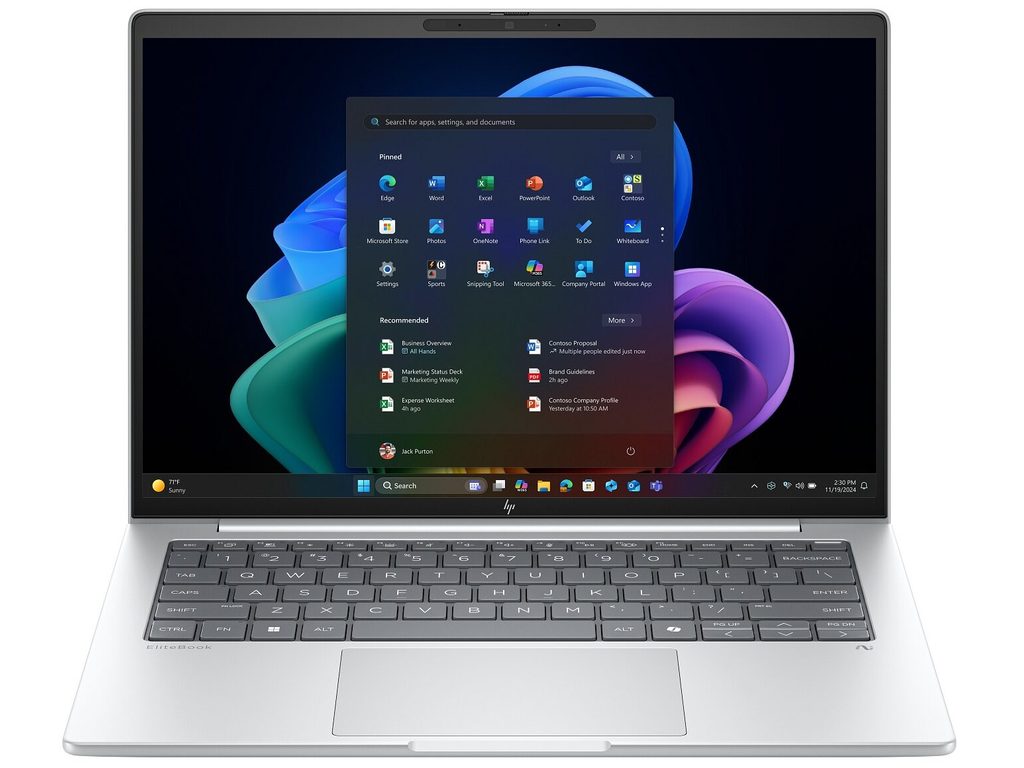
Przywracanie rozruchu systemu w laptopie HP może polegać na naprawie samego środowiska uruchamiania albo na usunięciu przyczyny sprzętowej, przez którą komputer nie może prawidłowo odczytać systemu. Czas realizacji zależy od tego, czy problem dotyczy konfiguracji systemu, dysku, układu zasilania lub płyty głównej, a także od zakresu koniecznych prac.
Usterka rozruchu występuje wtedy, gdy laptop HP uruchamia się, ale nie przechodzi do pulpitu systemu. Po naciśnięciu przycisku zasilania może pojawić się logo HP, komunikat o błędzie, ekran automatycznej naprawy albo informacja o braku urządzenia rozruchowego. Zdarza się również, że ekran pozostaje czarny, wentylator pracuje, a komputer nie reaguje na dalsze działania.
Objawy mogą różnić się zależnie od serii i konfiguracji laptopa. W modelach HP Pavilion, Envy, Spectre, Omen oraz Victus problem może pojawić się po aktualizacji systemu, nagłym wyłączeniu albo zużyciu dysku. W laptopach HP EliteBook, ProBook, ZBook i Elite Dragonfly przyczyną bywa także zmiana ustawień zabezpieczeń lub uszkodzenie nośnika danych. W serii HP Stream oraz w Chromebookach sposób diagnozowania jest inny, ponieważ urządzenia korzystają z odmiennych środowisk systemowych.
Najczęściej spotykane objawy to:
Sam komunikat widoczny na ekranie nie zawsze wskazuje bezpośrednią przyczynę. Błąd może być skutkiem uszkodzenia plików systemowych, ale również wynikać z problemu z dyskiem, pamięcią operacyjną, płytą główną lub zasilaniem.
Pliki systemowe odpowiadają za uruchomienie środowiska operacyjnego. Mogą zostać uszkodzone po przerwanym procesie aktualizacji, nagłym odłączeniu zasilania, błędzie zapisu albo nieprawidłowym działaniu oprogramowania. W takim przypadku laptop często wyświetla komunikat o automatycznej naprawie lub zatrzymuje się podczas ładowania.
Rozruch systemu opiera się na zapisanych informacjach wskazujących, gdzie znajduje się system i w jaki sposób należy go uruchomić. W komputerach korzystających z nowoczesnego trybu uruchamiania dane te mogą być zapisane w strukturze BCD. BCD to baza konfiguracji rozruchu, czyli zestaw informacji określających kolejność i parametry uruchamiania systemu. Jej uszkodzenie może uniemożliwić start nawet wtedy, gdy pliki systemowe i dane użytkownika pozostają na dysku.
Sektor rozruchowy to obszar dysku zawierający informacje potrzebne do rozpoczęcia uruchamiania systemu. Jeżeli zostanie uszkodzony, laptop może nie rozpoznać prawidłowo zainstalowanego systemu. Naprawa wymaga wtedy sprawdzenia struktury dysku i odbudowy odpowiednich elementów rozruchu.
Dysk może mieć błędy logiczne, czyli nieprawidłowo zapisane informacje, albo uszkodzenia fizyczne wynikające ze zużycia nośnika. W przypadku dysku półprzewodnikowego uszkodzenia mogą wystąpić nagle, bez wcześniejszych wyraźnych objawów. Przy dyskach wyposażonych w elementy mechaniczne typowe są nietypowe dźwięki, spowolnienia i okresowe zawieszanie się systemu.
Jeżeli przyczyną jest uszkodzenie nośnika, samo przywrócenie rozruchu może nie wystarczyć. Konieczne może być zabezpieczenie danych, wymiana dysku na nowy oraz ponowna instalacja systemu. Zakres prac ustala się dopiero po sprawdzeniu stanu nośnika.
Firmware to oprogramowanie zapisane w układzie płyty głównej, które rozpoczyna pracę laptopa jeszcze przed uruchomieniem systemu. W laptopach HP ustawienia tego środowiska mogą decydować między innymi o trybie rozruchu, kolejności urządzeń i rozpoznawaniu dysku. Nieprawidłowa konfiguracja może sprawić, że system nie zostanie znaleziony, mimo że fizycznie znajduje się na dysku.
Pamięć operacyjna przechowuje dane potrzebne podczas uruchamiania systemu. Jej błędy mogą powodować restart, zawieszanie się na logo HP albo pojawianie się komunikatów, które pozornie wskazują na problem z systemem. Dlatego diagnostyka rozruchu powinna obejmować również test pamięci.
Jeżeli laptop nie reaguje prawidłowo na przycisk zasilania, nie wyświetla obrazu albo uruchamia się tylko okresowo, przyczyna może znajdować się poza dyskiem i systemem. Układ zasilania odpowiada za dostarczenie właściwego zasilania do poszczególnych części komputera. Uszkodzenie płyty głównej może natomiast powodować brak komunikacji między dyskiem, pamięcią i procesorem.
Kierowca odbiera sprzęt z ustalonego miejsca na obszarze Warszawy i okolic, a następnie laptop trafia do serwisu. Można też wezwać serwisanta na miejsce. Takie rozwiązanie pozwala przeprowadzić pełną diagnostykę na stanowisku wyposażonym w narzędzia do testów systemowych i sprzętowych.
Na początku przekazuje się informacje o objawach, na przykład o zatrzymywaniu się na logo HP, komunikacie o braku dysku lub nieudanej automatycznej naprawie. Warto opisać, kiedy problem się pojawił i czy wcześniej wykonywano aktualizację, reset systemu albo zmianę ustawień rozruchu. Następnie ustala się odbiór sprzętu przez kierowcę.
Laptop powinien zostać przekazany bez dodatkowych akcesoriów, które nie są potrzebne do diagnostyki, chyba że ich obecność ma związek z usterką. Jeżeli używane jest nietypowe hasło firmware albo funkcja szyfrowania danych, należy przekazać serwisowi informacje niezbędne do wykonania uzgodnionych testów. Dane dostępu można przekazać w sposób ustalony podczas zgłoszenia.
Po odbiorze sprawdza się reakcję laptopa na zasilanie, działanie ekranu, komunikaty diagnostyczne oraz możliwość wejścia do środowiska firmware. Następnie kontroluje się, czy dysk jest prawidłowo wykrywany, oraz wykonuje test pamięci operacyjnej. Sprawdza się również, czy laptop nie wyłącza się z powodu problemu z zasilaniem lub przegrzewaniem.
Jeżeli dysk jest wykrywany, analizuje się jego stan logiczny i techniczny. Sprawdza się strukturę partycji, dostęp do plików systemowych oraz oznaki uszkodzeń. W przypadku podejrzenia awarii nośnika priorytetem może być zabezpieczenie danych przed dalszymi próbami uruchamiania. Każda ingerencja w uszkodzony dysk może zmienić jego stan, dlatego zakres działań ustala się ostrożnie.
Gdy sprzęt działa poprawnie, można przejść do naprawy środowiska rozruchowego. Wykorzystuje się narzędzia WinRE. WinRE to środowisko odzyskiwania systemu, które umożliwia wykonanie naprawy poza normalnie uruchomionym systemem. W zależności od wyniku testów odbudowuje się konfigurację BCD, przywraca pliki startowe, sprawdza integralność systemu albo cofa uszkodzoną aktualizację.
Jeżeli naprawa plików systemowych nie przynosi rezultatu, analizuje się możliwość przywrócenia systemu z dostępnego punktu odzyskiwania. Punkt odzyskiwania to zapis wcześniejszej konfiguracji systemu, który może pomóc cofnąć zmianę powodującą problem. Nie zawsze jest on dostępny i nie powinien być traktowany jako zamiennik kopii zapasowej danych.
Jeżeli testy potwierdzą awarię dysku, stosuje się nowy element dopasowany do konkretnego modelu HP. Części używane ani odnowione nie są wykorzystywane. Po wymianie może być konieczna instalacja systemu, konfiguracja sterowników i sprawdzenie aktywacji.
W przypadku problemu z płytą główną lub układem zasilania zakres naprawy zależy od rodzaju uszkodzenia. Może być potrzebna naprawa na poziomie elementów elektronicznych albo wymiana określonego modułu. Fachowe mikrolutowanie oznacza precyzyjną pracę przy małych elementach elektronicznych na płycie głównej. Takiej czynności nie wykonuje się bez wcześniejszego potwierdzenia przyczyny.
Na koszt wpływa model laptopa, dostępność nowych części, zakres uszkodzenia, konieczność zabezpieczenia danych oraz wybór rozwiązania, na przykład naprawa istniejącego dysku albo jego wymiana. Prace wykraczające poza uzgodniony zakres rozpoczyna się dopiero po akceptacji.
Po naprawie sprawdza się wielokrotne uruchamianie laptopa, stabilność systemu, wykrywanie dysku, działanie klawiatury, obrazu i zasilania. Weryfikuje się także, czy komputer nie wraca do automatycznej naprawy i czy system prawidłowo odczytuje dane.
Po zakończeniu prac kierowca zwraca laptop pod ustalony adres. Serwis omawia warunki diagnozy i gwarancji przy zleceniu. Po zaakceptowaniu naprawy zastosowanie mają warunki przedstawione w kosztorysie, odpowiednio do ustalonego zakresu prac.
Przed zgłoszeniem można wykonać kilka bezpiecznych czynności, które nie wymagają otwierania obudowy ani ingerencji w płytę główną.
W laptopach HP Chromebook można skorzystać z dostępnych ekranowych narzędzi odzyskiwania, ale przed rozpoczęciem resetowania należy upewnić się, że ważne dane są zapisane poza urządzeniem. Reset może usunąć lokalne pliki i nie zawsze rozwiązuje problem sprzętowy.
Nie należy wielokrotnie instalować systemu na dysku, który może być uszkodzony. Każda kolejna operacja zapisu może utrudnić późniejsze odzyskanie danych. Nie powinno się również formatować dysku przed ustaleniem, czy znajdują się na nim potrzebne pliki.
Ryzykowne jest przypadkowe zmienianie ustawień firmware, wyłączanie zabezpieczeń, przełączanie trybu rozruchu oraz usuwanie wpisów z konfiguracji BCD bez znajomości ich funkcji. Niewłaściwa zmiana może pogłębić problem i utrudnić późniejszą naprawę.
Nie należy otwierać laptopa bez odpowiednich narzędzi i doświadczenia. Uszkodzenie zatrzasków, taśm, złączy lub osłon może zwiększyć zakres naprawy. Niebezpieczne jest także podgrzewanie płyty głównej domowymi metodami. Próby reballingu BGA, czyli ponownego wykonania połączeń lutowanych pod układem elektronicznym, wymagają specjalistycznego stanowiska i kontroli temperatury.
Nie. Jeżeli pliki użytkownika i dysk są w dobrym stanie, często wystarcza odbudowa konfiguracji rozruchu albo naprawa uszkodzonych plików systemowych. Reinstalację rozważa się wtedy, gdy system jest poważnie uszkodzony, dysk został wymieniony albo inne metody nie zapewniają stabilnego działania.
Nie powinno się zakładać automatycznego usunięcia danych. Zakres prac ustala się po diagnostyce, a przed formatowaniem lub wymianą dysku można omówić możliwość zabezpieczenia plików. Najbezpieczniej jest wcześniej wykonać kopię zapasową, jeśli laptop uruchamia się choćby okresowo.
Niekoniecznie. Czarny ekran może wynikać z problemu z wyświetlaczem, pamięcią, płytą główną, zasilaniem albo samym systemem. Dlatego diagnostyka obejmuje zarówno sprawdzenie obrazu, jak i reakcję laptopa na zasilanie oraz stan podzespołów.
Sama naprawa konfiguracji rozruchu może być krótsza niż wymiana uszkodzonego dysku lub naprawa płyty głównej. W modelu z odbiorem sprzętu trzeba uwzględnić również odbiór i zwrot sprzętu.
Przywracanie rozruchu systemu w laptopie HP zaczyna się od odbioru z odbiorem sprzętu, a następnie obejmuje diagnostykę systemu, dysku i podzespołów odpowiedzialnych za uruchamianie. Czas naprawy ustala się na podstawie rzeczywistej przyczyny, a nie samego komunikatu widocznego na ekranie.
W wielu przypadkach problem można usunąć bez kasowania danych, jednak każdą naprawę warto poprzedzić oceną stanu dysku i konfiguracji systemu.
Odbiór i zwrot sprzętu
Darmowa diagnoza laptopa
Laptopy zastępcze
Dojazd do klienta
Serwis laptopów HP
Telefon: 22 378 46 53
Czynne całą dobę, 7 dni w tygodniu — weekendy i święta włącznie. Przed wizytą w punkcie prosimy o kontakt telefoniczny — zgłoszenia przyjmujemy całodobowo.
Kierowca odbiera i odwozi sprzęt albo na miejsce przyjeżdża serwisant.
Obszar: cała Warszawa i 40 km wokół — sprawdź obszar.