Pogwarancyjny Serwis Laptopów i Komputerów HP
Pogwarancyjny Serwis Laptopów i Komputerów HP
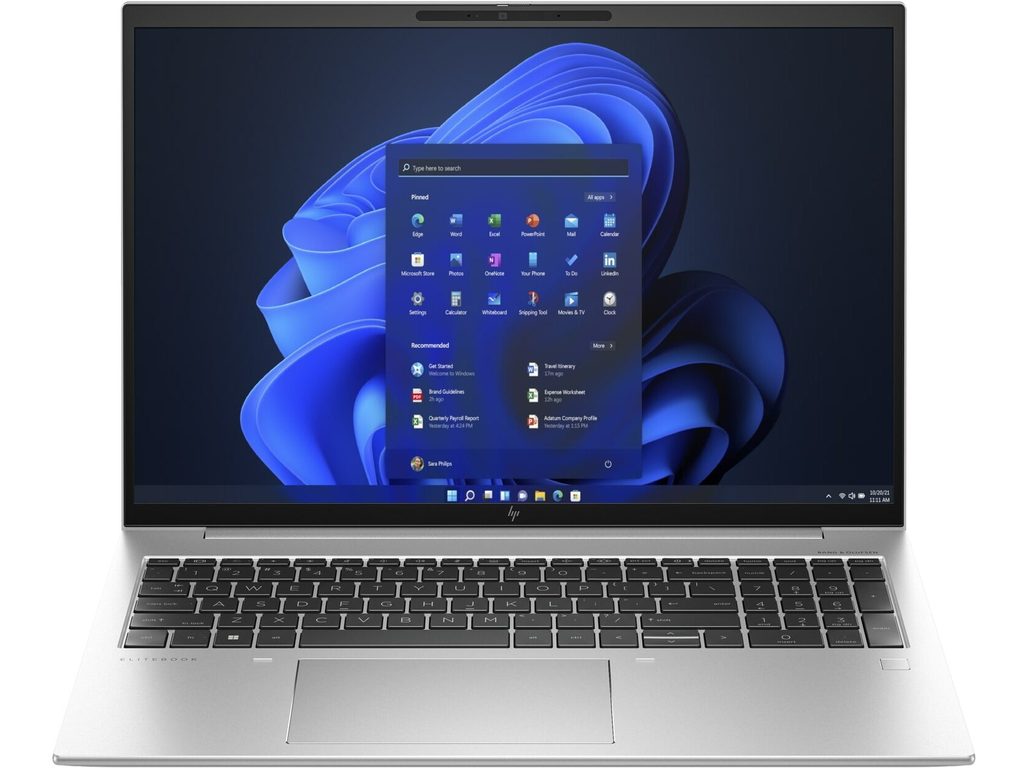
Przywracanie rozruchu systemu w laptopie HP EliteBook jest potrzebne wtedy, gdy komputer nie przechodzi prawidłowo od uruchomienia do ekranu logowania. Problem może objawiać się czarnym ekranem, komunikatem o braku urządzenia startowego albo ciągłym ponownym uruchamianiem. Przyczyną bywa uszkodzenie plików systemowych, błędna konfiguracja ustawień startowych, problem z dyskiem lub nieprawidłowo przeprowadzona aktualizacja.
Nieprawidłowy rozruch może wyglądać różnie, zależnie od tego, na jakim etapie uruchamiania wystąpiła usterka. Czasem laptop reaguje na przycisk zasilania, ale nie wyświetla obrazu. W innych przypadkach pojawia się logo HP, po czym system zatrzymuje się, uruchamia ponownie albo wyświetla komunikat o błędzie.
Do najczęściej spotykanych objawów należą:
W laptopach HP EliteBook może pojawić się także ekran diagnostyczny albo komunikat dotyczący konfiguracji UEFI. UEFI to nowoczesne oprogramowanie płyty głównej, które sprawdza podzespoły i wskazuje systemowi, z którego urządzenia ma rozpocząć pracę. Sam komunikat nie zawsze oznacza awarię płyty głównej. Często wskazuje na problem z kolejnością rozruchu, strukturą partycji albo dostępem do dysku.
Jeżeli laptop przechodzi do ekranu logowania, ale system po chwili zawiesza się lub wyświetla błąd, problem może dotyczyć już samego systemu, sterowników albo uszkodzonych plików. Jeżeli natomiast dysk nie jest widoczny w ustawieniach startowych, konieczne jest sprawdzenie połączenia, stanu nośnika i układu odpowiedzialnego za jego obsługę.
Nagła utrata zasilania, przerwana aktualizacja, zawieszenie laptopa lub błąd zapisu mogą uszkodzić pliki rozruchowe. System może działać wcześniej poprawnie, lecz po kolejnym włączeniu nie odnaleźć elementów niezbędnych do startu.
System korzysta ze specjalnych informacji opisujących sposób uruchamiania. W środowisku Windows często odpowiada za to BCD, czyli baza danych konfiguracji rozruchu zawierająca informacje o systemach i parametrach startowych. Jeżeli BCD zostanie uszkodzona albo nie wskazuje prawidłowej lokalizacji systemu, laptop może zatrzymać się przed ekranem logowania.
Nieprawidłowa zmiana ustawień UEFI może spowodować, że laptop zacznie szukać systemu w niewłaściwym trybie lub na niewłaściwym urządzeniu. Dotyczy to między innymi kolejności startowej, trybu zgodności, ustawień bezpiecznego rozruchu oraz sposobu obsługi dysku. Zdarza się, że ustawienia zmienią się po aktualizacji oprogramowania układowego albo po przywróceniu konfiguracji domyślnej.
Dysk może być wykrywany nieprawidłowo, działać niestabilnie albo całkowicie przestać odpowiadać. Wczesnym sygnałem bywa spowolnienie pracy, zawieszanie systemu, błędy zapisu i odczytu lub nagłe zamykanie programów. Jeżeli nośnik ma uszkodzone obszary zawierające pliki startowe, system może nie uruchomić się nawet wtedy, gdy część danych nadal pozostaje dostępna.
Aktualizacja może zakończyć się nieprawidłowo, jeżeli podczas jej instalowania zabraknie zasilania, wystąpi błąd dysku albo system zostanie wyłączony. W niektórych przypadkach problem pojawia się po instalacji sterownika kontrolera pamięci masowej lub zmianie składników odpowiedzialnych za uruchamianie.
Partycja rozruchowa to wydzielony obszar dysku zawierający pliki potrzebne do rozpoczęcia pracy systemu. Jej usunięcie, zmiana rozmiaru lub uszkodzenie może uniemożliwić uruchomienie laptopa. Taka sytuacja może wystąpić po nieudanej operacji na partycjach, błędzie programu do zarządzania dyskiem albo awarii nośnika.
Rzadziej przyczyną jest uszkodzenie płyty głównej, pamięci operacyjnej, układu zasilania albo kontrolera odpowiedzialnego za komunikację z dyskiem. W laptopie HP EliteBook problem może być również związany z poluzowanym połączeniem podzespołu po wcześniejszej naprawie lub oddziaływaniem wilgoci. W takiej sytuacji sama odbudowa plików rozruchowych nie da trwałego rezultatu.
Naprawę rozpoczyna się od ustalenia, czy laptop przechodzi testy sprzętowe i czy płyta główna rozpoznaje dysk. Nie powinno się od razu formatować nośnika ani instalować systemu od nowa, ponieważ takie działania mogą utrudnić odzyskanie danych.
Najpierw sprawdza się zachowanie laptopa po naciśnięciu przycisku zasilania. Analizuje się kontrolki, dźwięki, pracę wentylatora, wyświetlanie logo HP oraz pojawiające się komunikaty. Ważne jest określenie, czy problem występuje przed rozpoczęciem ładowania systemu, czy dopiero podczas jego uruchamiania.
Następnie sprawdza się ustawienia UEFI i listę urządzeń rozruchowych. Weryfikuje się, czy dysk jest widoczny, czy wybrany został właściwy tryb uruchamiania oraz czy wpis systemu nie został usunięty. Kontroluje się także, czy kolejność startowa nie została zmieniona w taki sposób, że laptop próbuje uruchamiać się z pustego lub niedostępnego urządzenia.
Wykonuje się testy nośnika oraz pamięci operacyjnej. Pozwala to odróżnić błąd logiczny, czyli problem dotyczący plików i konfiguracji, od awarii fizycznej. Jeżeli dysk zgłasza błędy odczytu, naprawa plików rozruchowych może być tylko rozwiązaniem tymczasowym. W takim przypadku ocenia się możliwość skopiowania danych i wymiany nośnika na nowy.
Jeżeli dysk działa prawidłowo, można uruchomić WinRE. WinRE to środowisko odzyskiwania systemu zawierające narzędzia do naprawy startu, przywracania konfiguracji i sprawdzania plików. Najpierw wykorzystuje się automatyczną naprawę rozruchu, a następnie, jeżeli jest to konieczne, wykonuje się bardziej precyzyjne działania z wiersza poleceń.
Wiersz poleceń pozwala między innymi sprawdzić strukturę partycji, odbudować magazyn BCD i ponownie wskazać lokalizację systemu. Każdą operację dobiera się do konkretnego układu dysku. Wpisywanie przypadkowych poleceń może doprowadzić do zmiany partycji, utraty danych lub usunięcia prawidłowej konfiguracji, dlatego działania wykonuje się dopiero po rozpoznaniu sytuacji.
Jeżeli pliki startowe są poprawne, ale system nadal nie uruchamia się, można sprawdzić punkty przywracania, ostatnią działającą konfigurację albo kopię systemu. Przywrócenie systemu może cofnąć zmiany w sterownikach i ustawieniach, nie musi jednak naprawić uszkodzonego dysku.
Instalację systemu od nowa traktuje się jako dalszy etap, a nie pierwszy sposób postępowania. Przed jej rozpoczęciem trzeba ocenić stan danych, możliwość ich skopiowania oraz przyczynę pierwotnej awarii. Jeżeli problem wynika z uszkodzenia nośnika, sama instalacja na tym samym dysku nie rozwiąże problemu.
Gdy diagnostyka potwierdzi usterkę sprzętową, wykonuje się naprawę odpowiedniego podzespołu albo wymianę uszkodzonej części. Stosuje się wyłącznie nowe części. Po naprawie ponownie sprawdza się rozpoznawanie dysku, poprawność startu, stabilność pracy i możliwość normalnego wyłączania laptopa.
Kierowca odbiera HP EliteBook do diagnostyki i naprawy w serwisie, a następnie zwraca urządzenie. Zakres prac zależy od przyczyny problemu i dostępności właściwej części. Warunki naprawy oraz gwarancji serwis omawia przy zleceniu.
Przy problemie z uruchomieniem EliteBooka warto odłączyć zbędne urządzenia od portów. Komputer może bowiem próbować startować z zewnętrznego nośnika albo reagować na nieprawidłowo działające akcesorium.
Można również całkowicie wyłączyć laptop, odłączyć zasilacz, a następnie uruchomić go ponownie po krótkiej przerwie. Jeżeli bateria jest wyjmowana bez narzędzi, można ją odłączyć zgodnie z instrukcją danego modelu. W konstrukcjach z baterią wewnętrzną nie należy otwierać obudowy wyłącznie w celu wykonania takiego resetu.
Jeżeli pojawia się ekran automatycznej naprawy, warto zapisać dokładną treść komunikatu. Przydatne jest także sprawdzenie, czy problem występuje przy każdym uruchomieniu, czy tylko po wybudzeniu, podłączeniu zasilacza albo zamknięciu pokrywy.
Jeżeli system uruchamia się choćby sporadycznie, należy w pierwszej kolejności wykonać kopię ważnych danych. Nie powinno się czekać na całkowitą awarię dysku. Kopię zapisuje się na bezpiecznym, sprawnym nośniku, a nie w tej samej lokalizacji, na której znajduje się system.
Można także skorzystać z wbudowanej diagnostyki sprzętowej HP, jeżeli laptop pozwala ją uruchomić. Wynik testu należy zachować i przekazać razem z opisem objawów. Takie informacje ułatwiają rozróżnienie błędu systemowego od problemu z dyskiem lub innym podzespołem.
Nie należy wielokrotnie wyłączać laptopa w trakcie próby naprawy systemu, szczególnie gdy widoczny jest komunikat o przetwarzaniu zmian. Kolejne przerwanie może pogłębić uszkodzenie plików rozruchowych.
Ryzykowne jest również usuwanie partycji, formatowanie dysku i instalowanie systemu bez wcześniejszego zabezpieczenia danych. Jeżeli przyczyną problemu jest awaria nośnika, takie działania mogą zmniejszyć możliwość odzyskania plików.
Nie powinno się zmieniać przypadkowych ustawień UEFI ani wyłączać funkcji związanych z bezpiecznym uruchamianiem bez wiedzy, jaki efekt ma dać konkretna zmiana. Błędna konfiguracja może spowodować dodatkowy problem, nawet jeśli pierwotna usterka była niewielka.
Nie należy podgrzewać płyty głównej, dociskać obudowy ani próbować naprawiać układów elektronicznych domowymi metodami. Takie działania mogą trwale uszkodzić płytę główną, złącza i elementy znajdujące się w pobliżu miejsca naprawy. Przy podejrzeniu awarii sprzętowej bezpieczniejsze jest przerwanie prób i przekazanie laptopa do diagnostyki.
Nie. Przyczyną może być również uszkodzona konfiguracja BCD, zmienione ustawienia UEFI, błąd aktualizacji albo uszkodzenie partycji rozruchowej. Stan dysku trzeba potwierdzić testem, a nie oceniać wyłącznie na podstawie komunikatu wyświetlanego na ekranie.
W wielu przypadkach jest to możliwe, jeśli dysk jest sprawny, a problem dotyczy plików systemowych lub konfiguracji startowej. Przed każdą bardziej zaawansowaną operacją należy jednak ocenić stan danych i wykonać ich kopię, jeżeli laptop pozwala na dostęp do systemu.
Najczęściej oznacza to, że nośnik jest rozpoznawany sprzętowo, ale brakuje prawidłowych plików startowych, wpisu rozruchowego albo system nie może odczytać wymaganych danych. Nie wyklucza to jednak częściowej awarii dysku, dlatego potrzebna jest diagnostyka jego stanu.
Nie. Podobne mechanizmy występują także w innych seriach HP, między innymi Pavilion, Envy, Spectre, ProBook, ZBook, Omen, Victus, Stream, Elite x2, Dragonfly i Chromebook. Poszczególne modele mogą jednak korzystać z innych ustawień, narzędzi i sposobów dostępu do diagnostyki.
Przywracanie rozruchu laptopa HP EliteBook powinno rozpocząć się od rozpoznania, czy problem dotyczy systemu, konfiguracji startowej, dysku czy podzespołów sprzętowych. Najbezpieczniejsze postępowanie polega na zabezpieczeniu danych, sprawdzeniu komunikatów i unikaniu przypadkowych zmian w partycjach oraz UEFI.
W razie potrzeby naprawę laptopa można przeprowadzić w modelu z odbiorem sprzętu na obszarze Warszawy i okolic.
Odbiór i zwrot sprzętu
Darmowa diagnoza laptopa
Laptopy zastępcze
Dojazd do klienta
Serwis laptopów HP
Telefon: 22 378 46 53
Czynne całą dobę, 7 dni w tygodniu — weekendy i święta włącznie. Przed wizytą w punkcie prosimy o kontakt telefoniczny — zgłoszenia przyjmujemy całodobowo.
Kierowca odbiera i odwozi sprzęt albo na miejsce przyjeżdża serwisant.
Obszar: cała Warszawa i 40 km wokół — sprawdź obszar.