Pogwarancyjny Serwis Laptopów i Komputerów HP
Pogwarancyjny Serwis Laptopów i Komputerów HP
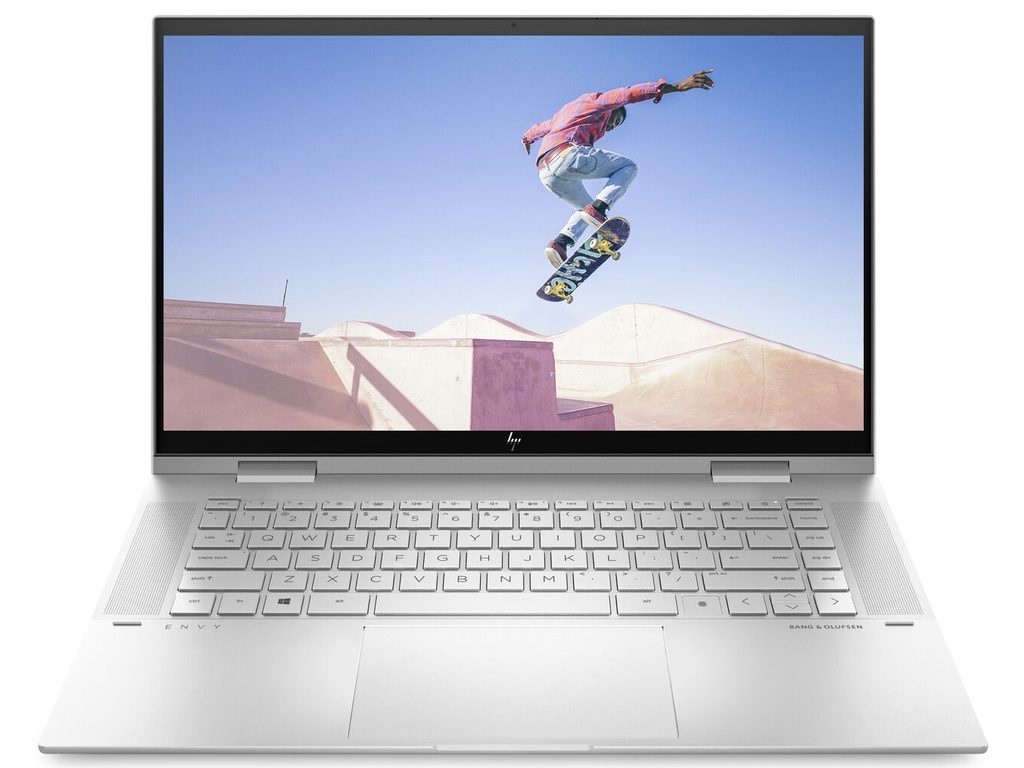
Przywracanie rozruchu systemu w laptopie HP Envy jest potrzebne wtedy, gdy komputer nie przechodzi prawidłowo od uruchomienia sprzętu do załadowania systemu Windows. Laptop może zatrzymywać się na logo HP, wyświetlać komunikat o braku urządzenia rozruchowego albo uruchamiać automatyczną naprawę, która nie przynosi rezultatu. Przyczyną bywa uszkodzenie plików startowych, problem z dyskiem, nieudana aktualizacja lub błąd konfiguracji systemu.
Nie każdy problem z uruchomieniem oznacza awarię płyty głównej albo konieczność wymiany dysku. Prawidłowe rozpoznanie objawów i spokojna diagnostyka pozwalają ustalić, czy wystarczy odbudować środowisko rozruchowe, przywrócić właściwą konfigurację, czy też potrzebna jest naprawa sprzętowa.
Problemy z rozruchem mogą wyglądać różnie. W jednym przypadku laptop reaguje na przycisk zasilania, ale zatrzymuje się na ekranie z logo HP. W innym system próbuje uruchomić się kilka razy, po czym przechodzi do ekranu automatycznej naprawy. Czasem pojawia się czarny ekran i migający kursor, a czasem komunikat informujący o braku systemu operacyjnego.
Do typowych objawów należą:
Ważne jest rozróżnienie między błędem rozruchu systemu a brakiem zasilania. Jeżeli laptop HP Envy nie reaguje na przycisk zasilania, nie świecą się kontrolki i nie pojawia się logo HP, problem może dotyczyć zasilacza, baterii, gniazda zasilania albo układu zasilania. Przywracanie rozruchu nie rozwiąże wtedy przyczyny, ponieważ system nie dochodzi jeszcze do etapu, na którym można go naprawiać.
System Windows korzysta z zestawu plików potrzebnych do rozpoczęcia pracy. Jeżeli część z nich zostanie usunięta, uszkodzona albo stanie się niedostępna, laptop może zatrzymać się przed ekranem logowania. Do uszkodzenia może dojść po nagłym wyłączeniu komputera, błędzie aktualizacji, awarii nośnika danych lub nieprawidłowym działaniu programu zabezpieczającego.
Za wybór systemu i rozpoczęcie jego ładowania odpowiada między innymi BCD, czyli magazyn danych konfiguracji rozruchu. Przechowywane są w nim informacje wskazujące, gdzie znajduje się system Windows i jakie ustawienia należy zastosować podczas uruchamiania. Jeśli wpisy BCD są uszkodzone albo wskazują niewłaściwą lokalizację, laptop może wyświetlać błąd mimo tego, że same pliki systemu nadal znajdują się na dysku.
Na dysku znajdują się wydzielone obszary przeznaczone do przechowywania systemu, danych oraz plików pomocniczych. Partycja rozruchowa zawiera informacje potrzebne do rozpoczęcia ładowania systemu. Jeżeli zostanie uszkodzona, otrzyma nieprawidłowe oznaczenie albo przestanie być dostępna, HP Envy może nie odnaleźć systemu Windows.
Aktualizacja systemu może zostać przerwana przez utratę zasilania, błąd dysku albo konflikt oprogramowania. Podobny skutek może mieć wadliwy sterownik, czyli program pośredniczący między systemem a konkretnym podzespołem. W takiej sytuacji laptop może uruchamiać się do momentu pojawienia się sterownika, a następnie zawieszać się lub restartować.
Jeżeli dysk zaczyna działać niestabilnie, system może tracić dostęp do plików rozruchowych. Objawami ostrzegawczymi bywają wcześniejsze spowolnienia, zawieszanie programów, komunikaty o błędach odczytu oraz długie oczekiwanie na otwarcie plików. Całkowity brak rozruchu może być późnym objawem pogarszającego się stanu nośnika.
UEFI, czyli nowoczesne środowisko uruchamiane przed systemem operacyjnym, sprawdza podstawowe podzespoły i wskazuje źródło rozruchu. Zmiana trybu uruchamiania, kolejności urządzeń albo ustawień zabezpieczeń może spowodować, że laptop nie odnajdzie wcześniej działającego systemu. Czasem ustawienia zmieniają się po aktualizacji oprogramowania układowego, a czasem po ręcznej ingerencji w menu diagnostyczne.
Rzadziej przyczyną jest problem z samym dyskiem, pamięcią operacyjną, płytą główną albo układem zasilania. W takim przypadku naprawa plików rozruchowych może nie dać trwałego efektu. Jeżeli nośnik danych nie jest prawidłowo wykrywany, konieczne jest najpierw ustalenie, czy problem dotyczy połączenia, elektroniki dysku, jego pamięci czy kontrolera na płycie głównej.
Diagnostyka rozpoczyna się od zebrania informacji o zachowaniu laptopa. Znaczenie ma to, czy pojawia się logo HP, czy wyświetlany jest konkretny komunikat, czy system wcześniej działał prawidłowo oraz czy problem wystąpił po aktualizacji, upadku, zalaniu albo nagłym wyłączeniu. Pozwala to odróżnić błąd systemowy od usterki sprzętowej.
Następnie sprawdza się, czy laptop HP Envy rozpoznaje dysk w UEFI. Jeżeli nośnik nie jest widoczny, odbudowa plików systemowych nie będzie właściwym pierwszym krokiem. W takiej sytuacji analizuje się stan dysku i działanie płyty głównej. Jeżeli dysk jest wykrywany, można przejść do sprawdzenia środowiska odzyskiwania.
WinRE, czyli Windows Recovery Environment, jest środowiskiem odzyskiwania systemu uruchamianym niezależnie od głównego systemu Windows. Udostępnia ono narzędzia do naprawy uruchamiania, przywracania wcześniejszego stanu, odinstalowania problematycznej aktualizacji oraz sprawdzania plików systemowych. Sam fakt wejścia do WinRE nie oznacza jeszcze, że dane zostały utracone.
W zależności od wyniku diagnostyki wykonuje się między innymi:
Jeżeli pliki systemu są poważnie uszkodzone, może być potrzebne przywrócenie systemu z zachowaniem danych albo ponowna instalacja Windows. Przed takim działaniem ustala się, czy dane użytkownika są dostępne i czy należy wykonać ich kopię. W przypadku niestabilnego dysku bezpieczniejsze może być wcześniejsze zabezpieczenie danych niż wielokrotne próby uruchamiania systemu.
Po naprawie wykonuje się próbne uruchomienia, sprawdza ponowne restarty, dostęp do konta użytkownika oraz podstawową stabilność systemu. Sama poprawa jednego komunikatu nie zawsze oznacza zakończenie diagnostyki. Jeżeli przyczyną jest zużywający się dysk, laptop może uruchomić się po odbudowie plików, ale ponownie odmówić pracy po pewnym czasie.
Przed przekazaniem HP Envy do serwisu można wykonać kilka bezpiecznych czynności obserwacyjnych. Najpierw należy odłączyć wszystkie zbędne akcesoria podłączone do portów laptopa i spróbować uruchomić komputer ponownie. Niektóre urządzenia zewnętrzne mogą zostać potraktowane jako potencjalne źródło rozruchu albo powodować zatrzymanie procedury startowej.
Warto zapisać dokładną treść komunikatu pojawiającego się na ekranie. Pomocne może być również wykonanie zdjęcia ekranu telefonem, bez przepisywania długiego kodu z pamięci. Należy zanotować, czy problem powstał po aktualizacji, nagłym wyłączeniu, transporcie laptopa albo zmianie ustawień systemu.
Jeżeli system przechodzi do narzędzi odzyskiwania, można skorzystać z opcji automatycznej naprawy uruchamiania. Warto jednak unikać wielokrotnego wybierania przypadkowych funkcji. Jeżeli narzędzie zgłosi, że naprawa się nie powiodła, kolejne identyczne próby zwykle nie usuwają przyczyny, a mogą utrudnić ocenę stanu systemu.
Można także sprawdzić, czy problem dotyczy wyłącznie rozruchu systemu, czy całego laptopa. Jeżeli pojawia się logo HP i dostęp do menu diagnostycznego, podstawowe podzespoły przynajmniej częściowo odpowiadają. Jeżeli nie ma żadnej reakcji, trzeba przekazać informację o tym fakcie, ponieważ kieruje ona diagnostykę w stronę zasilania lub płyty głównej.
W przypadku dostępu do plików przez środowisko odzyskiwania należy w pierwszej kolejności zabezpieczyć najważniejsze dane. Nie powinno się przenosić całej zawartości dysku bez oceny jego stanu, jeśli nośnik pracuje niestabilnie. Przy podejrzeniu awarii dysku ważniejsze jest ograniczenie liczby prób uruchomienia niż dalsze eksperymentowanie.
Nie należy od razu formatować dysku ani usuwać partycji, jeśli nie ma pewności, że kopia danych jest kompletna. Formatowanie może usunąć dostęp do dokumentów, zdjęć i innych plików, a późniejsze odzyskiwanie danych może być trudniejsze. Przy awarii nośnika każda dodatkowa operacja zapisu może ograniczyć możliwość odzyskania informacji.
Ryzykowne jest również wpisywanie przypadkowych poleceń znalezionych w internecie. Niektóre polecenia odbudowują konfigurację rozruchu, ale inne mogą zmienić partycje, wyczyścić informacje startowe albo wskazać niewłaściwy wolumin. Bez znajomości układu dysku trudno ocenić, jaki będzie skutek konkretnej komendy.
Nie powinno się zmieniać wielu ustawień UEFI jednocześnie. Jeżeli zapisze się kilka zmian bez zanotowania pierwotnych wartości, późniejsze odtworzenie poprawnej konfiguracji może być utrudnione. Szczególnej ostrożności wymaga wyłączanie zabezpieczeń rozruchu oraz przełączanie trybu uruchamiania bez ustalenia, w jakim trybie zainstalowano system Windows.
Nie należy rozkręcać laptopa HP Envy tylko po to, aby ponownie podłączyć dysk lub pamięć, jeśli nie ma doświadczenia w pracy z elektroniką. Obudowa zawiera delikatne zatrzaski, taśmy i elementy, które można uszkodzić przy nieprawidłowym demontażu. W przypadku podejrzenia problemu sprzętowego bezpieczniej jest przekazać laptop do diagnostyki.
W przypadku serwisu działającego w Warszawie i okolicach laptop HP Envy można przekazać w modelu z odbiorem sprzętu. Kierowca odbiera sprzęt, laptop trafia do serwisu, a po zakończeniu diagnostyki i zaakceptowaniu wyceny jest zwracany tą samą drogą. Nie ma potrzeby organizowania wizyty serwisanta na miejscu, ponieważ naprawę wykonuje się w odpowiednim zapleczu technicznym.
W tym modelu diagnoza laptopa jest bezpłatna. Wycena zależy od rzeczywistej przyczyny problemu, modelu HP Envy, stanu dysku, zakresu uszkodzenia oraz dostępności nowych części. Jeżeli naprawa zostanie zaakceptowana, jest z reguły wykonywana do trzech dni. Na czas naprawy może być dostępny bezpłatny laptop zastępczy bez kaucji, jeśli takie rozwiązanie pasuje do sytuacji.
Przy zleceniu serwis omawia zakres prac, części oraz warunki gwarancji. To diagnostyka pozwala ocenić, czy naprawa rozruchu jest możliwa i opłacalna.
Sama odbudowa plików startowych lub konfiguracji BCD nie powinna usuwać osobistych danych. Ryzyko pojawia się przy resetowaniu systemu, formatowaniu dysku albo ponownej instalacji Windows. Przed takimi działaniami należy ustalić, czy dane są dostępne i czy wykonano ich kopię.
Może to oznaczać problem z rozruchem systemu, ale także kłopot z wykrywaniem dysku, pamięcią operacyjną lub innym podzespołem. Sam ekran z logo nie pozwala jeszcze wskazać jednej przyczyny. Potrzebne jest sprawdzenie, czy laptop przechodzi testy sprzętowe i czy dysk jest widoczny w UEFI.
Tak, jeżeli przyczyną jest zużycie dysku, niestabilna pamięć albo powtarzający się błąd aktualizacji. Odbudowa plików startowych usuwa skutek, ale nie zawsze eliminuje źródło problemu. Dlatego po przywróceniu uruchamiania sprawdza się również stan podzespołów i stabilność systemu.
Przerywany rozruch jest sygnałem, aby możliwie szybko zabezpieczyć ważne dane i ograniczyć dalsze próby. Taki objaw może wskazywać na postępującą awarię dysku albo niestabilność systemu. Dalsze korzystanie bez diagnostyki może doprowadzić do całkowitego braku dostępu do plików.
Przywracanie rozruchu laptopa HP Envy wymaga ustalenia, czy problem dotyczy plików systemowych, konfiguracji BCD, ustawień UEFI, dysku czy innego podzespołu. Bezpieczne działania ograniczają się do zebrania informacji, użycia podstawowych narzędzi odzyskiwania i zabezpieczenia danych.
Jeżeli laptop nadal nie uruchamia systemu, diagnostykę można przeprowadzić w modelu z odbiorem sprzętu dla Warszawy i okolic. Większość usterek usuwa się podczas pierwszej wizyty, jednak o sposobie naprawy decyduje rzeczywisty stan konkretnego egzemplarza HP Envy.
Odbiór i zwrot sprzętu
Darmowa diagnoza laptopa
Laptopy zastępcze
Dojazd do klienta
Serwis laptopów HP
Telefon: 22 378 46 53
Czynne całą dobę, 7 dni w tygodniu — weekendy i święta włącznie. Przed wizytą w punkcie prosimy o kontakt telefoniczny — zgłoszenia przyjmujemy całodobowo.
Kierowca odbiera i odwozi sprzęt albo na miejsce przyjeżdża serwisant.
Obszar: cała Warszawa i 40 km wokół — sprawdź obszar.