Pogwarancyjny Serwis Laptopów i Komputerów HP
Pogwarancyjny Serwis Laptopów i Komputerów HP
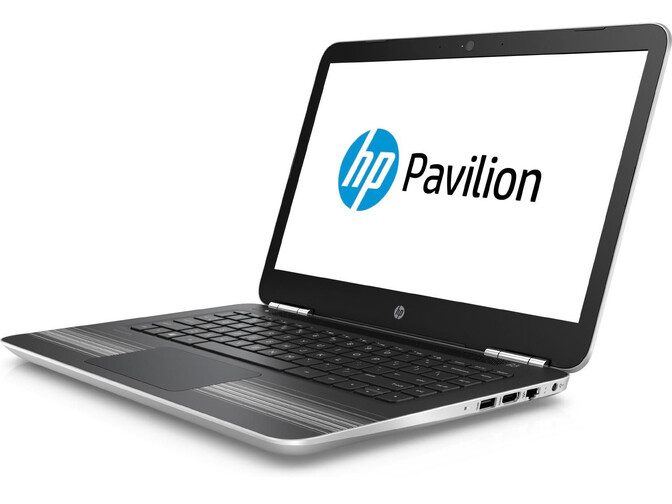
HP Support Assistant to aplikacja pomagająca identyfikować laptopa HP i sprawdzać informacje potrzebne podczas diagnozy, aktualizacji lub kontaktu z serwisem. Wśród najważniejszych danych znajdują się nazwa modelu, numer produktu oraz numer seryjny. Prawidłowe odczytanie tych informacji ma znaczenie, ponieważ podobnie nazwane serie HP mogą występować w wielu konfiguracjach sprzętowych.
Model laptopa opisuje rodzinę oraz konkretną wersję urządzenia, natomiast numer seryjny identyfikuje pojedynczy egzemplarz. Numer produktu, określany także jako product number lub numer SKU, pomaga dodatkowo rozróżnić wariant wyposażenia. HP Support Assistant może prezentować te dane w jednym miejscu, ale przed ich przekazaniem warto sprawdzić, czy aplikacja rozpoznaje właściwy komputer.
Po uruchomieniu HP Support Assistant zwykle wyświetlana jest karta dotycząca urządzenia. Jej nazwa i układ mogą się różnić zależnie od wersji aplikacji oraz systemu Windows, dlatego nie zawsze należy szukać identycznych przycisków lub opisów. Najważniejsze jest odnalezienie sekcji zawierającej informacje o urządzeniu, jego identyfikacji albo szczegółach produktu.
W praktyce podczas zgłoszenia problemu często potrzebne są wszystkie dane identyfikacyjne, a nie tylko nazwa serii. Samo określenie „HP Pavilion” albo „HP ProBook” jest zbyt ogólne, aby jednoznacznie ustalić konstrukcję, dostępne części lub właściwe procedury diagnostyczne.
Po otwarciu HP Support Assistant należy przejść do widoku głównego aplikacji i odszukać kafelek lub panel opisujący laptopa. W tym miejscu może być widoczna nazwa produktu, model oraz podstawowe informacje o systemie. Jeżeli aplikacja obsługuje więcej niż jedno urządzenie, trzeba wybrać właściwy laptop z listy rozpoznanych sprzętów.
Nazwa modelu może być przedstawiona w skróconej formie. Czasem widoczna jest pełna nazwa handlowa, a czasem oznaczenie składające się z nazwy serii i dodatkowego ciągu znaków. Warto zapisać cały wpis, ponieważ pominięcie końcowych oznaczeń może prowadzić do pomylenia podobnych konfiguracji.
Przydatne jest także otwarcie szczegółów urządzenia, jeżeli aplikacja udostępnia taki przycisk. Szczegóły mogą obejmować nazwę modelu, numer produktu oraz numer seryjny. Dane należy odczytywać bez przepisywania ich „z pamięci”, zwracając uwagę na znaki, które łatwo pomylić, takie jak litera „O” i cyfra „0” albo litera „I” i cyfra „1”.
Te trzy oznaczenia pełnią różne funkcje. Model jest nazwą konstrukcji lub wariantu urządzenia. Może wskazywać serię HP oraz charakterystyczne oznaczenie konkretnej odmiany laptopa. Numer produktu jest dokładniejszym identyfikatorem konfiguracji. Numer seryjny odnosi się natomiast do pojedynczego egzemplarza.
Przykładowo kilka laptopów z serii HP Envy może mieć podobną nazwę modelu, ale różnić się procesorem, pamięcią, ekranem, układem graficznym albo rodzajem fabrycznej konfiguracji. Numer produktu ułatwia odróżnienie tych wersji. Numer seryjny nie opisuje wyposażenia jako takiego, lecz pozwala przypisać informacje do konkretnego urządzenia.
Nie należy traktować numeru seryjnego jako hasła ani publikować go bez potrzeby. Jest to informacja identyfikacyjna, która może być wymagana podczas obsługi gwarancyjnej lub diagnostyki. Przy przekazywaniu danych osobie wykonującej diagnozę najlepiej podać je przez uzgodniony kanał kontaktu, razem z opisem objawów i informacją o systemie.
Brak informacji może wynikać z problemu z aplikacją, niepełnej instalacji, ograniczeń systemu albo błędu komunikacji z usługami HP. Najpierw można zamknąć aplikację i uruchomić ją ponownie. Jeżeli panel urządzenia nadal pozostaje pusty, warto sprawdzić, czy system Windows działa prawidłowo oraz czy laptop ma połączenie z internetem.
Pomocne może być również sprawdzenie aktualizacji samego HP Support Assistant. Aktualizacja aplikacji oznacza zainstalowanie nowszej wersji programu, która może poprawiać rozpoznawanie sprzętu lub komunikację z usługami producenta. Przed aktualizacją należy zapisać otwarte dokumenty i zamknąć programy, jeśli system o to poprosi.
Jeżeli aplikacja rozpoznaje laptop, ale pokazuje dane niezgodne z obudową albo dokumentacją, nie należy samodzielnie poprawiać identyfikatorów w systemie. Taki problem może być skutkiem nieprawidłowych danych firmware, wymiany płyty głównej, błędu oprogramowania układowego albo niewłaściwego przypisania urządzenia. Firmware to oprogramowanie zapisane w układach laptopa, które steruje podstawową pracą sprzętu jeszcze przed uruchomieniem systemu Windows.
HP Support Assistant nie jest jedynym miejscem, w którym można sprawdzić identyfikację laptopa. Dane często znajdują się na etykiecie umieszczonej na spodzie obudowy, w komorze baterii albo na specjalnej tabliczce znamionowej. W przypadku części modeli oznaczenia mogą być bardzo drobne lub częściowo starte, dlatego należy odczytywać je przy dobrym oświetleniu.
Informacje identyfikacyjne mogą być również dostępne w ustawieniach systemu Windows. Trzeba jednak pamiętać, że nazwa wyświetlana w systemie może być ogólna i nie zawsze odpowiada pełnemu oznaczeniu produktu. Panel informacji o systemie, właściwości urządzenia lub narzędzia diagnostyczne mogą pokazywać model zapisany przez producenta, ale wynik warto porównać z danymi z HP Support Assistant.
W niektórych laptopach HP dane można znaleźć w menu firmware uruchamianym przed startem systemu. Jest to środowisko konfiguracyjne płyty głównej, niezależne od Windows. Sposób wejścia do tego menu może zależeć od serii laptopa, dlatego nie należy naciskać przypadkowych klawiszy ani zmieniać ustawień, których znaczenia nie można jednoznacznie ustalić.
W laptopach HP Chromebook część informacji może być prezentowana w środowisku ChromeOS, a nie w klasycznej wersji HP Support Assistant przeznaczonej dla Windows. W takim przypadku należy korzystać z danych widocznych w ustawieniach urządzenia oraz z oznaczeń umieszczonych na obudowie. Nazwa Chromebooka może nie wyglądać tak samo jak oznaczenia modeli Pavilion, Envy albo EliteBook.
Przed zgłoszeniem problemu warto zapisać model, numer produktu i numer seryjny w jednym miejscu. Należy również opisać objawy: czy laptop uruchamia się, czy reagują kontrolki, czy pojawia się obraz, czy system zatrzymuje się podczas startu oraz czy problem występuje po podłączeniu zasilacza. Taki opis jest często równie ważny jak sam identyfikator urządzenia.
Jeżeli laptop wyświetla komunikat diagnostyczny, warto przepisać jego pełną treść albo wykonać zdjęcie ekranu. Nie należy jednak publikować numeru seryjnego razem ze zdjęciem na ogólnodostępnych forach. Przy problemach z uruchamianiem można skorzystać z danych zapisanych wcześniej, z etykiety na obudowie albo z dokumentacji zakupu.
Prawidłowe oznaczenie modelu i numer seryjny pomagają przygotować diagnostykę, zwłaszcza przy problemach z zasilaniem, obrazem, pamięcią masową lub uszkodzeniu mechanicznym. Kierowca może odebrać laptop HP do sprawdzenia i naprawy w serwisie. Warunki diagnozy omawiane są przy zleceniu.
Takie czynności są bezpieczne, ponieważ nie wymagają otwierania obudowy ani zmiany ustawień sprzętowych. Jeżeli laptop działa niestabilnie, przed dalszymi próbami warto skopiować ważne dane, o ile system pozwala na bezpieczny dostęp do plików.
Nie należy usuwać wpisów z rejestru Windows ani edytować plików systemowych tylko dlatego, że model w aplikacji wygląda nietypowo. Nie powinno się także instalować przypadkowych programów obiecujących „naprawę numeru seryjnego”. Takie narzędzia mogą zawierać niepożądane oprogramowanie, zmieniać ustawienia systemu albo powodować dodatkowe problemy.
Ryzykowne jest również aktualizowanie firmware bez pewności, że wybrany plik pasuje do konkretnego modelu HP. Przerwanie takiej operacji może uniemożliwić prawidłowe uruchomienie laptopa. Nie należy też rozkręcać obudowy wyłącznie po to, aby odszukać oznaczenie, jeśli laptop jest objęty gwarancją albo istnieje ryzyko uszkodzenia zatrzasków i przewodów.
Nie powinno się podawać numeru seryjnego w publicznych komentarzach, aukcjach, ogłoszeniach ani na otwartych grupach dyskusyjnych. W razie wątpliwości lepiej przekazać dane bezpośrednio podczas zgłoszenia diagnostycznego i upewnić się, że dotyczą właściwego urządzenia.
Nie zawsze. Pavilion określa serię, ale w jej obrębie może występować wiele wariantów. Do dokładnej weryfikacji potrzebny jest pełny model oraz, zależnie od sytuacji, numer produktu i numer seryjny.
Nie. Numer produktu odnosi się do określonej konfiguracji lub wariantu urządzenia, natomiast numer seryjny identyfikuje pojedynczy laptop. Oba oznaczenia mogą być potrzebne podczas diagnozy.
Najpierw warto sprawdzić dane w HP Support Assistant oraz w ustawieniach systemu. Jeżeli laptop nie uruchamia się albo informacje są sprzeczne, należy zachować dostępne oznaczenia i przekazać je podczas zgłoszenia. Nie trzeba samodzielnie ingerować w firmware.
Tak, jeżeli oznaczenia na obudowie są czytelne albo dane są dostępne w menu firmware. W razie braku pewności nie należy zmieniać ustawień tego środowiska. Wystarczy odczytać informacje identyfikacyjne i wykorzystać je do dalszej diagnozy.
HP Support Assistant pomaga szybko odczytać model, numer produktu i numer seryjny laptopa HP, ale dane warto porównać z oznaczeniami na obudowie lub w systemie. Prawidłowa identyfikacja ogranicza ryzyko dobrania niewłaściwej aktualizacji, części albo procedury diagnostycznej.
Jeżeli aplikacja nie rozpoznaje urządzenia, laptop nie uruchamia się albo identyfikatory są sprzeczne, bezpieczniej przekazać sprawę do diagnozy. W obsłudze z odbiorem sprzętu kierowca odbiera laptop, a diagnoza urządzenia jest bezpłatna w tym trybie.
Odbiór i zwrot sprzętu
Darmowa diagnoza laptopa
Laptopy zastępcze
Dojazd do klienta
Serwis laptopów HP
Telefon: 22 378 46 53
Czynne całą dobę, 7 dni w tygodniu — weekendy i święta włącznie. Przed wizytą w punkcie prosimy o kontakt telefoniczny — zgłoszenia przyjmujemy całodobowo.
Kierowca odbiera i odwozi sprzęt albo na miejsce przyjeżdża serwisant.
Obszar: cała Warszawa i 40 km wokół — sprawdź obszar.