Pogwarancyjny Serwis Laptopów i Komputerów HP
Pogwarancyjny Serwis Laptopów i Komputerów HP
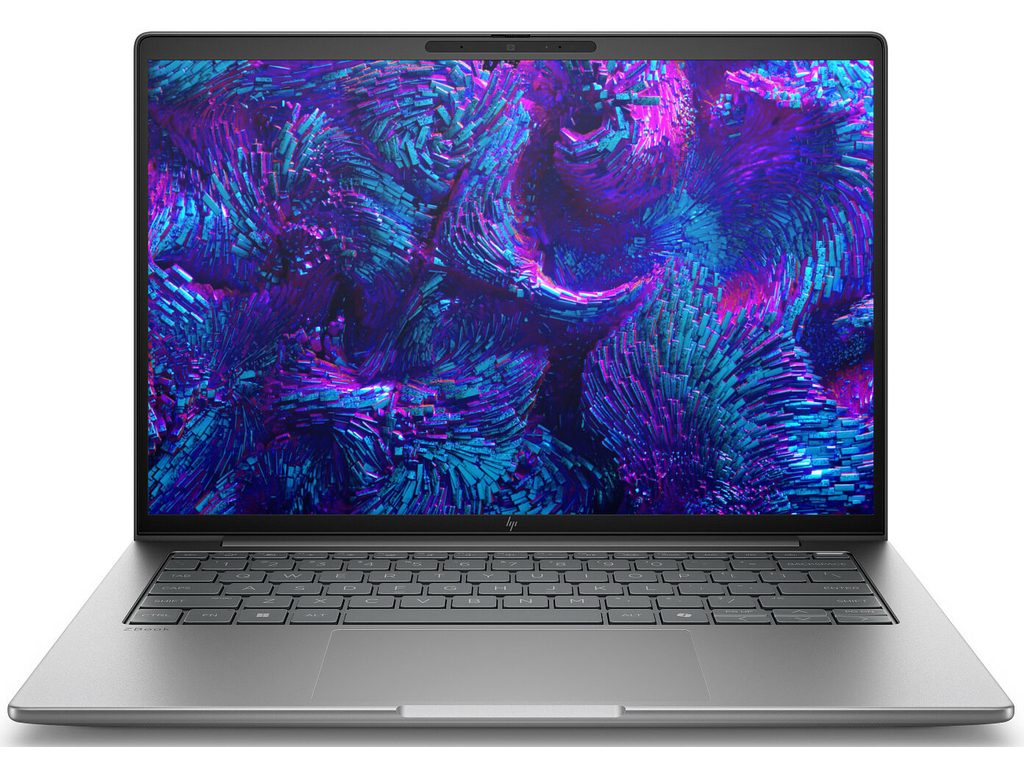
HP Support Assistant to aplikacja przeznaczona do obsługi laptopów HP z systemem Windows. W laptopie HP ZBook może służyć do sprawdzania podstawowych informacji o konfiguracji, wyszukiwania sterowników, kontroli aktualności oprogramowania układowego oraz uruchamiania wybranych testów diagnostycznych. Narzędzie nie zastępuje pełnej diagnozy technicznej, ale pomaga uporządkować informacje o urządzeniu i szybciej ustalić, czy problem może wynikać z konfiguracji systemu.
W przypadku serii HP ZBook ma to szczególne znaczenie, ponieważ są to laptopy często używane do pracy z wymagającymi aplikacjami, dużymi plikami i zewnętrznymi urządzeniami roboczymi. Prawidłowe rozpoznanie modelu, wersji systemu oraz zainstalowanych sterowników ułatwia ocenę działania komputera i ogranicza ryzyko instalowania niepasujących składników.
Zakres informacji dostępnych w aplikacji może zależeć od modelu laptopa HP ZBook, wersji systemu Windows oraz samej wersji programu. Zazwyczaj można jednak znaleźć podstawowe dane identyfikacyjne urządzenia, stan aktualizacji, informacje o sterownikach i komunikaty dotyczące wykrytych problemów.
Konfiguracja laptopa oznacza zestaw elementów sprzętowych i programowych, które wpływają na jego działanie. Należą do nich między innymi procesor, pamięć operacyjna, układ graficzny, dysk, system operacyjny, sterowniki oraz oprogramowanie układowe. HP Support Assistant nie zawsze pokazuje wszystkie szczegóły techniczne, dlatego bardziej dokładne informacje można w razie potrzeby uzupełnić danymi z systemu Windows albo z ustawień UEFI.
W zależności od konfiguracji aplikacja może także wyświetlać informacje o gwarancji, dokumentacji urządzenia lub dostępnych narzędziach pomocy. Nie należy traktować każdego komunikatu jako potwierdzenia awarii. Część powiadomień ma charakter informacyjny i dotyczy dobrowolnych aktualizacji lub ustawień zwiększających wygodę pracy.
HP Support Assistant można uruchomić z menu Start systemu Windows albo przez wyszukiwarkę systemową. W niektórych laptopach aplikacja jest zainstalowana fabrycznie, natomiast w innych może wymagać pobrania ze strony producenta. Przed instalacją należy sprawdzić, czy pobierany program pochodzi z oficjalnego źródła i jest przeznaczony dla używanego systemu.
Po uruchomieniu aplikacja może poprosić o zgodę na dostęp do informacji o urządzeniu. Jest to potrzebne, aby rozpoznać model HP ZBook i dobrać właściwe komunikaty oraz aktualizacje. Przy pierwszym uruchomieniu może być również wymagane połączenie z internetem, ponieważ dane o sterownikach i dostępnych poprawkach są pobierane z serwerów producenta.
Po rozpoznaniu urządzenia należy wybrać kartę dotyczącą konkretnego laptopa. W tym miejscu zwykle znajdują się sekcje związane z aktualizacjami, diagnostyką, pomocą techniczną oraz informacjami o sprzęcie. Nazwy przycisków i rozmieszczenie funkcji mogą się zmieniać po aktualizacji programu, dlatego należy kierować się opisem widocznym w aktualnej wersji aplikacji.
Najpierw warto sprawdzić, czy HP Support Assistant prawidłowo rozpoznał laptop HP ZBook. Nazwa urządzenia powinna odpowiadać rzeczywiście używanemu modelowi, a wyświetlony numer seryjny powinien być zgodny z oznaczeniem znajdującym się na obudowie lub w dokumentacji sprzętu. Jeżeli aplikacja pokazuje inne urządzenie, nie należy instalować proponowanych sterowników do czasu wyjaśnienia problemu.
W dalszej kolejności można porównać informacje z aplikacji z danymi dostępnymi w systemie Windows. W ustawieniach systemowych znajduje się podstawowa informacja o procesorze, ilości pamięci operacyjnej oraz wersji systemu. Pamięć operacyjna, nazywana również RAM, jest obszarem używanym przez system i programy do tymczasowego przechowywania danych. Jej ilość wpływa między innymi na możliwość równoczesnej pracy z wieloma aplikacjami.
Warto także sprawdzić informacje o dysku. Dysk przechowuje system, programy i pliki użytkownika, ale sama pojemność nie mówi jeszcze o jego stanie technicznym. HP Support Assistant może wskazywać podstawowe komunikaty dotyczące pamięci masowej, jednak nie każdy rodzaj zużycia zostanie wykryty przez szybkie sprawdzenie. Nietypowe dźwięki, powtarzające się błędy odczytu, samoczynne restarty albo bardzo wolne uruchamianie systemu wymagają dokładniejszej diagnostyki.
W laptopie HP ZBook może znajdować się zintegrowany albo niezależny układ graficzny. Układ graficzny odpowiada za generowanie obrazu i obsługę obliczeń związanych z grafiką. Informacje wyświetlane przez HP Support Assistant bywają ogólne, dlatego przy problemach z obrazem, aplikacjami projektowymi lub renderowaniem należy dodatkowo sprawdzić sterownik karty graficznej w systemie Windows.
Sterownik to program, który pozwala systemowi Windows komunikować się z konkretnym podzespołem. Osobne sterowniki mogą dotyczyć między innymi układu graficznego, dźwięku, sieci bezprzewodowej, touchpada, czytnika linii papilarnych albo kontrolera pamięci masowej. Brak właściwego sterownika może powodować niedziałanie funkcji, niestabilną pracę lub ograniczoną wydajność.
W sekcji aktualizacji HP Support Assistant można sprawdzić, czy dla rozpoznanego laptopa dostępne są nowe pakiety. Przed instalacją należy przeczytać opis aktualizacji i ustalić, jakiego elementu dotyczy. Nie każda nowsza wersja jest potrzebna w każdej sytuacji. Jeżeli laptop działa prawidłowo, aktualizowanie powinno odbywać się świadomie, szczególnie w przypadku BIOS-u.
BIOS, nazywany także oprogramowaniem układowym płyty głównej, uruchamia podstawową część laptopa przed rozpoczęciem pracy systemu Windows. Aktualizacja BIOS-u może poprawiać zgodność sprzętu, bezpieczeństwo albo stabilność, ale jej przerwanie może doprowadzić do problemów z uruchomieniem urządzenia. Podczas takiej operacji nie należy wyłączać laptopa, zamykać pokrywy ani odłączać zasilacza.
W przypadku laptopów HP ZBook szczególnie ważne jest dobieranie sterowników do właściwej generacji urządzenia. Podobnie brzmiące nazwy modeli mogą oznaczać różne płyty główne, układy graficzne lub wersje systemu. HP Support Assistant powinien automatycznie dopasować pakiet, ale przed rozpoczęciem instalacji warto sprawdzić, czy rozpoznany model jest prawidłowy.
HP Support Assistant może udostępniać testy sprzętowe lub przekierowywać do narzędzi diagnostycznych HP. Diagnostyka to uporządkowane sprawdzanie podzespołów w celu ustalenia, czy działają zgodnie z oczekiwaniami. Wynik testu nie zawsze wskazuje dokładne miejsce usterki, ale może pomóc odróżnić problem programowy od problemu sprzętowego.
Test pamięci operacyjnej sprawdza, czy dane są poprawnie zapisywane i odczytywane przez moduły RAM. Test pamięci masowej może wykryć błędy komunikacji albo problemy z odczytem danych. Kontrola baterii pozwala ocenić jej ogólny stan i sposób ładowania. Testy termiczne mogą sygnalizować przegrzewanie, jeżeli temperatura podzespołów przekracza zakres przewidziany dla danego modelu.
Jeżeli test zakończy się komunikatem o błędzie, warto zapisać jego nazwę lub kod. Taki kod może ułatwić dalszą analizę, ale nie powinien być samodzielnie interpretowany jako dokładna diagnoza bez znajomości modelu i objawów. Ten sam symptom może mieć różne przyczyny, na przykład zużycie podzespołu, problem ze sterownikiem, uszkodzenie zasilania albo zabrudzenie układu chłodzenia.
Jeżeli aplikacja zaleca ponowne uruchomienie laptopa, należy zapisać otwarte pliki i zamknąć programy. Niektóre aktualizacje lub testy działają poza systemem Windows i mogą rozpocząć się po restarcie. W tym czasie ekran może przez chwilę pozostawać ciemny, a laptop może uruchamiać się dłużej niż zwykle.
Przed przekazaniem laptopa HP ZBook do serwisu można wykonać kilka bezpiecznych czynności. Najpierw należy zanotować dokładny objaw, moment jego występowania i ewentualny komunikat na ekranie. Znaczenie ma informacja, czy problem pojawia się przy uruchamianiu, podczas pracy na baterii, po podłączeniu zasilacza, po wybudzeniu lub dopiero przy obciążeniu systemu.
Przydatne może być również zapisanie informacji o ostatnich zmianach. Należy uwzględnić instalację programu, aktualizację systemu, zmianę ustawień zasilania, upadek laptopa, zalanie albo pojawienie się nietypowego hałasu. Takie dane często są bardziej wartościowe niż ogólne stwierdzenie, że laptop działa wolno.
Nie należy instalować sterowników pobranych z przypadkowych stron ani korzystać z programów, które automatycznie zastępują wszystkie sterowniki bez pokazania ich pochodzenia. Taki pakiet może być niezgodny z konkretnym modelem HP ZBook i doprowadzić do utraty funkcji, błędów systemu albo problemów z uruchamianiem.
Nie powinno się przerywać aktualizacji BIOS-u. Odłączenie zasilania, zamknięcie pokrywy lub wymuszenie wyłączenia laptopa w trakcie zapisu oprogramowania układowego może spowodować, że urządzenie przestanie prawidłowo startować.
Nie należy również kasować partycji odzyskiwania tylko dlatego, że zajmuje miejsce na dysku. Partycja odzyskiwania zawiera narzędzia pozwalające przywrócić system lub wykonać czynności naprawcze. Jej usunięcie bez przygotowania alternatywnego nośnika może utrudnić późniejsze odzyskanie działania laptopa.
Zmiany ustawień wydajności wymagają ostrożności. Undervolting polega na obniżeniu napięcia procesora, by zmniejszyć zużycie energii i temperaturę. Throttling oznacza automatyczne ograniczanie wydajności, zwykle wskutek temperatury lub ograniczeń zasilania. Modyfikacje bez znajomości konstrukcji mogą wywołać niestabilność, restarty lub utratę danych.
Nie należy otwierać obudowy wyłącznie po to, aby odczytać informacje, które są już dostępne w aplikacji. Demontaż laptopa może uszkodzić zatrzaski, przewody, taśmy lub elementy układu chłodzenia. W przypadku podejrzenia awarii sprzętowej bezpieczniejsze jest przekazanie urządzenia do diagnozy.
HP Support Assistant jest narzędziem pomocniczym, dlatego prawidłowe przejście testu nie wyklucza każdej usterki. Aplikacja może nie wykryć niestabilnego złącza, problemu pojawiającego się dopiero po rozgrzaniu laptopa, uszkodzenia mechanicznego zawiasów albo okresowych przerw w działaniu zasilania.
Do dokładniejszej diagnostyki powinno skłonić samoczynne wyłączanie laptopa, brak obrazu mimo pracy wentylatora, migotanie obrazu, zapach spalenizny, wyraźne przegrzewanie, problemy z ładowaniem albo powtarzające się błędy systemu. W takich przypadkach nie warto wielokrotnie instalować tych samych sterowników, ponieważ może to utrudnić ocenę pierwotnej przyczyny.
HP ZBook może zostać odebrany przez kierowcę i po diagnozie oraz naprawie w serwisie zwrócony. Warunki diagnozy, termin oraz gwarancję omawia się przy zleceniu.
Aplikacja pokazuje najważniejsze informacje potrzebne do identyfikacji urządzenia i obsługi aktualizacji, ale nie zawsze wyświetla każdy szczegół techniczny. Dane można uzupełnić informacjami z ustawień systemu Windows, narzędzi diagnostycznych HP oraz ustawień UEFI.
Nie. Przed instalacją należy sprawdzić, czego dotyczy aktualizacja i czy odpowiada obecnemu problemowi. Szczególnej ostrożności wymaga BIOS, ponieważ jego aktualizacja nie powinna być przerywana.
Nie zawsze. Test może nie wykryć usterek okresowych, problemów mechanicznych albo awarii pojawiających się dopiero pod obciążeniem. Wynik należy oceniać razem z objawami i historią działania laptopa.
Część informacji zapisanych lokalnie może być dostępna bez internetu, jednak wyszukiwanie nowych sterowników, aktualizacji i niektórych komunikatów wymaga połączenia. Przy aktualizacji systemu lub BIOS-u połączenie powinno być stabilne.
HP Support Assistant pomaga uporządkować informacje o konfiguracji laptopa HP ZBook i sprawdzić podstawowe elementy jego działania. Największą wartość daje wtedy, gdy wyniki testów łączy się z dokładnym opisem objawów i ostrożnie dobiera aktualizacje. Jeżeli aplikacja nie wyjaśnia problemu albo pojawiają się objawy awarii sprzętowej, potrzebna jest pełna diagnoza laptopa.
Odbiór i zwrot sprzętu
Darmowa diagnoza laptopa
Laptopy zastępcze
Dojazd do klienta
Serwis laptopów HP
Telefon: 22 378 46 53
Czynne całą dobę, 7 dni w tygodniu — weekendy i święta włącznie. Przed wizytą w punkcie prosimy o kontakt telefoniczny — zgłoszenia przyjmujemy całodobowo.
Kierowca odbiera i odwozi sprzęt albo na miejsce przyjeżdża serwisant.
Obszar: cała Warszawa i 40 km wokół — sprawdź obszar.