Pogwarancyjny Serwis Laptopów i Komputerów HP
Pogwarancyjny Serwis Laptopów i Komputerów HP
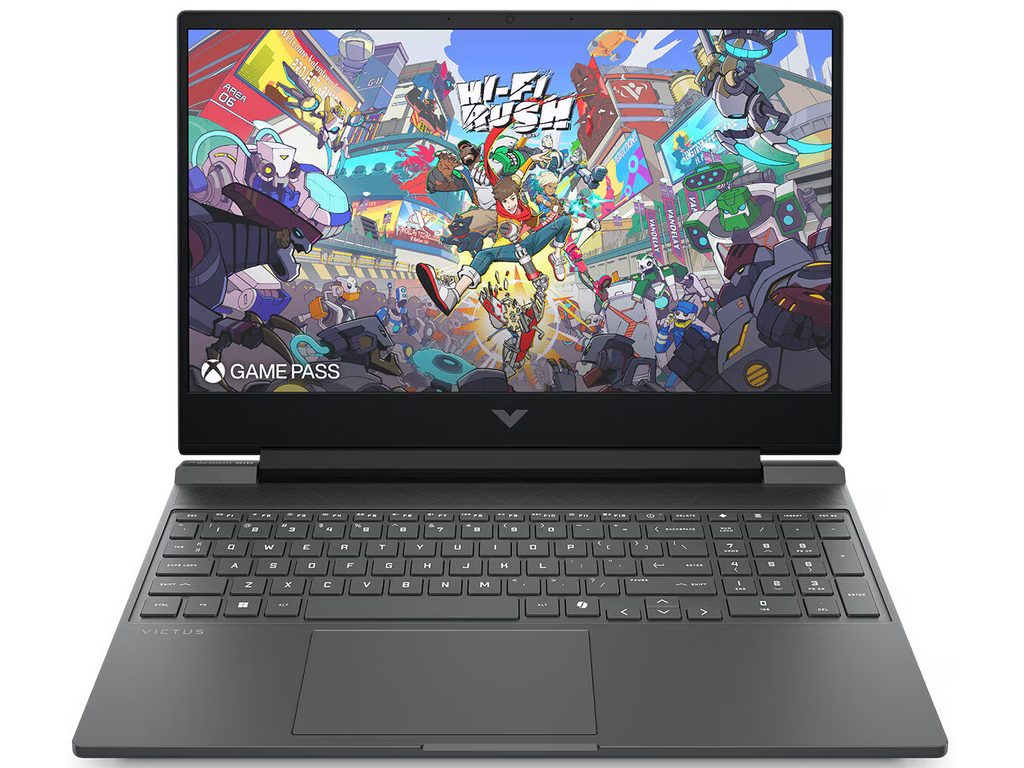
Sterowniki w laptopie HP Victus odpowiadają za prawidłową współpracę systemu Windows z podzespołami, takimi jak karta graficzna, układ dźwiękowy, moduł sieci bezprzewodowej, touchpad, klawiatura oraz kontroler zasilania. Ich pobieranie i aktualizacja zwykle przebiegają bez komplikacji, jednak nieprawidłowy pakiet, konflikt kilku wersji albo przerwana instalacja mogą powodować niestabilną pracę laptopa.
Problemy ze sterownikami często pojawiają się po większej aktualizacji systemu, wymianie dysku, przywróceniu ustawień fabrycznych lub instalacji oprogramowania odpowiedzialnego za grafikę i zarządzanie energią. Warto rozróżnić sytuację, w której wystarczy ponowna instalacja właściwego sterownika, od usterki sprzętowej wymagającej dokładniejszej diagnostyki.
Objawy konfliktu sterowników mogą być podobne do symptomów uszkodzenia podzespołu. Dlatego samo pojawienie się komunikatu systemowego nie przesądza jeszcze o przyczynie. W laptopie HP Victus problemy mogą dotyczyć jednego urządzenia albo kilku elementów działających wspólnie.
W przypadku grafiki objawem może być również nierówne działanie obrazu po przełączaniu między układem zintegrowanym a wydajnym układem graficznym. GPU, czyli procesor graficzny odpowiedzialny za obliczenia obrazu, współpracuje nie tylko z własnym sterownikiem, lecz także z oprogramowaniem systemowym, firmware oraz profilem zasilania. Firmware to zapisane w urządzeniu oprogramowanie sterujące jego podstawowym działaniem.
Seria HP Victus obejmuje wiele konfiguracji różniących się procesorem, układem graficznym, modułem sieciowym, matrycą i układem dźwiękowym. Sterownik przeznaczony dla innego wariantu może się zainstalować, ale nie zapewniać pełnej obsługi wszystkich funkcji. Zdarza się także, że instalator odmawia działania, ponieważ wykrywa niepasujący komponent.
Windows może samodzielnie pobrać sterownik z usługi aktualizacji. Jest to wygodne, lecz pobrany pakiet nie zawsze jest najnowszą wersją przygotowaną dla konkretnego modelu HP Victus. W niektórych konfiguracjach automatyczna aktualizacja zastępuje sterownik dostosowany do przełączania grafiki, zarządzania energią albo obsługi dodatkowych funkcji laptopa.
Podczas standardowej aktualizacji część plików poprzedniego sterownika pozostaje w systemie. Zwykle nie powoduje to problemów, ale przy zmianie rodzaju sterownika lub po kilku nieudanych instalacjach mogą pojawić się konflikty. Dotyczy to szczególnie sterownika grafiki, dźwięku i oprogramowania odpowiadającego za klawisze funkcyjne.
Po większej zmianie systemu Windows niektóre sterowniki mogą przestać działać poprawnie. System zachowuje podstawową obsługę urządzenia, lecz traci funkcje dodatkowe. Przykładem może być brak regulacji jasności, niedziałający tryb wydajności, problemy z usypianiem albo nieprawidłowe przełączanie grafiki.
BIOS to podstawowe oprogramowanie uruchamiane przed systemem operacyjnym, które rozpoznaje sprzęt i przekazuje mu podstawowe ustawienia. W niektórych sytuacjach współpraca nowych sterowników ze starszym BIOS-em może być nieprawidłowa. Aktualizacja BIOS-u wymaga jednak większej ostrożności niż zwykła aktualizacja sterownika, ponieważ przerwanie procesu może uniemożliwić uruchomienie laptopa.
Nieoficjalne programy wyszukujące sterowniki na podstawie ogólnej identyfikacji podzespołów mogą pobrać pakiet nieprzeznaczony dla konkretnego HP Victus. Mogą także instalować kilka wersji tego samego sterownika, zmieniać ustawienia systemowe lub dodawać zbędne składniki działające w tle. Przy diagnostyce warto wiedzieć, jakie pakiety zostały wcześniej zainstalowane.
Nie każdy błąd podczas instalacji oznacza konflikt sterownika. Przyczyną może być uszkodzenie składników Windows, błędny wpis w rejestrze, problem z usługą aktualizacji albo niewłaściwe uprawnienia. W takiej sytuacji ponowne pobieranie tego samego pakietu nie zawsze przynosi rezultat.
Jeżeli urządzenie znika z Menedżera urządzeń, nie jest wykrywane w ustawieniach BIOS-u albo problem występuje niezależnie od zainstalowanego systemu, możliwe jest uszkodzenie sprzętowe. Dotyczy to między innymi układu zasilania, płyty głównej, pamięci, układu graficznego lub modułu komunikacyjnego. Sterownik nie naprawi fizycznego uszkodzenia.
Najbezpieczniejszym źródłem sterowników jest strona pomocy technicznej HP, na której pakiet dobiera się do dokładnego modelu laptopa. Samo oznaczenie serii Victus może być niewystarczające, ponieważ w ramach jednej serii występują różne konfiguracje sprzętowe. Należy sprawdzić pełną nazwę modelu albo identyfikator urządzenia widoczny w systemie.
Przed pobraniem warto określić, którego podzespołu dotyczy problem. Jeżeli nie działa dźwięk, potrzebny będzie sterownik audio, a nie ogólny pakiet grafiki. W przypadku braku sieci bezprzewodowej należy ustalić, jaki moduł komunikacyjny znajduje się w laptopie. Gdy system nie rozpoznaje kilku urządzeń po przywróceniu ustawień fabrycznych, potrzebna może być kolejność instalacji obejmująca sterowniki chipsetu, czyli układów pośredniczących w komunikacji między procesorem, pamięcią i pozostałymi urządzeniami.
Warto zachować pobrane pliki w jednym, opisanym folderze i zapisać informację o wersji instalowanego pakietu. Ułatwia to powrót do wcześniejszej konfiguracji, jeżeli po aktualizacji pojawią się nowe objawy. Przed instalacją powinno się zamknąć programy obciążające system i podłączyć zasilacz, szczególnie przy aktualizacji składników związanych z grafiką lub BIOS-em.
Diagnostykę rozpoczyna się od zebrania informacji o objawach. Znaczenie ma moment wystąpienia problemu: czy pojawił się po aktualizacji Windows, po instalacji nowego sterownika, po przywróceniu systemu, czy bez wyraźnej przyczyny. Sprawdza się również, czy problem występuje od razu po uruchomieniu, dopiero po obciążeniu laptopa, czy tylko przy pracy na akumulatorze.
Następnie analizuje się Menedżer urządzeń, dzienniki systemowe oraz listę ostatnio zainstalowanych aktualizacji. Menedżer urządzeń pokazuje, czy Windows wykrywa dany komponent, jaką wersję sterownika wykorzystuje i czy zgłasza kod błędu. Dzienniki systemowe pomagają ustalić, czy zawieszenie wynika z awarii sterownika, problemu z usługą, błędu pamięci albo nagłego odłączenia urządzenia.
Jeżeli problem dotyczy grafiki, sprawdza się działanie układu zintegrowanego i wydajnego, ustawienia planu zasilania oraz temperatury podczas obciążenia. Nieprawidłowa praca może wynikać z konfliktu sterownika, ale również z przegrzewania, uszkodzenia układu chłodzenia lub niestabilnego zasilania.
W razie potrzeby wykonuje się kontrolowane usunięcie wadliwego sterownika i instaluje właściwy pakiet pobrany ze źródła HP. Przy bardziej złożonych problemach stosuje się tryb awaryjny, czyli ograniczony tryb uruchamiania Windows z minimalnym zestawem sterowników i usług. Pozwala on usunąć pakiet, który blokuje normalne uruchomienie systemu.
Jeżeli system nie uruchamia się prawidłowo, można wykorzystać WinRE, czyli środowisko odzyskiwania Windows służące do naprawy startu systemu, przywracania punktu kontrolnego i uruchamiania narzędzi diagnostycznych. Gdy problem występuje także po czystej instalacji systemu i właściwych sterownikach, sprawdza się sprzęt niezależnie od środowiska Windows.
W przypadku powtarzających się błędów warto wykonać kopię danych przed dalszymi próbami. Jeżeli laptop trafia do serwisu w modelu z odbiorem sprzętu, kierowca odbiera urządzenie, a po zakończeniu diagnostyki i naprawy przekazuje je z powrotem. Diagnoza laptopa w tym trybie jest bezpłatna.
Po aktualizacji sterowników w HP Victus warto najpierw ponownie uruchomić system, ponieważ niektóre zmiany są stosowane dopiero po restarcie. Należy też sprawdzić, czy problem występuje we wszystkich programach. Błąd ograniczony do jednej gry może wynikać z jej ustawień, a nie ze sterownika laptopa.
Nie należy instalować kilku różnych pakietów jeden po drugim bez sprawdzenia efektu. Po każdej zmianie warto uruchomić laptop ponownie i sprawdzić konkretną funkcję, której dotyczył problem. Dzięki temu łatwiej ustalić, która czynność przyniosła poprawę albo spowodowała pogorszenie.
Nie powinno się przerywać aktualizacji BIOS-u, odłączać zasilacza ani zamykać pokrywy laptopa podczas procesu. Nie należy również usuwać losowych urządzeń z Menedżera urządzeń, ponieważ można pozbawić system obsługi klawiatury, touchpada, obrazu lub zasilania.
Ryzykowne jest używanie pakietów znalezionych na przypadkowych stronach oraz instalowanie sterownika przeznaczonego dla innej konfiguracji. Taki pakiet może być zainfekowany, niekompletny albo niezgodny z płytą główną. Problematyczne bywa także ręczne czyszczenie rejestru Windows i kasowanie folderów sterowników bez kopii zapasowej.
Nie zaleca się otwierania laptopa wyłącznie dlatego, że system zgłasza błąd sterownika. Demontaż obudowy może uszkodzić taśmy, zatrzaski albo elementy chłodzenia. Jeżeli urządzenie nie jest wykrywane, pojawiają się artefakty obrazu, laptop wyłącza się pod obciążeniem albo problem wraca po każdej instalacji, potrzebna jest diagnostyka sprzętowa.
Nie zawsze. Aktualizację wykonuje się przede wszystkim wtedy, gdy nowa wersja rozwiązuje konkretny problem, poprawia zgodność z systemem albo jest wymagana przez aplikację. Jeżeli laptop HP Victus działa stabilnie, bezpieczniej jest najpierw sprawdzić opis zmian i zgodność pakietu z daną konfiguracją.
Nie. Przyczyną może być nieudana aktualizacja, uszkodzenie plików Windows, konflikt między sterownikami albo wyłączenie urządzenia w systemie. O uszkodzeniu sprzętowym można mówić dopiero po sprawdzeniu urządzenia w różnych warunkach i po wykluczeniu problemów programowych.
Warto zanotować wersję sterownika, sprawdzić możliwość przywrócenia poprzedniej wersji i uruchomić system ponownie. Jeżeli pojawiają się zawieszenia, niebieskie ekrany lub problemy z uruchomieniem, dalsze instalowanie przypadkowych pakietów może pogłębić problem. W takiej sytuacji wykonuje się kopię danych i zleca pełną diagnostykę.
Przywrócenie systemu usuwa część problemów programowych, ale nie naprawia uszkodzeń sprzętowych i nie zawsze usuwa przyczynę konfliktu. Po takim procesie nadal trzeba zainstalować właściwe sterowniki dla konkretnego modelu HP Victus oraz sprawdzić, czy wszystkie podzespoły są wykrywane.
Problemy ze sterownikami w laptopie HP Victus mogą wynikać zarówno z niezgodnego pakietu, jak i z uszkodzenia systemu lub podzespołu. Bezpieczne postępowanie polega na ustaleniu dokładnego modelu, pobraniu właściwego sterownika ze źródła HP i sprawdzeniu zmian po każdej instalacji.
Powracający konflikt, utrata obrazu, brak rozpoznawania urządzeń lub problem z uruchomieniem systemu wymagają diagnostyki oprogramowania i sprzętu. W Warszawie i okolicach kierowca odbiera laptop, a po naprawie go zwraca. Przewidywany termin i warunki gwarancji serwis omawia przy zleceniu, zależnie od zakresu prac.
Odbiór i zwrot sprzętu
Darmowa diagnoza laptopa
Laptopy zastępcze
Dojazd do klienta
Serwis laptopów HP
Telefon: 22 378 46 53
Czynne całą dobę, 7 dni w tygodniu — weekendy i święta włącznie. Przed wizytą w punkcie prosimy o kontakt telefoniczny — zgłoszenia przyjmujemy całodobowo.
Kierowca odbiera i odwozi sprzęt albo na miejsce przyjeżdża serwisant.
Obszar: cała Warszawa i 40 km wokół — sprawdź obszar.