Pogwarancyjny Serwis Laptopów i Komputerów HP
Pogwarancyjny Serwis Laptopów i Komputerów HP
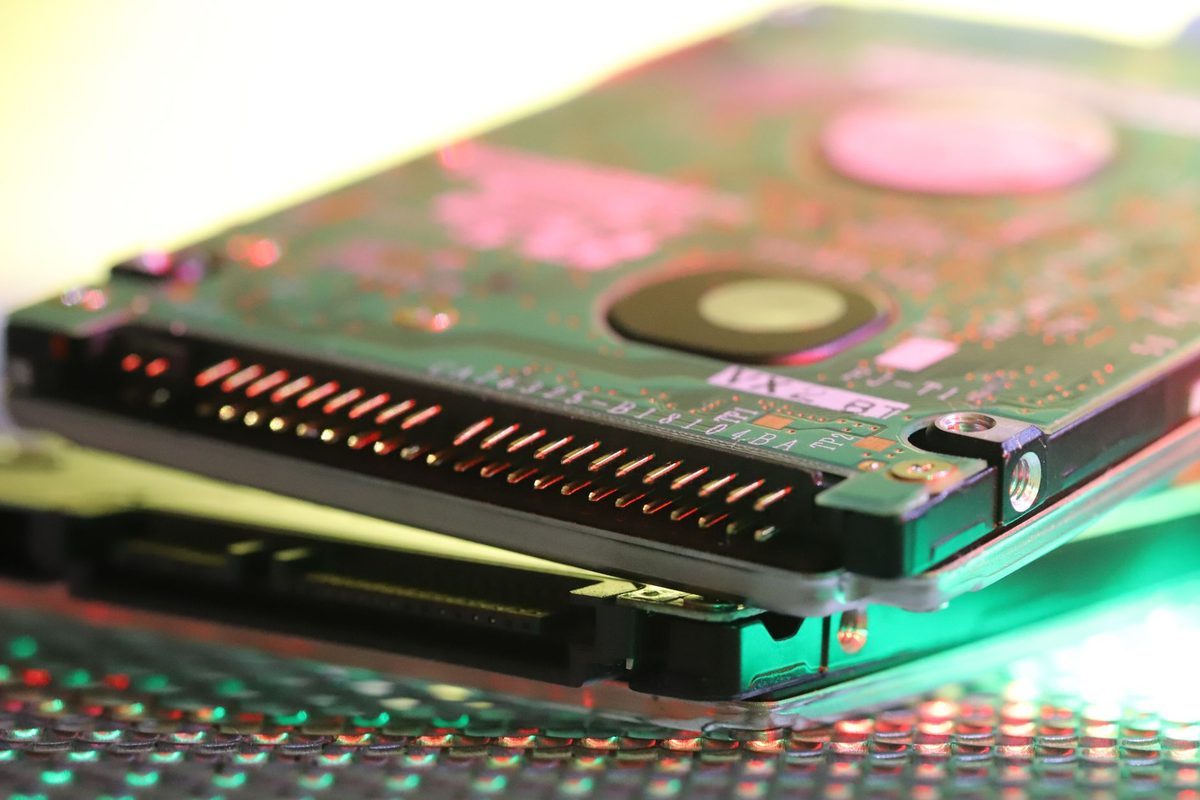
Maksymalna obsługiwana ilość pamięci RAM w laptopie HP zależy od konkretnego modelu, zastosowanej płyty głównej, procesora, rodzaju pamięci oraz konstrukcji obudowy. Sama informacja o serii, takiej jak HP Pavilion, Envy, Spectre, Omen, Victus, EliteBook czy ProBook, zwykle nie wystarcza do bezpiecznego ustalenia limitu.
Prawidłowe sprawdzenie maksymalnej pojemności RAM pozwala uniknąć zakupu niepasującego modułu albo rozbudowy, której laptop nie będzie w stanie wykorzystać. Trzeba sprawdzić nie tylko wielkość pamięci, lecz także jej typ, sposób montażu i liczbę dostępnych gniazd.
W laptopach HP o podobnej nazwie handlowej mogą występować różne konfiguracje sprzętowe. Ta sama seria może obejmować wersje z pamięcią montowaną w gniazdach, pamięcią wlutowaną na płycie głównej albo połączeniem obu rozwiązań. W jednej odmianie możliwa będzie rozbudowa, a w innej wymiana nie będzie dostępna.
Limit pamięci wynika przede wszystkim z konstrukcji płyty głównej i możliwości kontrolera pamięci. Kontroler pamięci to część układu odpowiedzialna za komunikację procesora z RAM-em. Znaczenie ma również firmware, czyli oprogramowanie zapisane w układzie laptopa, które uruchamia sprzęt i rozpoznaje podzespoły przed startem systemu.
Ważny jest także format modułu. W laptopach stosuje się kompaktowe moduły pamięci przeznaczone do komputerów przenośnych, a nie każdy moduł pasujący fizycznie będzie zgodny elektrycznie i logicznie. Nie można więc określać maksymalnej ilości RAM wyłącznie na podstawie wolnego miejsca w obudowie.
Przed rozbudową warto rozpoznać, czy problem rzeczywiście wynika z niedoboru pamięci. Niewielka ilość RAM może powodować spowolnienia, ale podobne objawy wywołują również problemy z dyskiem, przegrzewanie, błędy systemu albo niepotrzebne programy uruchamiane w tle.
System operacyjny może wykorzystywać plik stronicowania. Jest to obszar dysku używany jako tymczasowe wsparcie, gdy fizyczna pamięć RAM jest zajęta. Dysk działa wtedy jako znacznie wolniejszy magazyn danych roboczych, dlatego intensywne korzystanie z pliku stronicowania może dawać wrażenie zacinania się laptopa.
Wysokie zużycie pamięci nie zawsze oznacza konieczność montażu większych modułów. Przyczyną może być wadliwy program, wyciek pamięci albo proces działający bez potrzeby. Wyciek pamięci oznacza sytuację, w której aplikacja zajmuje RAM, ale nie zwalnia go prawidłowo po zakończeniu określonych operacji.
Do ustalenia maksymalnej ilości RAM potrzebny jest pełny identyfikator laptopa HP. Sama nazwa rodziny, na przykład HP Pavilion lub HP EliteBook, może być zbyt ogólna. Istotna jest dokładna nazwa modelu, numer produktu albo oznaczenie platformy zapisane na etykiecie, w systemie lub w ustawieniach firmware.
Warto zebrać następujące informacje:
Numer produktu może być nadrukowany na spodzie obudowy, w komorze serwisowej albo na oryginalnej etykiecie urządzenia. W niektórych konstrukcjach oznaczenie znajduje się również w ustawieniach systemowych lub w menu diagnostycznym uruchamianym przed startem systemu.
W laptopach HP z systemem Windows podstawowe informacje można odczytać w Menedżerze zadań. Po otwarciu zakładki dotyczącej wydajności i wybraniu pamięci widoczna jest aktualnie wykorzystywana ilość RAM, jej bieżące obciążenie oraz informacje o dostępnych gniazdach, jeśli system potrafi je prawidłowo odczytać.
Ta metoda pokazuje stan bieżący, ale nie zawsze podaje maksymalną obsługiwaną pojemność. Informacja o wolnym gnieździe nie oznacza jeszcze, że każda większa pamięć będzie zgodna. Może istnieć ograniczenie wynikające z płyty głównej, firmware albo konstrukcji konkretnej wersji laptopa.
Przydatne są również informacje systemowe. Można w nich znaleźć nazwę urządzenia, procesor, wersję systemu i część danych dotyczących pamięci. W przypadku bardziej szczegółowej diagnostyki używa się narzędzi odczytujących dane modułów RAM zapisane w układzie identyfikacyjnym. Dane te mogą zawierać producenta modułu, jego typ, pojemność i parametry pracy.
Trzeba pamiętać, że program diagnostyczny może nie rozpoznać prawidłowo pamięci wlutowanej. Może także błędnie pokazywać liczbę gniazd w urządzeniu, w którym część pamięci jest trwale zintegrowana z płytą główną. Wynik programu należy więc traktować jako wskazówkę, a nie zawsze jako ostateczne potwierdzenie limitu.
BIOS i UEFI to oprogramowanie startowe laptopa. UEFI jest nowszym rozwiązaniem pełniącym podobną funkcję. Przed uruchomieniem systemu sprawdza podstawowe podzespoły, w tym pamięć RAM, i przekazuje systemowi informacje potrzebne do rozpoczęcia pracy.
W menu firmware można czasami znaleźć aktualną ilość wykrytej pamięci, identyfikator urządzenia oraz informacje diagnostyczne. Nie każdy laptop HP pokazuje jednak maksymalny limit RAM bezpośrednio w tym miejscu. Firmware najczęściej potwierdza, ile pamięci jest obecnie zamontowane, ale nie musi opisywać wszystkich możliwych konfiguracji.
Jeżeli pamięć po rozbudowie nie zostanie wykryta, ustawienia UEFI mogą pomóc ustalić, czy problem dotyczy samego modułu, niezgodności konfiguracji albo usterki gniazda. W niektórych przypadkach potrzebna jest aktualizacja firmware, ale nie należy wykonywać jej bez sprawdzenia dokładnego modelu i warunków producenta.
Najpewniejszym źródłem informacji o maksymalnej ilości RAM jest dokumentacja odnosząca się do pełnego modelu laptopa HP. W instrukcji serwisowej, specyfikacji technicznej albo dokumentacji platformy można znaleźć informacje o liczbie gniazd, rodzaju pamięci, konfiguracjach fabrycznych oraz możliwościach rozbudowy.
Wyszukiwanie po samej nazwie serii jest niewystarczające. HP Pavilion, Envy, Omen, Victus, Stream, EliteBook, ProBook, ZBook, Elite x2, Dragonfly i Chromebook obejmują wiele różnych konstrukcji. Różnice mogą dotyczyć nawet urządzeń o podobnym wyglądzie i zbliżonej nazwie.
W przypadku Chromebooka dodatkowe znaczenie ma sposób integracji pamięci z płytą główną oraz ograniczenia systemu ChromeOS. Niektóre lekkie konstrukcje są projektowane jako zamknięte platformy, w których RAM nie występuje w postaci wymiennego modułu. W takiej sytuacji sprawdza się dokładną dokumentację, a nie tylko informacje wyświetlane w systemie.
Pamięć wlutowana jest przymocowana bezpośrednio do płyty głównej. Nie można jej wyjąć tak jak standardowego modułu. Laptop może mieć wyłącznie taki rodzaj pamięci albo łączyć część wlutowaną z jednym lub większą liczbą gniazd przeznaczonych do rozbudowy.
To rozróżnienie ma kluczowe znaczenie przy ustalaniu maksymalnej pojemności. Jeśli laptop ma pamięć wlutowaną i wolne gniazdo, dodatkowy moduł może zwiększyć łączną ilość RAM. Jeżeli wszystkie układy są wlutowane, rozbudowa przez wymianę modułu nie będzie możliwa.
Niektóre urządzenia wykorzystują pamięć działającą w trybie dwukanałowym. Oznacza to, że kontroler korzysta z dwóch kanałów komunikacji, co może poprawić przepustowość pamięci. Przy mieszanej konfiguracji, obejmującej pamięć wlutowaną i dodatkowy moduł, sposób działania zależy od konstrukcji płyty głównej oraz zgodności zastosowanych elementów.
Po sprawdzeniu maksymalnej ilości pamięci trzeba ustalić, jaki moduł będzie zgodny z laptopem HP. Znaczenie ma typ pamięci, format modułu, parametry elektryczne, obsługiwana szybkość oraz organizacja układów na płytce. Sam fakt, że moduł mieści się w gnieździe, nie gwarantuje prawidłowego działania.
Najbezpieczniej porównać informacje z dokumentacji laptopa z danymi odczytanymi z obecnego modułu. Jeżeli instalowana jest większa pamięć, należy sprawdzić, czy laptop obsługuje taką pojemność pojedynczego modułu, a nie tylko sumę pamięci możliwą do uzyskania w teorii.
Warto także zweryfikować, czy obecny moduł nie jest trwale zintegrowany z płytą główną oraz czy wolne gniazdo rzeczywiście istnieje. W cienkich modelach HP Envy, Spectre, Elite x2 i Dragonfly liczba elementów możliwych do wymiany może być ograniczona przez konstrukcję obudowy.
Diagnostykę rozpoczyna się od identyfikacji dokładnego modelu i odczytania aktualnej konfiguracji. Następnie sprawdza się dokumentację techniczną, układ pamięci na płycie głównej oraz stan gniazd. Jeżeli zachodzi potrzeba, wykonuje się test pamięci, czyli kontrolowane sprawdzenie, czy moduły zapisują i odczytują dane bez błędów.
Przed montażem ocenia się również stan laptopa. Problemy z uruchamianiem po rozbudowie mogą wynikać nie tylko z niezgodnego modułu, ale także z zabrudzonego gniazda, uszkodzenia mechanicznego, nieprawidłowego styku albo wcześniejszej ingerencji w płytę główną.
Po instalacji pamięci sprawdza się, czy firmware wykrywa pełną pojemność, czy system uruchamia się stabilnie oraz czy testy obciążeniowe nie ujawniają błędów. Test obciążeniowy polega na intensywnym wykorzystaniu pamięci przez określony program diagnostyczny, aby sprawdzić zachowanie laptopa w warunkach większego obciążenia.
W serwisie działającym w modelu z odbiorem sprzętu kierowca odbiera laptop HP, następnie urządzenie jest diagnozowane i rozbudowywane w serwisie, a po zakończeniu prac kierowca je zwraca. W tym trybie diagnoza laptopa jest bezpłatna. Jeżeli rozbudowa jest częścią naprawy, zakres prac i dobór nowych części ustala się po sprawdzeniu konkretnego urządzenia.
Można także użyć wbudowanego testu pamięci systemu, jeśli jest dostępny. Wynik bez błędów nie potwierdza maksymalnej obsługiwanej pojemności, ale może pomóc odróżnić zwykły niedobór RAM od uszkodzenia modułu.
Nie należy kupować modułu wyłącznie na podstawie informacji o serii HP. Niewłaściwa pamięć może nie zostać wykryta, powodować niestabilność systemu albo uniemożliwić uruchomienie laptopa.
Nie powinno się również otwierać obudowy bez sprawdzenia sposobu jej demontażu. W laptopach HP znajdują się delikatne zatrzaski, przewody, osłony i elementy podatne na uszkodzenia mechaniczne. Użycie metalowego narzędzia w niewłaściwym miejscu może zarysować płytę główną albo doprowadzić do zwarcia.
Nie wolno dociskać modułu z nadmierną siłą ani uruchamiać laptopa przy podłączonym zasilaniu, jeśli instrukcja demontażu wymaga jego odłączenia. Nie należy też aktualizować firmware przypadkowym plikiem pobranym dla innej odmiany modelu. Błąd podczas takiej operacji może unieruchomić płytę główną.
Czarny ekran, brak uruchomienia laptopa lub błędy systemu po montażu pamięci są sygnałem, by przerwać próby. Dalsze działania mogą pogorszyć sytuację, dlatego urządzenie warto przekazać do diagnostyki.
Nie zawsze. Dodatkowy RAM pomaga głównie wtedy, gdy brakuje pamięci do bieżącej pracy i system często używa pliku stronicowania. Jeśli ograniczeniem jest wolny dysk, przegrzewanie lub problem z oprogramowaniem, sama wymiana pamięci może nie poprawić działania.
Nie. Wolne gniazdo wskazuje jedynie, że konstrukcja może przewidywać dodatkową pamięć. Nadal trzeba sprawdzić typ modułu, obsługiwaną pojemność pojedynczego elementu i zgodność z konkretną płytą główną.
W niektórych laptopach HP jest to możliwe, ale zależy od modelu i dokumentacji. Trzeba ustalić, czy dodatkowe gniazdo jest aktywne, jaki limit obowiązuje dla całej konfiguracji oraz jak laptop zarządza pamięcią o różnej organizacji.
Zwykle sama wymiana lub dodanie zgodnego modułu RAM nie wymaga ponownej instalacji systemu. Po montażu należy jednak sprawdzić wykrytą pojemność i stabilność pracy. Jeśli pojawiają się błędy, przyczyną może być niezgodność, problem ze stykiem albo usterka któregoś z elementów.
Maksymalną obsługiwaną ilość RAM ustala się na podstawie pełnego modelu laptopa HP, dokumentacji technicznej oraz informacji o pamięci wlutowanej i gniazdach. Dane wyświetlane przez system są pomocne, ale nie zawsze wystarczają do potwierdzenia limitu.
W razie wątpliwości laptop HP można przekazać do sprawdzenia w modelu z odbiorem sprzętu. Po diagnozie dobiera się wyłącznie nowe części, a zakres rozbudowy potwierdza się przed wykonaniem pracy.
Odbiór i zwrot sprzętu
Darmowa diagnoza laptopa
Laptopy zastępcze
Dojazd do klienta
Serwis laptopów HP
Telefon: 22 378 46 53
Czynne całą dobę, 7 dni w tygodniu — weekendy i święta włącznie. Przed wizytą w punkcie prosimy o kontakt telefoniczny — zgłoszenia przyjmujemy całodobowo.
Kierowca odbiera i odwozi sprzęt albo na miejsce przyjeżdża serwisant.
Obszar: cała Warszawa i 40 km wokół — sprawdź obszar.