Pogwarancyjny Serwis Laptopów i Komputerów HP
Pogwarancyjny Serwis Laptopów i Komputerów HP
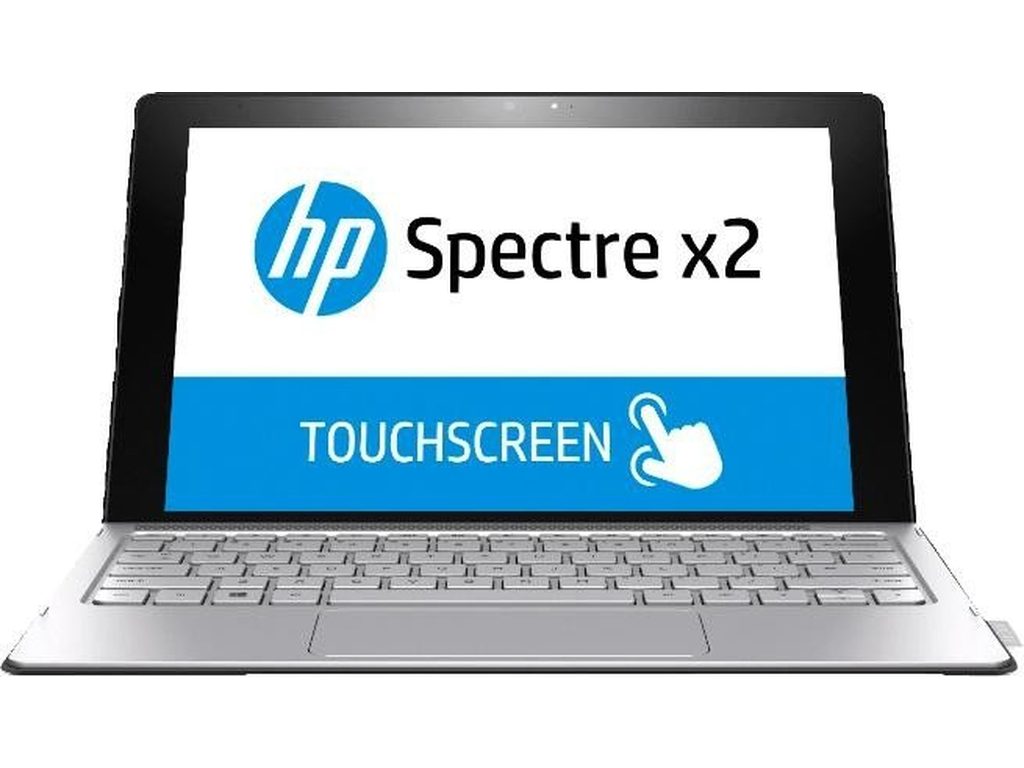
Ustawienia startu w laptopie HP Spectre decydują o tym, z jakiego nośnika uruchamia się komputer, czy system może wystartować w bezpiecznym trybie oraz jak płyta główna rozpoznaje zabezpieczenia sprzętowe. Najczęściej korzysta się z nich podczas instalowania systemu, uruchamiania narzędzi diagnostycznych albo rozwiązywania problemów z uruchamianiem laptopa.
Wśród najważniejszych opcji znajdują się Boot Menu, Secure Boot oraz TPM. Są dostępne w środowisku firmware, czyli w oprogramowaniu zapisanym na płycie głównej, które działa jeszcze przed uruchomieniem systemu operacyjnego. W laptopach HP Spectre ustawienia te mogą wyglądać nieco inaczej zależnie od generacji urządzenia, wersji firmware i zastosowanej konfiguracji zabezpieczeń.
Nieprawidłowe ustawienia startowe nie zawsze oznaczają fizyczną awarię laptopa. Często komputer działa poprawnie, ale próba uruchomienia systemu z określonego nośnika kończy się komunikatem albo powrotem do standardowego ekranu startowego.
Boot Menu to jednorazowe menu wyboru urządzenia, z którego ma zostać uruchomiony komputer. Nie zmienia ono na stałe kolejności startu. Użytkownik może wskazać dysk wewnętrzny, pamięć USB albo inne wykryte źródło rozruchu, a przy następnym uruchomieniu laptop może wrócić do standardowej konfiguracji.
Secure Boot to mechanizm sprawdzający, czy elementy uruchamiane przed systemem mają prawidłowy podpis cyfrowy. Jego zadaniem jest ograniczenie ryzyka uruchomienia nieautoryzowanego oprogramowania, na przykład zmodyfikowanego programu startowego.
TPM, czyli moduł zaufanej platformy, przechowuje lub obsługuje informacje związane z zabezpieczeniami urządzenia. Może współpracować z szyfrowaniem dysku, logowaniem bez hasła oraz ochroną kluczy kryptograficznych. Zmiana ustawień TPM nie jest zwykłą zmianą kolejności startu i może mieć wpływ na dostęp do danych.
Najczęstszą przyczyną jest wskazanie niewłaściwego nośnika w Boot Menu albo ustawienie dysku wewnętrznego jako pierwszego źródła uruchamiania. Jeżeli pamięć USB nie zawiera poprawnie przygotowanego środowiska rozruchowego, laptop może ją wykryć, ale nie będzie w stanie rozpocząć z niej pracy.
Nowoczesne laptopy HP Spectre korzystają zwykle z UEFI, czyli współczesnego interfejsu firmware zastępującego starszy sposób uruchamiania komputera. Nośnik przygotowany w niezgodnym trybie może nie pojawić się w menu albo może zostać wykryty bez możliwości uruchomienia.
Włączony Secure Boot może blokować uruchomienie nośnika, który nie ma zaakceptowanego podpisu cyfrowego. Nie oznacza to automatycznie, że ustawienie jest wadliwe. Często jest to prawidłowa reakcja zabezpieczenia na nieznane lub niekompatybilne środowisko startowe.
W niektórych sytuacjach wyłączenie Secure Boot pozwala uruchomić starsze albo specjalistyczne narzędzia. Jednocześnie zmniejsza poziom ochrony procesu startowego. Po zakończeniu diagnostyki lub instalacji warto przywrócić konfigurację odpowiednią dla używanego systemu.
TPM może być powiązany z szyfrowaniem danych oraz mechanizmem uwierzytelniania systemu. Wyczyszczenie modułu, jego wyłączenie albo zmiana trybu pracy może spowodować żądanie klucza odzyskiwania. Bez tego klucza dostęp do zaszyfrowanych danych może być utrudniony.
Rzadziej przyczyną jest problem z firmware płyty głównej. Błędna aktualizacja, przerwane zasilanie podczas aktualizacji albo uszkodzenie pamięci przechowującej firmware może prowadzić do niestabilnego startu, braku niektórych opcji albo samoczynnego powrotu do ustawień domyślnych.
Jeżeli laptop nie widzi wewnętrznego dysku, przyczyną może być usterka samego dysku, połączenia na płycie głównej albo kontrolera odpowiedzialnego za komunikację z nośnikiem. W takiej sytuacji zmiana Boot Menu nie usunie problemu, ponieważ firmware nie ma prawidłowego urządzenia, z którego mógłby uruchomić system.
Po włączeniu laptopa HP Spectre należy obserwować ekran pojawiający się przed uruchomieniem systemu. Właściwy klawisz trzeba nacisnąć odpowiednio wcześnie, zanim rozpocznie się ładowanie systemu operacyjnego. W wielu konfiguracjach HP najpierw wyświetla się menu uruchamiane klawiszem Esc, z którego można przejść do Boot Menu albo ustawień firmware. Dokładne działanie może zależeć od modelu i wersji firmware.
Boot Menu służy do jednorazowego wskazania źródła startu. Ustawienia firmware, nazywane także BIOS lub UEFI Setup, pozwalają zmieniać konfigurację trwale. W tym obszarze można znaleźć między innymi kolejność urządzeń rozruchowych, Secure Boot, ustawienia wirtualizacji, ochronę firmware oraz opcje dotyczące TPM.
Po wejściu do ustawień należy poruszać się ostrożnie. Nazwy zakładek mogą różnić się między seriami HP Spectre, a niektóre ustawienia mogą być dostępne dopiero po wybraniu określonego trybu zabezpieczeń. Warto zapisać pierwotną konfigurację przed zmianą, zwłaszcza jeśli laptop jest używany do pracy i zawiera ważne dane.
Diagnostykę rozpoczyna się od ustalenia, czy problem dotyczy wyłącznie uruchomienia z wybranego nośnika, czy także normalnego startu z dysku wewnętrznego. Jeżeli system uruchamia się prawidłowo po pominięciu zewnętrznej pamięci, podejrzenie pada na przygotowanie nośnika, kolejność startu albo zgodność z Secure Boot.
Następnie sprawdza się, czy firmware wykrywa dysk wewnętrzny. Jeżeli dysk jest widoczny, ale system nie startuje, analizuje się wpis rozruchowy oraz strukturę partycji. Wpis rozruchowy to informacja wskazująca firmware, gdzie znajduje się program uruchamiający system.
W przypadku komputerów korzystających z UEFI sprawdza się także partycję systemową EFI. Jest to niewielki obszar dysku zawierający pliki potrzebne do rozpoczęcia uruchamiania systemu. Uszkodzenie tych plików może wyglądać podobnie do awarii dysku, mimo że sam nośnik nadal działa.
Kolejnym etapem jest kontrola Secure Boot. Sprawdza się, czy ustawienie odpowiada używanemu systemowi i nośnikowi. Nie należy wyłączać tej funkcji bez konkretnego powodu, ponieważ sama zmiana nie naprawia uszkodzonego systemu i może obniżyć ochronę procesu uruchamiania.
Jeżeli problem dotyczy TPM, weryfikuje się jego stan bez pochopnego czyszczenia danych modułu. Sprawdza się również, czy system wymaga klucza odzyskiwania szyfrowania. W razie braku pewności bezpieczniej zachować istniejącą konfigurację i skonsultować dalsze działania przed jej zmianą.
Gdy ustawienia wyglądają prawidłowo, wykonuje się testy sprzętowe pamięci, dysku i płyty głównej. W razie potrzeby firmware może zostać przywrócone do ustawień domyślnych albo zaktualizowane zgodnie z dokumentacją właściwą dla konkretnego modelu HP Spectre. Aktualizację przeprowadza się wyłącznie przy stabilnym zasilaniu i po potwierdzeniu zgodności pliku z urządzeniem.
Jeżeli laptop wymaga naprawy sprzętowej, serwis może przyjąć urządzenie w modelu z odbiorem sprzętu. Kierowca odbiera laptop w Warszawie i okolicach, urządzenie trafia do diagnostyki, a po zakończeniu naprawy zostaje zwrócone. W tym trybie diagnoza laptopa jest bezpłatna. Naprawę wykonuje się z użyciem nowych części, jeżeli wymiana elementu okaże się konieczna.
Najpierw należy odłączyć wszystkie niepotrzebne urządzenia podłączone do portów laptopa. Pozostawia się wyłącznie nośnik, z którego rzeczywiście ma nastąpić uruchomienie. Czasem firmware wybiera inne urządzenie tylko dlatego, że zostało wykryte wcześniej albo zawiera niepełne pliki startowe.
Warto wykonać pełne wyłączenie laptopa, a następnie uruchomić menu startowe ponownie. Jeżeli problem pojawił się po zmianie ustawień, można przywrócić poprzednią konfigurację, o ile została zapisana. Bezpiecznym rozwiązaniem bywa także przywrócenie domyślnych ustawień firmware, ale przed wykonaniem tej czynności trzeba uwzględnić szyfrowanie dysku oraz indywidualne ustawienia systemu.
Należy sprawdzić, czy pamięć USB jest prawidłowo przygotowana i czy działa w innym komputerze, bez porównywania z urządzeniami innych marek. Jeżeli nośnik nie jest rozpoznawany albo pojawia się bez nazwy, problem może dotyczyć jego przygotowania lub samej pamięci.
Jeżeli laptop uruchamia system, warto skopiować ważne dane i odszukać klucz odzyskiwania szyfrowania. Dobrze jest także zanotować dokładny model HP Spectre oraz komunikat wyświetlany na ekranie. Takie informacje ułatwiają późniejszą diagnostykę i ograniczają ryzyko niepotrzebnych zmian w konfiguracji.
Nie należy czyścić TPM tylko dlatego, że laptop nie uruchamia się z pamięci USB. Ta czynność nie przygotowuje nośnika rozruchowego i nie naprawia uszkodzonych plików systemowych. Może natomiast doprowadzić do żądania klucza odzyskiwania szyfrowania.
Nie powinno się wielokrotnie przerywać aktualizacji firmware ani wyłączać laptopa podczas jej trwania. Przerwanie procesu może doprowadzić do problemów z uruchomieniem płyty głównej i wymagać specjalistycznego programowania pamięci firmware.
Nie należy wpisywać przypadkowych poleceń naprawczych znalezionych w internecie bez zrozumienia ich działania. Polecenia dotyczące wpisów rozruchowych, partycji systemowej i szyfrowania mogą zmienić konfigurację dysku albo usunąć informacje potrzebne do startu.
Nie powinno się także rozbierać laptopa HP Spectre tylko po to, aby sprawdzić ustawienia Boot Menu. Cienka obudowa, taśmy sygnałowe i elementy płyty głównej mogą zostać uszkodzone podczas nieprawidłowego demontażu. Jeżeli firmware nie widzi dysku albo laptop nie reaguje na prawidłowe polecenia, bezpieczniej przekazać urządzenie do diagnostyki.
Zwykle nie. Boot Menu służy do jednorazowego wyboru urządzenia rozruchowego. Trwałą kolejność startu zmienia się w ustawieniach firmware. Dzięki temu można uruchomić narzędzie z pamięci USB bez modyfikowania podstawowej konfiguracji laptopa.
Nie zawsze. Zależy to od przygotowania nośnika i zgodności uruchamianego środowiska. Jeżeli instalator ma prawidłowy podpis cyfrowy i działa w trybie UEFI, Secure Boot może pozostać włączony. Wyłączenie tej funkcji powinno wynikać z konkretnego komunikatu lub wymagania używanego narzędzia.
Może to oznaczać uszkodzenie wpisu rozruchowego, problem z systemem plików, nieprawidłową konfigurację firmware albo usterkę dysku lub płyty głównej. Sam brak pozycji w menu nie pozwala jeszcze rozstrzygnąć, czy przyczyną jest oprogramowanie, czy sprzęt.
Sama zmiana ustawienia nie musi usuwać plików, ale może uniemożliwić ich odblokowanie, jeżeli dane są szyfrowane i brakuje klucza odzyskiwania. Przed zmianą należy upewnić się, że klucz jest dostępny i że rozumie się konsekwencje wybranej operacji.
Boot Menu, Secure Boot i TPM pełnią różne funkcje, dlatego nie powinno się traktować ich jako zamiennych ustawień. Prawidłowa diagnostyka zaczyna się od sprawdzenia wykrywania nośnika, trybu UEFI, wpisów rozruchowych i wpływu zabezpieczeń na start systemu.
Jeżeli zmiana konfiguracji nie rozwiązuje problemu albo laptop HP Spectre nie wykrywa dysku, potrzebna może być diagnoza sprzętowa. W modelu z odbiorem sprzętu urządzenie można przekazać do serwisu z odbiorem i zwrotem przez kierowcę, a większość usterek usuwa się podczas pierwszej wizyty.
Odbiór i zwrot sprzętu
Darmowa diagnoza laptopa
Laptopy zastępcze
Dojazd do klienta
Serwis laptopów HP
Telefon: 22 378 46 53
Czynne całą dobę, 7 dni w tygodniu — weekendy i święta włącznie. Przed wizytą w punkcie prosimy o kontakt telefoniczny — zgłoszenia przyjmujemy całodobowo.
Kierowca odbiera i odwozi sprzęt albo na miejsce przyjeżdża serwisant.
Obszar: cała Warszawa i 40 km wokół — sprawdź obszar.