Pogwarancyjny Serwis Laptopów i Komputerów HP
Pogwarancyjny Serwis Laptopów i Komputerów HP
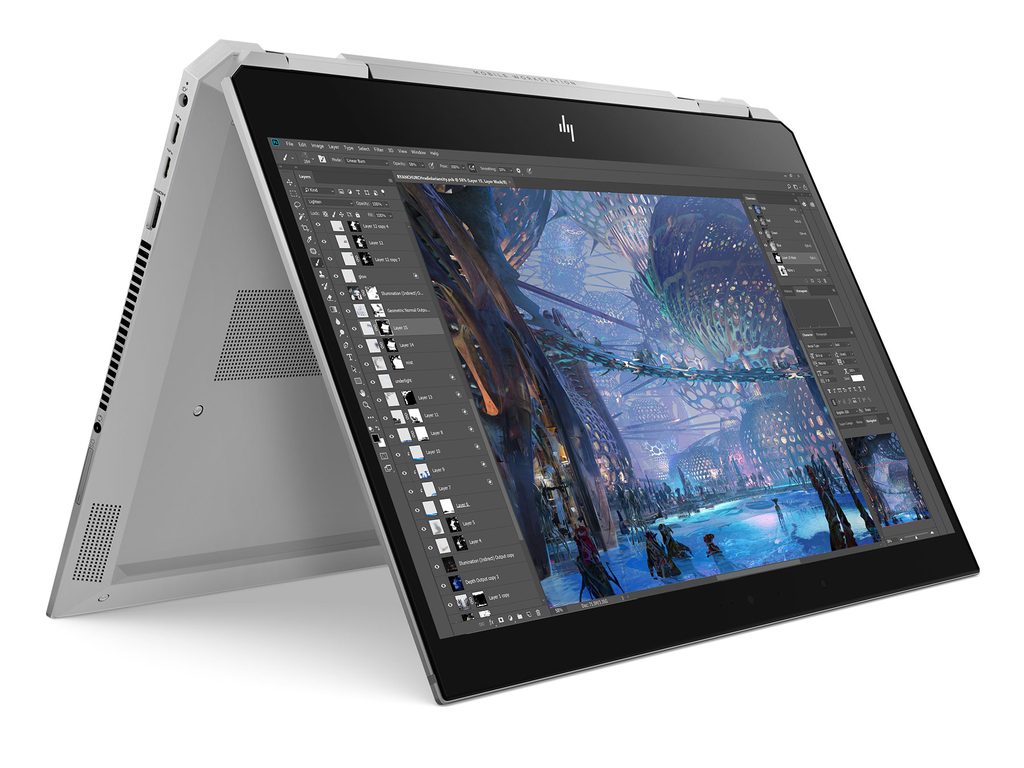
Ustawienia startu w laptopie HP ZBook decydują o tym, z jakiego nośnika uruchamia się system oraz jakie zabezpieczenia obowiązują przed rozpoczęciem pracy systemu Windows. Najczęściej wykorzystuje się je podczas instalacji systemu, uruchamiania narzędzi diagnostycznych, odczytu danych z nośnika USB albo rozwiązywania problemów z rozruchem. Zmiana ustawień nie jest zwykle potrzebna przy codziennym korzystaniu z laptopa, ale niewłaściwa konfiguracja może spowodować komunikat o braku urządzenia startowego, blokadę uruchomienia systemu albo problemy z nośnikiem przygotowanym do instalacji.
Boot Menu to jednorazowe menu wyboru urządzenia, z którego laptop ma zostać uruchomiony. Może to być wewnętrzny dysk z systemem, pamięć USB, zewnętrzny napęd albo środowisko odzyskiwania. Wybór w Boot Menu nie musi zmieniać stałej kolejności startu. Pozwala jedynie wskazać konkretne urządzenie podczas bieżącego uruchamiania.
Secure Boot, czyli bezpieczne uruchamianie, to funkcja firmware sprawdzająca podpis cyfrowy elementów potrzebnych do rozpoczęcia pracy systemu. Podpis cyfrowy jest mechanizmem potwierdzającym, że dany program startowy pochodzi z zaufanego źródła i nie został nieautoryzowanie zmieniony. Secure Boot ogranicza ryzyko uruchomienia złośliwego kodu jeszcze przed załadowaniem systemu.
TPM, czyli moduł zaufanej platformy, przechowuje wybrane informacje kryptograficzne i pomaga potwierdzić stan urządzenia. Może współpracować z szyfrowaniem dysku, logowaniem zabezpieczonym kluczem oraz mechanizmami wymagającymi wiarygodnego środowiska startowego. W laptopach HP ZBook moduł TPM może być przedstawiony w ustawieniach firmware jako urządzenie zabezpieczające, funkcja bezpieczeństwa albo element związany z zabezpieczeniami systemu.
UEFI to nowoczesne oprogramowanie uruchamiane przed systemem operacyjnym. Zastąpiło starszy sposób konfiguracji firmware określany potocznie jako BIOS, choć w codziennym języku oba określenia bywają używane zamiennie. UEFI zarządza między innymi wykrywaniem podzespołów, sposobem startu systemu, Secure Boot oraz kolejnością urządzeń rozruchowych.
Problemy z ustawieniami startu mogą wyglądać podobnie do awarii dysku, systemu albo płyty głównej. Objawy nie zawsze wskazują jednoznacznie na konkretną przyczynę, dlatego sama zmiana przypadkowych opcji w firmware nie jest dobrym sposobem diagnozy.
Warto zwrócić uwagę na moment wystąpienia problemu. Jeżeli komunikat pojawia się przed ekranem logowania, przyczyny częściej dotyczą firmware, wykrywania dysku, kolejności rozruchu lub integralności elementów startowych. Jeżeli system przechodzi dalej, ale zatrzymuje się podczas ładowania, problem może dotyczyć samego systemu, sterowników albo danych rozruchowych.
Laptop może próbować uruchomić się z niewłaściwego nośnika. Jeżeli na początku kolejności znajduje się pusta pamięć USB, uszkodzony dysk zewnętrzny albo urządzenie bez systemu, pojawi się komunikat o braku plików startowych. Wystarczy wtedy odłączyć niepotrzebne nośniki lub ustawić właściwe urządzenie jako pierwsze.
Pamięć USB może zawierać pliki instalacyjne, ale nie być przygotowana w sposób zgodny z trybem UEFI i ustawieniami Secure Boot. Czasami nośnik został utworzony z błędami, nie zawiera właściwej struktury startowej albo został uszkodzony podczas zapisu. W takiej sytuacji samo włączenie startu z USB nie rozwiązuje problemu.
Secure Boot może uniemożliwić uruchomienie starszego albo nietypowo przygotowanego nośnika. Nie oznacza to automatycznie uszkodzenia laptopa. Funkcja może działać prawidłowo i właśnie dlatego blokować element, którego podpisu nie można potwierdzić. Wyłączenie Secure Boot powinno być traktowane jako decyzja diagnostyczna lub instalacyjna, a nie jako uniwersalna metoda naprawy.
Niektóre ustawienia pozwalają przełączyć sposób uruchamiania między UEFI a trybem zgodności ze starszymi konfiguracjami. System zainstalowany w jednym trybie może nie uruchomić się po zmianie na drugi. Zmiana może też wpłynąć na widoczność dysku, działanie Secure Boot i sposób odczytu partycji startowej.
System może być obecny na dysku, ale jego pliki startowe mogą zostać uszkodzone. Dotyczy to między innymi konfiguracji BCD, czyli bazy danych zawierającej informacje, jakie elementy systemu mają zostać uruchomione i w jakiej kolejności. Przyczyną może być przerwana aktualizacja, błąd systemu plików, nieprawidłowe klonowanie dysku albo nagłe odłączenie zasilania.
Jeżeli dysk nie jest wykrywany w ustawieniach firmware, problem może dotyczyć samego nośnika, jego osadzenia, złącza albo kontrolera odpowiedzialnego za komunikację. W laptopie HP ZBook dodatkową trudność może stanowić różna konstrukcja zależna od konkretnej serii i konfiguracji. Brak wykrycia dysku nie powinien być leczony wyłącznie zmianą kolejności startu.
Hasło administratora firmware, blokada konfiguracji albo ograniczenia wdrożone przez właściciela urządzenia mogą uniemożliwić zmianę Boot Menu, TPM lub Secure Boot. W przypadku laptopa używanego wcześniej w organizacji konieczne może być potwierdzenie uprawnień przez osobę odpowiedzialną za urządzenie. Omijanie zabezpieczeń bez potwierdzenia własności może prowadzić do utraty danych albo trwałego zablokowania konfiguracji.
Diagnostykę zaczyna się od zebrania informacji o objawach. Sprawdza się, czy laptop HP ZBook reaguje na przycisk zasilania, czy wyświetla logo HP, czy pozwala otworzyć ustawienia firmware oraz czy problem pojawił się po aktualizacji, wymianie dysku, zmianie ustawień albo podłączeniu konkretnego nośnika.
Następnie uruchamia się jednorazowe Boot Menu za pomocą klawisza wskazanego na ekranie startowym lub odpowiedniej kombinacji stosowanej w danej konfiguracji HP. W menu sprawdza się, czy widoczny jest wewnętrzny dysk, pamięć USB oraz pozycja odpowiadająca systemowi uruchamianemu w trybie UEFI. Jeżeli urządzenia nie ma na liście, sama zmiana kolejności rozruchu nie będzie wystarczająca.
Kolejny etap obejmuje wejście do ustawień UEFI. Analizuje się kolejność startu, tryb uruchamiania, status Secure Boot, dostępność TPM oraz informacje o wykrytych podzespołach. Każdą zmianę wykonuje się pojedynczo, zapisując wcześniejszy stan. Dzięki temu można ustalić, która opcja wpłynęła na zachowanie laptopa.
Jeżeli dysk jest wykrywany, ale system nie startuje, sprawdza się środowisko odzyskiwania. Jest to zestaw narzędzi pozwalających między innymi naprawić pliki startowe, przywrócić punkt odzyskiwania albo przeprowadzić kontrolę systemu plików. W razie potrzeby analizuje się konfigurację BCD i odtwarza wpisy rozruchowe bez formatowania dysku, o ile stan danych i rodzaj uszkodzenia na to pozwalają.
Jeżeli Secure Boot blokuje nośnik, ocenia się, czy nośnik jest prawidłowo przygotowany i czy powinien działać w aktualnym trybie UEFI. Wyłączenie funkcji może być rozważane tylko wtedy, gdy jest uzasadnione i gdy znane są konsekwencje. Po zakończeniu instalacji lub testu zabezpieczenia powinny zostać przywrócone, jeżeli używany system i konfiguracja na to pozwalają.
W przypadku problemów z TPM sprawdza się, czy moduł jest aktywny, czy system go rozpoznaje i czy nie wystąpiła zmiana wymagająca klucza odzyskiwania. Czyszczenie TPM nie jest zwykłym sposobem naprawy. Może usunąć przechowywane klucze i doprowadzić do utraty dostępu do zaszyfrowanych danych, jeżeli nie ma przygotowanego klucza odzyskiwania.
Gdy laptop nie wykrywa dysku albo uruchamianie zatrzymuje się przed otwarciem narzędzi systemowych, diagnoza obejmuje także stan nośnika i układu zasilania. W zależności od wyniku sprawdza się połączenie, testuje nośnik, wykonuje kopię danych lub kwalifikuje dysk do wymiany. Stosuje się wyłącznie nowe części, dobrane do konkretnej konfiguracji HP ZBook.
Najbezpieczniej rozpocząć od odłączenia wszystkich zbędnych urządzeń USB, kart pamięci, stacji dokujących i zewnętrznych nośników. Jeżeli po tym laptop uruchomi się prawidłowo, przyczyną mogła być kolejność rozruchu albo urządzenie próbujące przejąć start.
Można również sprawdzić, czy problem występuje po pełnym wyłączeniu laptopa. Należy zapisać otwarte pliki, zamknąć system i ponownie uruchomić urządzenie bez podłączonych akcesoriów. Warto zanotować dokładny komunikat widoczny na ekranie, ponieważ jego treść ułatwia późniejszą diagnostykę.
Jeżeli potrzebne jest uruchomienie z pamięci USB, należy upewnić się, że nośnik został przygotowany z wiarygodnego źródła i że zawiera właściwe pliki startowe. Nie powinno się kopiować samych plików instalacyjnych na pamięć bez użycia narzędzia tworzącego nośnik rozruchowy.
Przed zmianą Secure Boot, TPM albo trybu UEFI trzeba sprawdzić, czy dostępny jest klucz odzyskiwania szyfrowania. Jeżeli dane są ważne, warto najpierw wykonać kopię zapasową, o ile system jeszcze się uruchamia. Należy także zanotować dotychczasowe ustawienia, aby można było je odtworzyć.
Można wejść do Boot Menu i sprawdzić, czy wewnętrzny dysk jest widoczny. Samo wyświetlenie nazwy urządzenia nie potwierdza jednak jego sprawności. Nie należy wielokrotnie uruchamiać laptopa z uszkodzonym dyskiem, jeżeli pojawiają się nietypowe odgłosy, zawieszanie albo ważne dane nie mają kopii.
Nie należy losowo przełączać wszystkich opcji firmware. Zmiana kilku ustawień jednocześnie utrudnia ustalenie przyczyny, a w niektórych konfiguracjach może uniemożliwić uruchomienie systemu.
Nie powinno się czyścić TPM bez potwierdzenia, że klucze odzyskiwania są dostępne. Nie należy także formatować dysku tylko dlatego, że laptop wyświetla komunikat o problemie z rozruchem. Formatowanie może usunąć dane, podczas gdy awaria dotyczy wyłącznie plików startowych.
Ryzykowne jest instalowanie przypadkowego firmware pobranego z niepewnego źródła. Przerwanie aktualizacji lub użycie niewłaściwego pliku może doprowadzić do problemu z uruchomieniem płyty głównej. Nie należy również rozbierać laptopa HP ZBook bez doświadczenia, zwłaszcza gdy konieczne jest sprawdzenie dysku, złącza albo elementów odpowiedzialnych za zasilanie.
Nie powinno się omijać hasła administratora firmware ani usuwać zabezpieczeń organizacyjnych bez potwierdzenia prawa do zarządzania urządzeniem. Takie działania mogą naruszyć ochronę danych i utrudnić późniejszą legalną konfigurację laptopa.
Zwykle nie. Boot Menu służy do jednorazowego wskazania urządzenia startowego. Stała kolejność uruchamiania jest zmieniana dopiero w ustawieniach UEFI, po zapisaniu odpowiedniej konfiguracji.
Nie zawsze. Prawidłowo przygotowany nośnik zgodny z UEFI może działać przy włączonym Secure Boot. Jeżeli urządzenie nie pojawia się na liście albo zostaje zablokowane, należy najpierw sprawdzić sposób utworzenia nośnika i zgodność trybu startu.
Nie. TPM może wspierać szyfrowanie i inne zabezpieczenia, ale samo istnienie lub aktywność modułu nie potwierdza, że dysk został zaszyfrowany. Informację należy sprawdzić w ustawieniach systemu oraz w konfiguracji zabezpieczeń.
Najczęściej tak, pod warunkiem że wcześniejsze ustawienia zostały zapisane i nie doszło do dodatkowego uszkodzenia systemu lub firmware. W przypadku braku pewności bezpieczniej przerwać kolejne próby i przekazać laptop do diagnostyki.
Boot Menu, Secure Boot, TPM i UEFI są ze sobą powiązane, dlatego zmiana jednej opcji może wpłynąć na uruchamianie systemu, widoczność nośnika oraz dostęp do zaszyfrowanych danych. Najpierw należy ustalić, czy problem dotyczy kolejności startu, nośnika, plików rozruchowych czy samego sprzętu.
Laptop HP ZBook może odebrać kierowca i przekazać do serwisu na diagnozę oraz naprawę, bez konieczności osobistej wizyty. Po rozpoznaniu konkretnej usterki ustalane są zakres prac, potrzebne części, przewidywany termin i warunki gwarancji dla danego zlecenia.
Odbiór i zwrot sprzętu
Darmowa diagnoza laptopa
Laptopy zastępcze
Dojazd do klienta
Serwis laptopów HP
Telefon: 22 378 46 53
Czynne całą dobę, 7 dni w tygodniu — weekendy i święta włącznie. Przed wizytą w punkcie prosimy o kontakt telefoniczny — zgłoszenia przyjmujemy całodobowo.
Kierowca odbiera i odwozi sprzęt albo na miejsce przyjeżdża serwisant.
Obszar: cała Warszawa i 40 km wokół — sprawdź obszar.