Pogwarancyjny Serwis Laptopów i Komputerów HP
Pogwarancyjny Serwis Laptopów i Komputerów HP
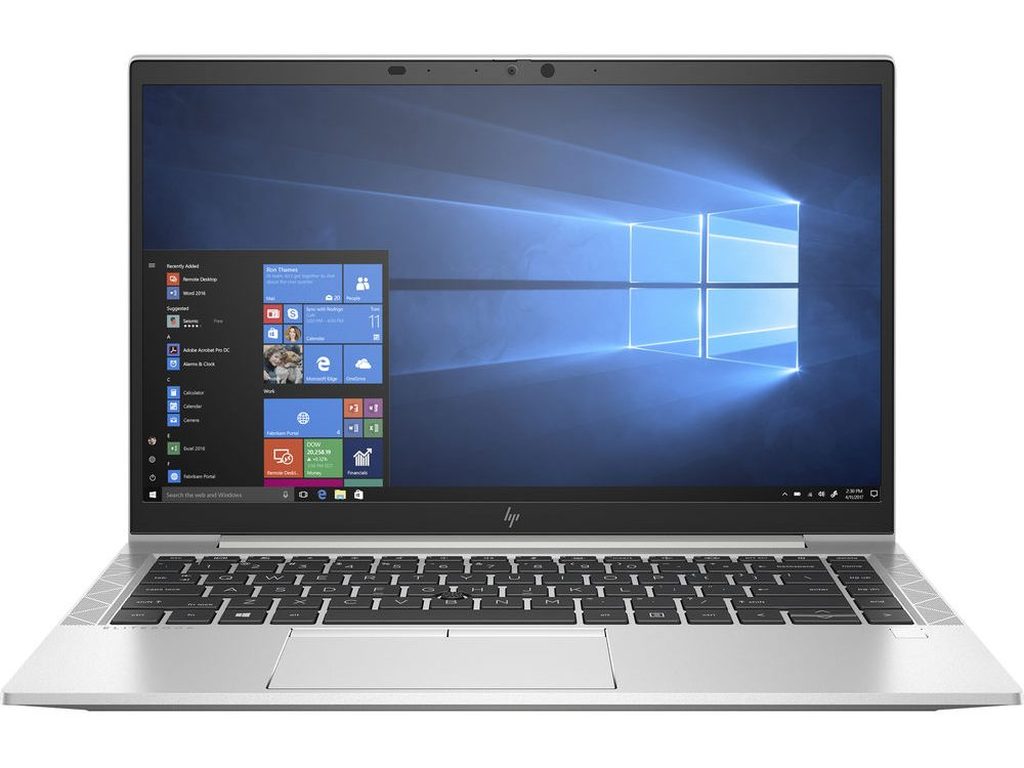
Błędy bootowania w laptopie HP pojawiają się wtedy, gdy komputer nie może prawidłowo rozpocząć uruchamiania systemu. Przyczyną może być uszkodzony wpis startowy, problem z dyskiem, nieudana aktualizacja, błędna konfiguracja ustawień UEFI albo uszkodzenie plików systemowych. Nie każda sytuacja wymaga od razu naprawy sprzętowej, jednak nieumiejętne działania mogą pogorszyć stan systemu lub doprowadzić do utraty danych.
Najczęściej problem pojawia się przed wyświetleniem pulpitu. Laptop HP może zatrzymać się na logo producenta, wyświetlić komunikat o braku urządzenia startowego albo wielokrotnie uruchamiać się ponownie. Czasami ekran pozostaje czarny, mimo że podświetlenie matrycy lub diody sygnalizacyjne wskazują na pracę urządzenia.
Do typowych objawów należą:
W przypadku laptopów HP z rodziny Pavilion, Envy, Spectre, Omen, Victus, Stream, EliteBook, ProBook, ZBook, Elite x2, Dragonfly lub Chromebook przebieg problemu może wyglądać inaczej. Znaczenie ma zastosowany system operacyjny, typ pamięci masowej, konfiguracja firmware oraz sposób zabezpieczenia danych.
Pliki systemowe mogą zostać uszkodzone po przerwanym procesie aktualizacji, nagłym odłączeniu zasilania albo awarii dysku. Jeżeli uszkodzenie dotyczy elementów odpowiedzialnych za start systemu, laptop może nie przejść nawet do ekranu logowania.
Magazyn BCD przechowuje dane wskazujące system i umożliwiające rozpoczęcie jego ładowania. Jego uszkodzenie albo niewłaściwa zmiana mogą wywołać komunikat o braku systemu, wybór niewłaściwej partycji lub pętlę naprawy.
UEFI to nowsze środowisko firmware, które uruchamia się przed systemem operacyjnym i przekazuje mu kontrolę nad laptopem. Zmiana trybu uruchamiania, kolejności urządzeń albo ustawień związanych z bezpiecznym rozruchem może sprawić, że prawidłowo działający system przestanie być wykrywany.
Dysk może mieć uszkodzone sektory, błędy logiczne albo usterkę kontrolera. W takiej sytuacji naprawa samego rozruchu nie zawsze rozwiązuje problem. Jeżeli nośnik zaczyna się zużywać, kolejne próby uruchamiania i zapisywania danych mogą pogorszyć możliwość odzyskania plików.
Aktualizacja systemu albo sterownika może zakończyć się nieprawidłowo, zwłaszcza gdy w trakcie zabraknie zasilania lub wystąpi problem z pamięcią masową. Laptop może wtedy przechodzić do automatycznej naprawy, zatrzymywać się na ekranie aktualizacji albo wyświetlać błąd po restarcie.
Jeżeli laptop HP nie reaguje na prawidłowo podłączone zasilanie, nie wyświetla logo i nie otwiera menu diagnostycznego, przyczyna może leżeć poza systemem operacyjnym. Uszkodzenie firmware, układu zasilania albo płyty głównej wymaga diagnostyki sprzętowej i nie powinno być leczone przypadkowymi zmianami ustawień.
Jednym z najbardziej ryzykownych działań jest szybkie rozpoczęcie instalacji systemu od nowa. Instalator może zaproponować usunięcie partycji systemowych, partycji odzyskiwania oraz innych obszarów dysku. Jeżeli na nośniku znajdują się dokumenty, zdjęcia lub dane firmowe, ich skasowanie może utrudnić albo uniemożliwić późniejsze odzyskanie.
Przed usunięciem jakiejkolwiek partycji trzeba ustalić, gdzie znajdują się ważne dane, czy istnieje kopia zapasowa oraz czy dysk działa poprawnie. Sam fakt, że system się nie uruchamia, nie oznacza, że wszystkie pliki zostały utracone.
Formatowanie usuwa logiczną strukturę danych i często kasuje informacje potrzebne do późniejszej naprawy. Nie rozwiązuje też problemu uszkodzonego dysku. Jeżeli przyczyną jest awaria sprzętowa, po formatowaniu laptop może nadal się nie uruchamiać, a odzyskanie plików będzie trudniejsze.
Środowisko odzyskiwania systemu, nazywane WinRE, to specjalny zestaw narzędzi uruchamiany poza normalnym systemem. Udostępnia między innymi wiersz polecenia, z którego można naprawiać pliki startowe. Nie oznacza to jednak, że każde polecenie znalezione w internecie jest bezpieczne.
Komendy dotyczące partycji, formatowania, przebudowy BCD albo nadpisywania sektora rozruchowego mogą zostać wykonane na niewłaściwym woluminie. Szczególne ryzyko występuje wtedy, gdy litery dysków w WinRE różnią się od tych znanych z normalnie uruchomionego systemu. Przed użyciem polecenia trzeba rozumieć jego działanie oraz sprawdzić, do którego woluminu się odnosi.
Przebudowa magazynu BCD może pomóc, gdy problem rzeczywiście dotyczy konfiguracji rozruchu. Wielokrotne wykonywanie różnych instrukcji bez sprawdzenia stanu dysku może jednak usunąć poprawne wpisy, zmienić sposób uruchamiania systemu albo doprowadzić do kolejnych komunikatów błędu.
Nie każdy problem z bootowaniem jest problemem BCD. Jeżeli system nie widzi dysku, uszkodzone są pliki systemowe albo firmware działa nieprawidłowo, sama przebudowa konfiguracji nie da trwałego efektu.
Zmiana trybu uruchamiania, kolejności bootowania lub ustawień bezpiecznego rozruchu może czasem pomóc, ale wykonana bez rozpoznania konfiguracji może pogorszyć sytuację. System zainstalowany w jednym trybie może nie wystartować po przełączeniu na inny.
Nie powinno się również przywracać wszystkich ustawień firmware do wartości domyślnych bez zapisania wcześniejszej konfiguracji. W laptopach HP mogą występować ustawienia związane z zabezpieczeniem dysku, hasłem firmware lub sposobem uruchamiania systemu. Ich zmiana może mieć wpływ na dostęp do danych.
Bezpieczny rozruch ma ograniczać uruchamianie niezatwierdzonego oprogramowania przed startem systemu. Wyłączenie tej funkcji bywa stosowane przy określonych operacjach naprawczych, ale nie powinno być traktowane jako uniwersalny sposób na każdy błąd. Po zmianie ustawień może pojawić się problem z uruchomieniem systemu, szyfrowaniem lub polityką bezpieczeństwa obowiązującą w laptopie firmowym.
Firmware, nazywane też oprogramowaniem układowym, steruje podstawowymi funkcjami laptopa przed uruchomieniem systemu. Aktualizacja pobrana z nieznanego źródła lub przeprowadzona dla niewłaściwej konfiguracji może doprowadzić do poważnej awarii.
Nie należy przerywać aktualizacji firmware przez odłączenie zasilacza, zamknięcie pokrywy lub wymuszenie restartu. Jeżeli proces został już przerwany albo laptop nie reaguje po aktualizacji, dalsze próby mogą wymagać specjalistycznego programatora lub naprawy płyty głównej.
Samodzielne odkręcenie obudowy nie zawsze jest niebezpieczne, ale przy błędach bootowania często nie rozwiązuje problemu. Nieumiejętne odłączanie akumulatora, taśmy dysku lub przewodów może uszkodzić złącza. W laptopach HP z cienką obudową elementy mogą być delikatne i rozmieszczone w sposób utrudniający bezpieczny demontaż.
Nie powinno się również czyścić złączy przypadkowymi płynami, podważać komponentów metalowymi narzędziami ani próbować dociskać układów na płycie głównej. Takie działania mogą doprowadzić do zwarcia lub trwałego uszkodzenia elektroniki.
Przed przekazaniem laptopa do diagnostyki można wykonać kilka czynności, które nie ingerują w dane ani w układy elektroniczne.
Ważne jest zachowanie komunikatów wyświetlanych na ekranie. Informacja o braku urządzenia startowego wskazuje na inny kierunek diagnostyki niż samoczynne restarty po aktualizacji. Przydatne może być również zapisanie kodu diagnostycznego, jeśli laptop HP go wyświetla.
Diagnostykę rozpoczyna się od ustalenia, czy laptop przechodzi procedurę POST, czyli wstępny test podstawowych podzespołów wykonywany przed uruchomieniem systemu. Następnie sprawdza się, czy firmware wykrywa pamięć masową oraz czy dostępne są właściwe wpisy rozruchowe.
Kolejny etap obejmuje test nośnika, pamięci operacyjnej i zasilania. Jeżeli dysk odpowiada poprawnie, można analizować pliki systemowe, logi naprawy automatycznej oraz konfigurację BCD. W razie potrzeby wykorzystuje się środowisko WinRE, ale działania wykonuje się dopiero po ustaleniu właściwych partycji i zabezpieczeniu danych.
Jeżeli problem wynika z konfiguracji, możliwa jest naprawa wpisów startowych, przywrócenie właściwych ustawień UEFI albo cofnięcie nieudanej aktualizacji. Gdy wykryta zostanie usterka dysku, ocenia się możliwość skopiowania danych i dobiera nowe części. W laptopach HP stosuje się wyłącznie nowe części, jeżeli wymiana jest konieczna.
W przypadku uszkodzeń płyty głównej potrzebna może być naprawa elektroniki, w tym mikrolutowanie, czyli precyzyjne wykonywanie połączeń na małych elementach płytki. Tego rodzaju czynności nie powinny być wykonywane bez odpowiednich narzędzi i doświadczenia.
Na terenie Warszawy i okolic kierowca odbiera laptop HP i przekazuje go do serwisu na diagnozę oraz naprawę. Po zakończeniu prac sprzęt wraca do użytkownika. Obsługa odbywa się z odbiorem urządzenia, bez wizyty serwisanta w miejscu jego użytkowania.
Po sprawdzeniu laptopa HP serwis przedstawia wycenę i omawia zakres prac oraz warunki ewentualnej gwarancji. Znaczenie mają między innymi model, rodzaj uszkodzenia, stan nośnika i potrzebne części. Czas naprawy zależy od usterki i dostępności części; można też omówić dostępność laptopa zastępczego. Warunki ustala się dla konkretnego zgłoszenia.
Nie. Przyczyną może być również uszkodzenie plików systemowych, błędna konfiguracja UEFI, nieudana aktualizacja lub problem z wpisami BCD. Dysk powinien zostać sprawdzony przed podjęciem decyzji o wymianie.
Zależy to od wybranej opcji. Niektóre tryby przywracania zachowują pliki użytkownika, a inne usuwają zawartość partycji. Przed rozpoczęciem procedury należy dokładnie sprawdzić jej opis i wykonać kopię danych, jeżeli jest to możliwe.
W wielu przypadkach jest to możliwe. Jeżeli dysk działa poprawnie, można naprawić pliki systemowe, konfigurację BCD albo ustawienia rozruchowe. Ostateczna metoda zależy od wyniku diagnostyki.
Należy sprawdzić reakcję na zasilanie, dostęp do menu diagnostycznego oraz zachowanie diod i wentylatora. Brak logo i brak możliwości uruchomienia testów może wskazywać na problem sprzętowy, a nie na sam system operacyjny.
Błędy bootowania w laptopie HP nie powinny być naprawiane metodą przypadkowych poleceń i zmian ustawień. Najważniejsze jest zabezpieczenie danych, zachowanie komunikatów błędu oraz rozdzielenie problemu systemowego od awarii sprzętowej. Jeżeli bezpieczne czynności kontrolne nie przynoszą rezultatu, właściwym krokiem pozostaje diagnostyka urządzenia w serwisie.
Odbiór i zwrot sprzętu
Darmowa diagnoza laptopa
Laptopy zastępcze
Dojazd do klienta
Serwis laptopów HP
Telefon: 22 378 46 53
Czynne całą dobę, 7 dni w tygodniu — weekendy i święta włącznie. Przed wizytą w punkcie prosimy o kontakt telefoniczny — zgłoszenia przyjmujemy całodobowo.
Kierowca odbiera i odwozi sprzęt albo na miejsce przyjeżdża serwisant.
Obszar: cała Warszawa i 40 km wokół — sprawdź obszar.