Pogwarancyjny Serwis Laptopów i Komputerów HP
Pogwarancyjny Serwis Laptopów i Komputerów HP
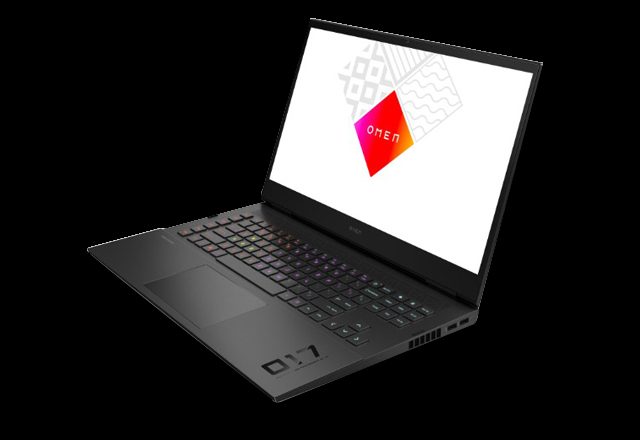
Błąd „No bootable device” w laptopie HP oznacza, że komputer nie znalazł urządzenia ani odpowiednich danych potrzebnych do uruchomienia systemu. Taki komunikat może pojawić się nagle po aktualizacji, rozładowaniu baterii, zmianie ustawień firmware’u albo awarii dysku. Nie zawsze oznacza całkowitą utratę danych, ale wymaga ostrożnej diagnostyki, ponieważ pochopne działania mogą pogorszyć sytuację.
Najbardziej charakterystycznym objawem jest zatrzymanie uruchamiania laptopa HP na czarnym ekranie z komunikatem „No bootable device”, „Boot Device Not Found” albo podobnym ostrzeżeniem. System operacyjny nie przechodzi wtedy do ekranu logowania. Zamiast tego komputer może proponować ponowne uruchomienie, wejście do ustawień BIOS lub UEFI albo wykonanie testu sprzętowego.
W niektórych przypadkach komunikat pojawia się dopiero po kilku próbach uruchomienia. Laptop HP może także wyświetlać ekran z informacją o braku urządzenia rozruchowego, wydawać nietypowe dźwięki albo długo pozostawać przy logo HP. Czasami po ponownym uruchomieniu system startuje prawidłowo, ale problem powraca przy kolejnym włączeniu.
Objawy mogą różnić się w zależności od serii laptopa. W modelach Pavilion, Envy, Spectre, Omen lub Victus błąd może być związany z nośnikiem używanym do codziennej pracy i rozrywki. W seriach EliteBook, ProBook, ZBook oraz Elite x2 lub Dragonfly częściej znaczenie mają ustawienia zabezpieczeń i trybu uruchamiania. W Chromebooku HP komunikat może dotyczyć innego mechanizmu rozruchowego niż w laptopie z systemem Windows, dlatego diagnostykę trzeba dopasować do konkretnego urządzenia.
Jedną z najczęstszych przyczyn jest problem z dyskiem lub innym nośnikiem danych. Dysk może przestać odpowiadać, mieć uszkodzoną elektronikę albo utracić stabilne połączenie z płytą główną. W takiej sytuacji BIOS lub UEFI nie widzi nośnika, na którym znajduje się system, więc nie ma z czego rozpocząć uruchamiania.
W starszych laptopach HP przyczyną może być zużycie dysku. W nowszych konstrukcjach problem może dotyczyć modułu pamięci masowej zamontowanego bezpośrednio na płycie albo połączenia między nośnikiem a płytą główną. Sam komunikat nie pozwala jeszcze rozstrzygnąć, czy uszkodzony jest dysk, gniazdo, taśma, kontroler czy inny element układu.
Nośnik może być widoczny w BIOS-ie lub UEFI, ale system nadal nie wystartuje, gdy uszkodzone są dane rozruchowe. Bootloader, czyli niewielki program odpowiedzialny za rozpoczęcie ładowania systemu, może zostać zmieniony przez nieudaną aktualizację, awarię zasilania, błąd systemu plików albo nieprawidłowe działanie oprogramowania.
W takim przypadku nie zawsze dochodzi do fizycznej awarii dysku. Dane użytkownika mogą nadal znajdować się na nośniku, ale komputer nie ma prawidłowej informacji, gdzie znajduje się system i w jaki sposób należy go uruchomić. Naprawa może polegać na odtworzeniu środowiska rozruchowego, sprawdzeniu partycji systemowej oraz zweryfikowaniu spójności systemu plików.
BIOS i UEFI to oprogramowanie zapisane w laptopie, które sprawdza podstawowe podzespoły i przekazuje sterowanie systemowi. W jego ustawieniach może znajdować się tryb uruchamiania, kolejność urządzeń startowych oraz ustawienia zabezpieczeń. Zmiana tych parametrów może sprawić, że laptop przestanie rozpoznawać dotychczasowy sposób uruchamiania systemu.
Do zmiany ustawień może dojść po przywróceniu konfiguracji fabrycznej firmware’u, wymianie baterii podtrzymującej ustawienia, aktualizacji BIOS-u lub przypadkowym użyciu menu startowego. Nieprawidłowe ustawienie kolejności rozruchu może spowodować próbę uruchomienia z pustego nośnika zamiast z dysku systemowego.
Partycja to wydzielony obszar nośnika danych, który system traktuje jak osobną część dysku. Jeżeli partycja systemowa zostanie usunięta, uszkodzona albo przestanie mieć właściwy typ, laptop może nie znaleźć plików potrzebnych do startu. Taki problem może wystąpić po nieudanej operacji na partycjach, błędzie nośnika lub nagłym odłączeniu zasilania.
Nie należy zakładać, że brak uruchomienia oznacza brak wszystkich danych. Dokumenty, zdjęcia i inne pliki mogą znajdować się w innej części nośnika. Każda próba reinstalacji systemu albo formatowania powinna być poprzedzona oceną, czy dane wymagają zabezpieczenia.
Organizacja odczytu i zapisu danych na dysku zależy od systemu plików. Gdy jego struktura ulegnie uszkodzeniu, mogą pojawić się błędy odczytu, zniknąć partycje lub zatrzymać się ładowanie Windows. Przyczyną bywa awaria zasilania albo postępujące zużycie nośnika.
Jeżeli uszkodzenia pojawiają się ponownie po naprawie programowej, trzeba sprawdzić stan sprzętowy dysku. Wielokrotne odbudowywanie danych rozruchowych bez zbadania nośnika może tylko odsunąć właściwe rozpoznanie problemu.
Rzadziej przyczyną jest usterka płyty głównej, kontrolera nośnika albo układu zasilania. Laptop może wtedy niestabilnie wykrywać dysk, uruchamiać się tylko po rozgrzaniu lub reagować na poruszanie obudową. Takie objawy wymagają pomiarów i testów sprzętowych, ponieważ samo wejście do ustawień BIOS-u nie pozwala ocenić wszystkich elementów odpowiedzialnych za komunikację z nośnikiem.
Diagnostykę rozpoczyna się od zebrania informacji o momencie wystąpienia błędu. Znaczenie ma to, czy problem pojawił się po aktualizacji, upadku, zalaniu, długim okresie przechowywania, nagłym wyłączeniu albo zmianie ustawień. Sprawdza się również, czy laptop uruchamia się stabilnie, czy wydaje nietypowe dźwięki oraz czy komunikat pojawia się za każdym razem.
Następnie sprawdza się, czy BIOS lub UEFI wykrywa dysk. Jeżeli nośnik nie jest widoczny, analizuje się jego połączenie, stan elektroniki, gniazdo oraz działanie kontrolera. Jeżeli dysk jest wykrywany, przechodzi się do oceny struktury partycji, systemu plików i danych rozruchowych.
Ważnym etapem jest odczyt stanu nośnika. Wykorzystuje się do tego informacje diagnostyczne dysku, które mogą wskazywać na błędy odczytu, niestabilną pracę lub problemy z komunikacją. Przy podejrzeniu uszkodzeń nie powinno się wielokrotnie uruchamiać systemu ani wykonywać przypadkowych operacji naprawczych, ponieważ każda dodatkowa próba może obciążać nośnik.
Jeśli dane są dostępne, przed naprawą rozruchu można wykonać ich kopię. W przypadku problemów z odczytem stosuje się zabezpieczanie danych w sposób ograniczający liczbę odczytów i ryzyko dalszego pogorszenia stanu nośnika. Zakres takiego działania zależy od tego, czy dysk odpowiada prawidłowo, czy występują błędy sprzętowe.
Przy sprawnym nośniku można odtworzyć dane rozruchowe i sprawdzić konfigurację uruchamiania. Środowisko odzyskiwania systemu, określane jako WinRE, to narzędzia pozwalające wykonać naprawę poza normalnie uruchomionym systemem. Można w nim sprawdzić pliki systemowe, przywrócić właściwe informacje startowe i przeanalizować ostatnie zmiany.
BCD, czyli magazyn konfiguracji rozruchu, przechowuje informacje o tym, gdzie znajduje się system i jakie parametry należy zastosować podczas uruchamiania. Gdy BCD jest uszkodzony, jego odbudowa może przywrócić start laptopa. Nie zawsze jednak jest to właściwe rozwiązanie. Jeżeli problem wynika z uszkodzenia dysku, sama naprawa BCD nie usunie przyczyny.
W razie awarii nośnika ocenia się możliwość wymiany. Stosuje się wyłącznie nowe części, dobrane do konkretnego modelu HP i jego konstrukcji. Po wymianie wykonuje się instalację lub odtworzenie systemu, konfigurację uruchamiania oraz testy stabilności. Jeżeli dane mają zostać zachowane, sposób postępowania ustala się przed rozpoczęciem prac.
Naprawa jest z reguły wykonywana do 3 dni, ale rzeczywisty zakres zależy od diagnozy, dostępności właściwej części i rodzaju uszkodzenia. Po zakończeniu prac sprawdza się nie tylko samo uruchomienie, lecz także ponowne wykrywanie dysku, stabilność systemu i poprawność podstawowych operacji.
Komunikat „No bootable device” warto sprawdzić po odłączeniu zbędnych urządzeń USB, kart pamięci i innych nośników. Laptop może próbować wystartować z zewnętrznego urządzenia, na którym nie zapisano systemu.
Można całkowicie wyłączyć laptop, odłączyć zasilacz i po chwili uruchomić go ponownie. Jeżeli bateria jest wyjmowana bez rozbierania obudowy, można ją odłączyć zgodnie z instrukcją przeznaczoną dla danego modelu. W konstrukcjach z baterią wewnętrzną nie należy otwierać obudowy wyłącznie po to, aby wykonać taki test.
Warto zwrócić uwagę, czy dysk jest wykrywany w menu diagnostycznym laptopa. Jeżeli pojawia się informacja o braku nośnika, należy zanotować komunikat i nie wykonywać kolejnych przypadkowych zmian. Jeżeli dysk jest widoczny, można sprawdzić, czy dostępne jest środowisko odzyskiwania systemu, ale bez wybierania opcji usuwających dane.
Przydatne jest zapisanie dokładnej treści komunikatu, wykonanie zdjęcia ekranu oraz przypomnienie sobie ostatnich zmian. Informacja o aktualizacji, nietypowym wyłączeniu albo wcześniejszych problemach z powolnym działaniem może znacznie ułatwić diagnostykę.
Jeżeli system uruchomi się po ponownej próbie, należy możliwie szybko zabezpieczyć ważne pliki. Jednorazowe uruchomienie nie oznacza, że problem zniknął. Niestabilne wykrywanie dysku może być wczesnym objawem awarii nośnika albo połączenia.
Nie należy od razu wybierać przywracania ustawień fabrycznych ani reinstalacji systemu. Operacje te mogą usunąć dane, nadpisać informacje potrzebne do odzyskania plików albo utrudnić późniejszą diagnostykę.
Nie powinno się zmieniać wielu ustawień BIOS-u lub UEFI metodą prób i błędów. Zmiana trybu uruchamiania, zabezpieczeń lub kolejności startowej może doprowadzić do kolejnych komunikatów i utrudnić ustalenie pierwotnej przyczyny.
Nie zaleca się otwierania obudowy bez odpowiedniego przygotowania. W laptopach HP znajdują się delikatne taśmy, złącza i elementy mocujące. Odłączenie niewłaściwego przewodu, uszkodzenie gniazda albo zwarcie może rozszerzyć zakres usterki.
Nie należy potrząsać laptopem, dociskać obudowy ani podgrzewać jej domowymi metodami. Takie działania nie naprawiają kontrolera, układu zasilania ani nośnika, a mogą doprowadzić do trwałego uszkodzenia płyty głównej lub danych.
Ryzykowne jest także uruchamianie przypadkowych programów naprawczych z nieznanych źródeł. Narzędzie może zmienić strukturę partycji, nadpisać sektor rozruchowy albo zapisać dane na uszkodzonym nośniku. W przypadku ważnych plików priorytetem powinno być ich zabezpieczenie, a nie wielokrotne próby automatycznej naprawy.
Nie. Przyczyną może być także uszkodzenie danych rozruchowych, zmiana ustawień BIOS-u lub UEFI, problem z partycją albo niestabilne połączenie nośnika. Dopiero sprawdzenie wykrywania dysku i jego stanu pozwala odróżnić problem programowy od sprzętowego.
Możliwość odzyskania danych zależy od stanu nośnika. Jeżeli dysk jest odczytywany i nie ma poważnych uszkodzeń, pliki często można zabezpieczyć przed naprawą systemu. Przy awarii sprzętowej zakres możliwych działań jest węższy, dlatego nie należy formatować nośnika ani wykonywać kolejnych zapisów bez oceny sytuacji.
Wymiana rozwiązuje problem wtedy, gdy przyczyną jest uszkodzenie nośnika. Jeżeli źródłem usterki jest gniazdo, kontroler, płyta główna albo konfiguracja rozruchu, sam montaż nowej części może nie wystarczyć. Dlatego właściwa kolejność to diagnoza, zabezpieczenie danych, dobór części i dopiero późniejsza naprawa.
Laptop z błędem rozruchu odbiera kierowca, a po diagnozie i naprawie urządzenie wraca do użytkownika. Warunki diagnozy są omawiane przy zleceniu. Podczas prac można skorzystać z laptopa zastępczego bez kaucji, jeśli jest dostępny.
Błąd „No bootable device” wymaga rozróżnienia między awarią dysku, problemem z danymi rozruchowymi i zmianą konfiguracji firmware’u. Najbezpieczniejsze postępowanie polega na ograniczeniu samodzielnych zmian, zabezpieczeniu ważnych plików i wykonaniu diagnostyki dopasowanej do konkretnej serii HP. Po naprawie stosuje się nowe części, a gwarancja może wynosić do 12 miesięcy.
Odbiór i zwrot sprzętu
Darmowa diagnoza laptopa
Laptopy zastępcze
Dojazd do klienta
Serwis laptopów HP
Telefon: 22 378 46 53
Czynne całą dobę, 7 dni w tygodniu — weekendy i święta włącznie. Przed wizytą w punkcie prosimy o kontakt telefoniczny — zgłoszenia przyjmujemy całodobowo.
Kierowca odbiera i odwozi sprzęt albo na miejsce przyjeżdża serwisant.
Obszar: cała Warszawa i 40 km wokół — sprawdź obszar.