Pogwarancyjny Serwis Laptopów i Komputerów HP
Pogwarancyjny Serwis Laptopów i Komputerów HP
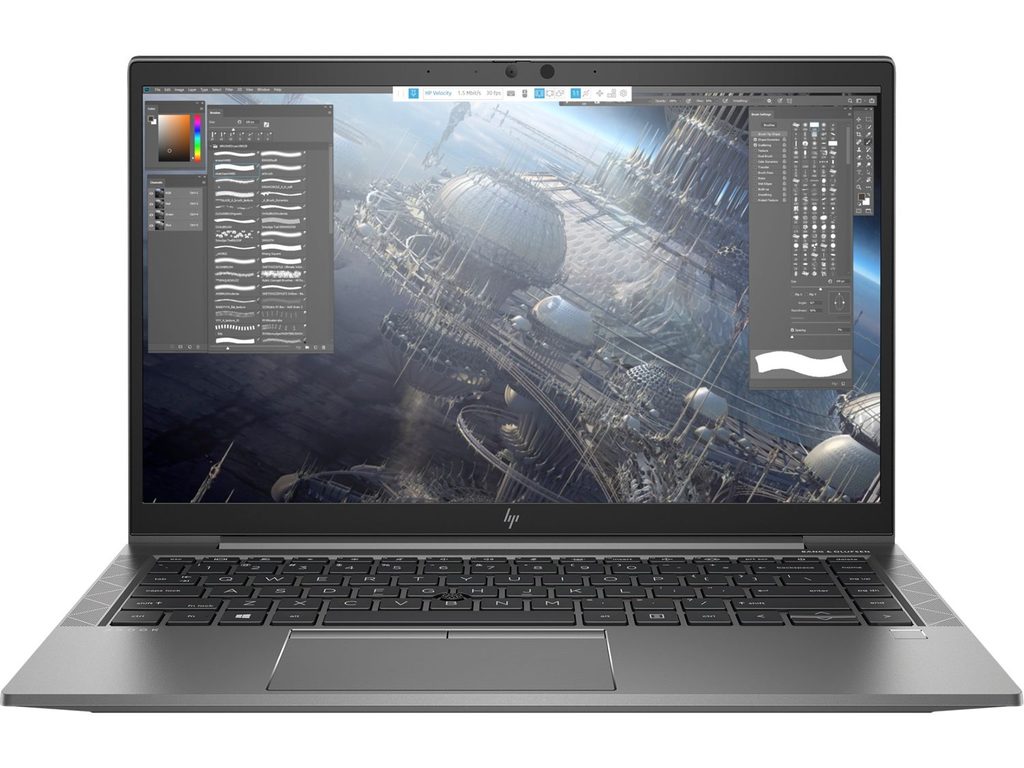
Usuwanie błędów bootowania w laptopie HP wymaga ustalenia, na którym etapie uruchamiania pojawia się problem. Laptop może nie reagować na przycisk zasilania, zatrzymywać się na logo HP, wyświetlać komunikat o braku urządzenia startowego albo uruchamiać automatyczną naprawę systemu. Każdy z tych objawów może mieć inną przyczynę, dlatego koszt naprawy ustala się dopiero po sprawdzeniu konkretnego urządzenia.
Bootowanie, nazywane także rozruchem, to proces uruchamiania laptopa i ładowania systemu operacyjnego. Najpierw pracuje firmware, czyli podstawowe oprogramowanie zapisane na płycie głównej. W laptopach HP może być ono obsługiwane przez BIOS lub UEFI. BIOS i UEFI sprawdzają podstawowe podzespoły, wyszukują nośnik z systemem, a następnie przekazują uruchamianie systemowi Windows, ChromeOS albo innemu systemowi zainstalowanemu w urządzeniu.
Błąd bootowania występuje wtedy, gdy któryś z tych etapów nie może zostać zakończony. Przyczyną może być problem programowy, uszkodzenie danych rozruchowych, nieprawidłowa kolejność startu, awaria dysku albo usterka płyty głównej. W laptopach HP z serii Pavilion, Envy, Spectre, Omen, Victus, Stream, EliteBook, ProBook, ZBook, Elite x2, Dragonfly i Chromebook zakres możliwych przyczyn zależy także od konkretnej konstrukcji oraz zastosowanego nośnika danych.
Objawy błędu bootowania mogą wyglądać podobnie, mimo że źródło problemu znajduje się w innym miejscu. W praktyce znaczenie ma nie tylko sam komunikat, ale także moment, w którym laptop zatrzymuje się podczas startu.
Warto zwrócić uwagę, czy problem wystąpił nagle, czy pojawiał się stopniowo. Głośniejsza praca nośnika, długie oczekiwanie na uruchomienie, zawieszanie systemu i sporadyczne błędy mogą wskazywać na pogarszający się stan dysku. Nagłe zatrzymanie po przepięciu, upadku albo zalaniu może natomiast sugerować problem sprzętowy.
System Windows korzysta z plików rozruchowych zapisanych na dysku. Jeżeli zostaną usunięte, uszkodzone albo staną się niespójne, laptop może nie znaleźć informacji potrzebnych do uruchomienia systemu. Taki problem może pojawić się po nieudanej aktualizacji, nagłym odłączeniu zasilania, błędzie zapisu albo działaniu złośliwego oprogramowania.
W tym przypadku sam dysk może być sprawny, a naprawy wymaga jedynie struktura rozruchowa. Technik sprawdza ją z użyciem środowiska odzyskiwania i odpowiednich narzędzi systemowych. Środowisko odzyskiwania systemu Windows, określane jako WinRE, to specjalny tryb pozwalający naprawiać system bez pełnego uruchamiania Windows.
BIOS i UEFI przechowują ustawienia potrzebne do rozpoczęcia pracy laptopa. Dotyczą one między innymi kolejności urządzeń startowych, trybu uruchamiania oraz rozpoznawania podłączonego dysku. Po aktualizacji firmware, przywróceniu ustawień fabrycznych albo przypadkowej zmianie konfiguracji laptop może próbować uruchomić się z niewłaściwego urządzenia.
Znaczenie może mieć także funkcja Secure Boot, czyli mechanizm sprawdzający, czy uruchamiane oprogramowanie pochodzi z zaufanego źródła. Nieprawidłowa konfiguracja tego zabezpieczenia może uniemożliwić start systemu po zmianie układu partycji, wymianie dysku albo zastosowaniu nietypowego nośnika instalacyjnego.
Dysk przechowuje system operacyjny, dane użytkownika oraz informacje potrzebne do rozruchu. Jeżeli nośnik ma uszkodzone obszary pamięci, zużywa się albo traci stabilne połączenie z płytą główną, laptop może nie odnaleźć systemu lub zatrzymywać się podczas jego ładowania.
W starszych laptopach HP problem może dotyczyć klasycznego dysku talerzowego. W nowszych konstrukcjach częściej stosuje się szybkie nośniki półprzewodnikowe, ale ich awaria również może spowodować brak rozruchu. Sama szybkość uruchamiania nie przesądza o stanie dysku. Potrzebne są testy diagnostyczne oraz sprawdzenie, czy dane można bezpiecznie odczytać.
Tablica partycji opisuje podział dysku i położenie poszczególnych obszarów. Jeżeli zostanie uszkodzona, firmware albo system może nie wiedzieć, gdzie znajduje się partycja rozruchowa. BCD, czyli Boot Configuration Data, to baza danych zawierająca informacje o sposobie uruchamiania Windows. Jej uszkodzenie może powodować komunikaty o braku konfiguracji startowej albo niekończące się próby automatycznej naprawy.
Naprawa takich elementów wymaga ostrożności, ponieważ nieprawidłowe polecenia mogą nadpisać informacje potrzebne do odzyskania danych. Przed ingerencją ustala się, czy priorytetem jest przywrócenie uruchamiania, zabezpieczenie plików, czy oba cele jednocześnie.
Nie każdy błąd, który wygląda jak problem z systemem, pochodzi z dysku. Uszkodzenie pamięci operacyjnej RAM może powodować zawieszanie podczas testu startowego, losowe restarty albo błędy zapisu. Płyta główna zawiera układ zasilania, kontrolery komunikujące się z dyskiem oraz układy odpowiedzialne za rozpoczęcie pracy urządzenia. Awaria jednego z tych elementów może zatrzymać laptop jeszcze przed załadowaniem systemu.
W laptopach HP Omen i Victus problem może być związany z wysoką temperaturą, przeciążeniem albo uszkodzeniem połączeń na płycie. W konstrukcjach biznesowych, takich jak EliteBook, ProBook i ZBook, dodatkowym czynnikiem może być intensywna eksploatacja oraz wieloletnia praca w różnych warunkach. W laptopach HP Stream i Chromebook częściej znaczenie ma stan wbudowanego nośnika oraz integralność systemu zapisanego w pamięci urządzenia.
Kontakt z cieczą może doprowadzić do korozji i zwarć, nawet jeżeli laptop początkowo jeszcze się uruchamia. Upadek może poluzować połączenie dysku, uszkodzić płytę główną albo naruszyć elementy odpowiedzialne za zasilanie. Przepięcie może natomiast uszkodzić układ ładowania, kontroler zasilania lub inne obwody wpływające na pracę płyty głównej.
W takich przypadkach samo odtworzenie plików startowych nie rozwiąże problemu. Potrzebna jest kontrola sprzętowa, a czasem także naprawa płyty głównej z użyciem mikrolutowania, czyli precyzyjnej pracy na małych elementach i połączeniach elektronicznych.
Diagnostyka zaczyna się od zebrania informacji o objawach. Sprawdza się, czy laptop reaguje na zasilanie, czy wyświetla logo HP, czy można otworzyć menu BIOS lub UEFI oraz czy urządzenie rozpoznaje dysk. Znaczenie ma również informacja o ostatnim prawidłowym uruchomieniu, aktualizacjach, upadku, zalaniu i wcześniejszych próbach naprawy.
Następnie wykonuje się testy podstawowych podzespołów. Sprawdza się pamięć operacyjną, działanie układu zasilania, obecność nośnika w firmware oraz reakcję laptopa na procedury diagnostyczne HP. Jeżeli dysk jest wykrywany, analizuje się jego stan i możliwość odczytu danych. Nie ogranicza się to do sprawdzenia, czy system zaczyna się ładować, ponieważ niestabilny nośnik może pozwalać na chwilowe uruchomienie, a później ponownie powodować błąd.
Jeżeli przyczyna jest programowa, można odbudować pliki rozruchowe, naprawić konfigurację BCD, przywrócić właściwą kolejność startu albo wykorzystać punkt przywracania. Punkt przywracania to zapis wcześniejszego stanu systemu, który pozwala cofnąć wybrane zmiany bez usuwania osobistych plików. Nie zawsze jest on dostępny i nie zawsze rozwiązuje problem, dlatego dobiera się metodę do wyniku diagnostyki.
Gdy dysk jest uszkodzony, najpierw ocenia się możliwość zabezpieczenia plików. Przy niestabilnej odpowiedzi nośnika ponawianie startu może pogorszyć sytuację. Zależnie od jego stanu wykonuje się kopię, wymienia dysk i instaluje system albo próbuje naprawić strukturę danych. Dobór części omawia się przy zleceniu.
W przypadku usterki płyty głównej zakres prac zależy od miejsca uszkodzenia. Może być potrzebna naprawa układu zasilania, wymiana uszkodzonego elementu albo odtworzenie połączeń. Reballing BGA, czyli ponowne wykonanie połączeń pod układem montowanym na kulkach lutowniczych, stosuje się tylko wtedy, gdy testy potwierdzą problem w tym obszarze. Nie powinno się zakładać z góry, że każdy czarny ekran oznacza konieczność wykonania takiej naprawy.
Po usunięciu przyczyny laptop przechodzi test uruchamiania, obciążenia oraz ponownego startu. Sprawdza się, czy system ładuje się prawidłowo, czy dysk pozostaje widoczny, czy nie pojawiają się nowe komunikaty i czy ustawienia firmware są stabilne. Nie da się rzetelnie ustalić kosztu na podstawie samego komunikatu wyświetlanego na ekranie.
Przy błędzie startu można odłączyć od laptopa przewody i urządzenia, zostawiając tylko zasilacz, jeśli jest potrzebny do uruchomienia. Kolejną bezpieczną próbą jest całkowite wyłączenie komputera, a następnie ponowne jego włączenie.
Jeżeli pojawia się menu diagnostyczne HP, można sprawdzić, czy laptop rozpoznaje dysk oraz czy dostępny jest test pamięci. Wyniki testów warto zapisać lub sfotografować. Przydatne jest również zanotowanie dokładnego komunikatu, ponieważ pojedyncze słowa, takie jak „boot device”, „operating system not found” albo „automatic repair”, wskazują na różne obszary diagnostyki.
Można także sprawdzić, czy problem występuje po wybraniu ostatniego działającego środowiska odzyskiwania, o ile taka opcja jest dostępna. Nie należy jednak wielokrotnie wymuszać restartu, jeżeli laptop wydaje nietypowe dźwięki, znika z menu diagnostycznego albo reaguje bardzo wolno. W przypadku podejrzenia zalania trzeba odłączyć zasilanie i nie próbować dalszego uruchamiania.
Warto przygotować informacje o modelu HP, objawach, ostatnich aktualizacjach oraz ewentualnych zdarzeniach mechanicznych. Jeżeli na dysku znajdują się ważne pliki, należy wyraźnie zaznaczyć, że ich zabezpieczenie ma znaczenie przed rozpoczęciem prac związanych z reinstalacją systemu.
Formatowanie dysku lub ponowna instalacja systemu nie powinny być pierwszym krokiem. Operacje te mogą usunąć dane i utrudnić późniejsze odzyskiwanie plików. Reinstalację rozważa się po sprawdzeniu nośnika i zabezpieczeniu ważnych danych.
Nie powinno się również zmieniać przypadkowych ustawień BIOS lub UEFI. Wyłączenie zabezpieczeń, przełączenie trybu rozruchu albo zmiana kolejności urządzeń bez znajomości przyczyny może doprowadzić do dodatkowych problemów. Nie zaleca się także aktualizowania firmware z niepewnego źródła ani przerywania takiej aktualizacji.
Odradza się otwieranie laptopa bez odpowiednich narzędzi i doświadczenia. Uszkodzenie taśmy, gniazda, osłony dysku albo elementu płyty głównej może zwiększyć zakres naprawy. Podgrzewanie płyty, dociskanie układów czy próby samodzielnego reballingu mogą doprowadzić do trwałego uszkodzenia laminatu i utraty możliwości naprawy.
Nie należy także wielokrotnie uruchamiać laptopa z uszkodzonym dyskiem. Każda próba może powodować kolejne błędy odczytu i zwiększać ryzyko utraty danych. Jeżeli urządzenie było zalane, dalsze podłączanie zasilania może przyspieszyć korozję oraz spowodować zwarcie.
Nie. Przyczyną może być uszkodzona konfiguracja BCD, zmienione ustawienia BIOS lub UEFI, problem z pamięcią operacyjną albo usterka płyty głównej. Dysk trzeba sprawdzić, ale sam komunikat nie wystarcza do postawienia diagnozy.
Często jest to możliwe, jeżeli nośnik pozostaje odczytywalny. Sposób postępowania zależy od jego stanu oraz od tego, czy dane nie zostały zaszyfrowane. Przed reinstalacją systemu należy ustalić, czy pliki mają zostać zabezpieczone.
Nie. Jeżeli testy potwierdzą, że nośnik działa prawidłowo, wystarczy czasem naprawa plików rozruchowych albo przywrócenie właściwej konfiguracji. Wymianę przeprowadza się dopiero wtedy, gdy stan dysku nie pozwala na stabilną pracę.
Laptop z Warszawy lub okolic odbiera kierowca, a diagnoza i naprawa odbywają się w serwisie. Urządzenie wraca po zakończeniu prac. Ich czas zależy od usterki i dostępności części; zakres oraz warunki gwarancji ustala się dla konkretnego zgłoszenia.
Błąd bootowania w laptopie HP może wynikać zarówno z prostego problemu z konfiguracją rozruchu, jak i z uszkodzenia dysku lub płyty głównej. Rzetelna diagnoza pozwala ustalić rzeczywistą przyczynę, zabezpieczyć dane i określić zakres naprawy przed podjęciem decyzji. W przypadku serii Pavilion, Envy, Spectre, Omen, Victus, Stream, EliteBook, ProBook, ZBook, Elite x2, Dragonfly i Chromebook sposób postępowania dobiera się do konkretnej konstrukcji oraz wyniku testów.
Odbiór i zwrot sprzętu
Darmowa diagnoza laptopa
Laptopy zastępcze
Dojazd do klienta
Serwis laptopów HP
Telefon: 22 378 46 53
Czynne całą dobę, 7 dni w tygodniu — weekendy i święta włącznie. Przed wizytą w punkcie prosimy o kontakt telefoniczny — zgłoszenia przyjmujemy całodobowo.
Kierowca odbiera i odwozi sprzęt albo na miejsce przyjeżdża serwisant.
Obszar: cała Warszawa i 40 km wokół — sprawdź obszar.