Pogwarancyjny Serwis Laptopów i Komputerów HP
Pogwarancyjny Serwis Laptopów i Komputerów HP
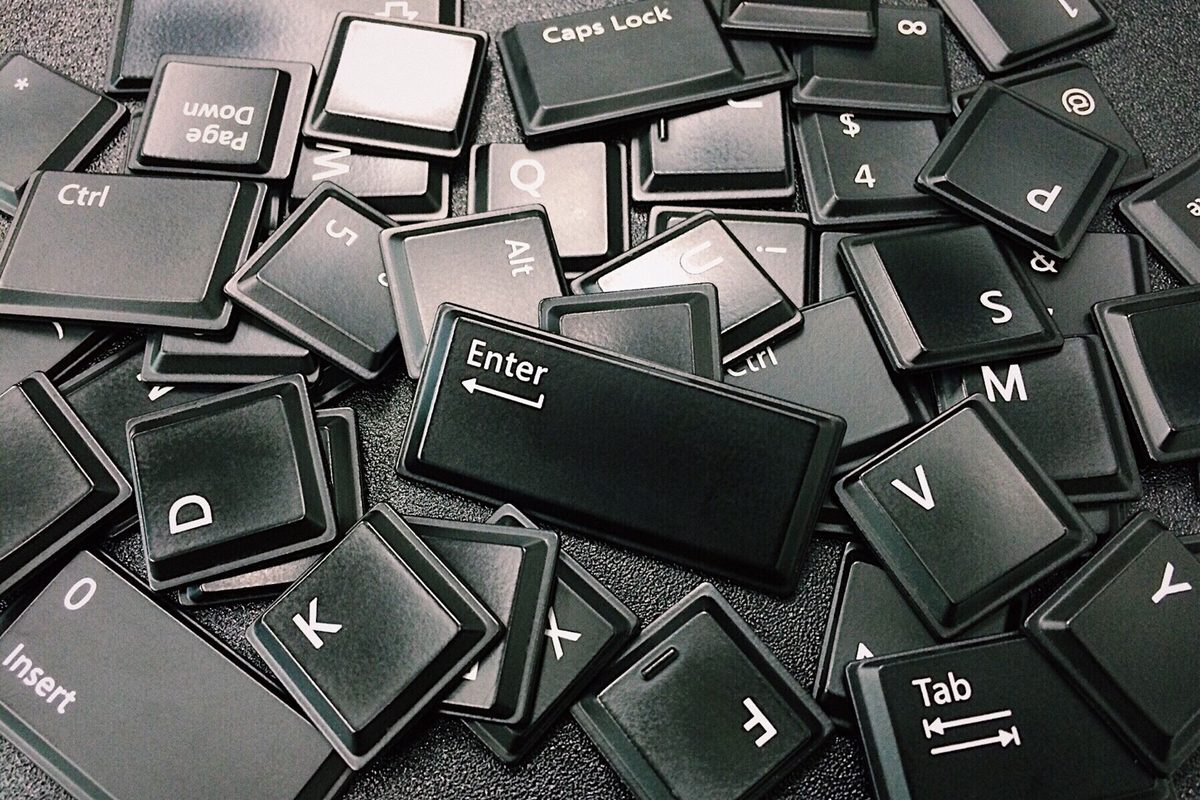
Korozja pod klawiaturą laptopa HP może pojawić się po zalaniu wodą, kawą, herbatą albo inną cieczą. Problem nie zawsze jest widoczny od razu, ponieważ wilgoć może przedostać się pod klawisze, do warstw obudowy oraz na płytę główną. Nawet jeśli laptop po zalaniu nadal działa, proces utleniania elementów elektronicznych może stopniowo prowadzić do kolejnych usterek.
Pierwsze objawy nie zawsze wskazują bezpośrednio na korozję. Część z nich przypomina zwykłe uszkodzenie klawiatury, baterii albo układu zasilania. Istotne jest powiązanie objawów z wcześniejszym kontaktem laptopa z cieczą, także wtedy, gdy zalanie wydawało się niewielkie.
W laptopach HP z serii Pavilion, Envy, Spectre, Omen, Victus, Stream, EliteBook, ProBook i ZBook skutki zalania mogą wyglądać różnie, ponieważ poszczególne konstrukcje mają odmienny układ klawiatury, osłon i elementów elektronicznych. W modelach konwertowalnych, takich jak Elite x2 lub Dragonfly, ciecz może przedostać się do trudno dostępnych warstw obudowy. W Chromebookach HP również może dojść do korozji ścieżek oraz złączy, nawet gdy system początkowo uruchamia się bez widocznych problemów.
Najczęstszą przyczyną korozji jest rozlanie płynu na klawiaturę. Sama woda może pozostawić wilgoć, natomiast napoje zawierają składniki, które po wyschnięciu tworzą przewodzący lub lepki osad. Taki osad może łączyć sąsiednie punkty elektryczne i zakłócać pracę klawiatury albo płyty głównej.
Powierzchniowe wysuszenie laptopa nie oznacza, że ciecz zniknęła z wnętrza. Wilgoć może zostać pomiędzy membraną klawiatury, folią ochronną, ramą obudowy i płytą główną. W zamkniętej przestrzeni odparowanie jest utrudnione, a pozostałości płynu mogą rozpocząć proces utleniania metalu.
Korozja jest procesem, który może postępować również po wyschnięciu urządzenia. Początkowo laptop może działać prawidłowo, a po pewnym czasie pojawiają się losowe restarty, brak ładowania albo niedziałające klawisze. Z tego powodu sprawne uruchomienie komputera bezpośrednio po zalaniu nie wyklucza uszkodzeń.
W niektórych przypadkach korozję przyspieszają zabrudzenia, pozostałości środków czyszczących albo uszkodzona warstwa ochronna. Jeżeli ciecz dostała się w okolice taśm, złączy lub punktów lutowniczych, nawet niewielki osad może pogorszyć przewodzenie i utrudnić późniejszą diagnostykę.
Pod klawiaturą może znajdować się nie tylko jej własna elektronika, ale również taśmy sygnałowe, przyciski dodatkowe, przewody, złącza oraz fragmenty płyty głównej. Korozja złącza oznacza utlenienie jego styków. W efekcie sygnał może zanikać, pojawiać się losowo albo powodować nieprawidłowe działanie kilku funkcji jednocześnie.
Diagnostyka rozpoczyna się od zebrania informacji o zdarzeniu. Znaczenie ma rodzaj cieczy, miejsce zalania, sposób zachowania laptopa po wypadku oraz to, czy urządzenie było później podłączane do zasilania. Takie informacje pomagają ustalić, które obszary wymagają szczególnej kontroli.
Następnie wykonuje się oględziny obudowy, klawiatury, taśm i dostępnych złączy. Sprawdza się ślady osadu, przebarwienia, nalot oraz miejsca, w których ciecz mogła spłynąć głębiej. Samo obejrzenie klawiszy nie wystarcza, ponieważ korozja może znajdować się pod ich mechanizmem albo na elementach niewidocznych bez demontażu.
W razie potrzeby laptop jest rozbierany z zachowaniem kolejności bezpiecznego odłączania baterii i przewodów. Płyta główna jest kontrolowana pod kątem śladów elektrolizy, czyli niszczenia metalowych ścieżek wskutek działania wilgoci i zanieczyszczeń. Sprawdza się również złącza taśm oraz punkty, przez które klawiatura przekazuje sygnały do płyty głównej.
Jeżeli korozja znajduje się na powierzchni, wykonuje się czyszczenie odpowiednimi metodami przeznaczonymi do elektroniki. Celem jest usunięcie osadu i produktów utleniania bez uszkodzenia drobnych elementów. Po czyszczeniu konieczne jest dokładne osuszenie oraz ponowne sprawdzenie obszaru pod powiększeniem.
Wadliwa klawiatura, jej taśma lub złącze mogą wymagać wymiany; dobór części omawia się przy zleceniu. Gdy korozja przerwie ścieżkę płyty głównej, można rozważyć naprawę płyty. Mikrolutowanie polega na naprawie bardzo małych połączeń elektronicznych precyzyjnymi narzędziami. Najpierw ustala się, czy uszkodzony jest tylko jeden obwód, czy również sąsiednie elementy.
W poważniejszych przypadkach kontroluje się układ zasilania, kontroler ładowania oraz obwody odpowiedzialne za uruchamianie komputera. Nie zakłada się z góry, że za wszystkie objawy odpowiada klawiatura. Zwarcie albo korozja pod klawiaturą może wpływać na działanie całego laptopa HP.
Po zakończeniu naprawy wykonuje się test klawiatury, uruchamiania, ładowania, pracy na baterii, portów oraz stabilności systemu. Zakres testów zależy od rodzaju uszkodzenia i konstrukcji konkretnego modelu. Dopiero po sprawdzeniu wszystkich funkcji można ocenić, czy usunięto bezpośrednią przyczynę problemu.
Po zalaniu najważniejsze jest ograniczenie dopływu energii. Jeżeli laptop działa, należy zapisać otwarte dokumenty tylko wtedy, gdy można zrobić to bez zwłoki, a następnie wyłączyć urządzenie. Trzeba odłączyć zasilacz oraz wszystkie akcesoria. Jeżeli konstrukcja pozwala bezpiecznie wyjąć baterię bez rozbierania obudowy, można ją odłączyć. W przypadku baterii wewnętrznej nie należy otwierać laptopa bez odpowiednich narzędzi i doświadczenia.
Nie należy ponownie uruchamiać urządzenia w celu sprawdzenia, czy już wyschło. Każde podłączenie zasilania może pogłębić zwarcie lub przyspieszyć uszkodzenie skorodowanych elementów. Laptop można ustawić tak, aby ciecz nie spływała głębiej do wnętrza, ale nie powinno się energicznie nim potrząsać.
Można przygotować informacje potrzebne do diagnostyki: dokładne oznaczenie modelu HP, opis rodzaju cieczy, miejsce zalania oraz objawy występujące po zdarzeniu. Pomocne jest również wskazanie, czy laptop był po zalaniu ładowany albo uruchamiany. Takie dane pozwalają szybciej odtworzyć przebieg uszkodzenia.
W trybie z odbiorem sprzętu kierowca odbiera laptop w Warszawie i okolicach, a urządzenie jest diagnozowane oraz naprawiane poza miejscem użytkowania. Diagnoza laptopa jest bezpłatna w ramach tego modelu obsługi. Na czas naprawy można również skorzystać z bezpłatnego laptopa zastępczego z systemem Windows, jeżeli jest to potrzebne i dostępne w ramach ustaleń.
Nieumiejętny demontaż może uszkodzić taśmy, zatrzaski, przewody antenowe lub gniazda. Dodatkowym ryzykiem jest zamknięcie wilgoci i osadu wewnątrz obudowy bez usunięcia przyczyny. Wtedy laptop może działać przez pewien czas, ale korozja będzie nadal niszczyć połączenia.
Tak. Należy odłączyć zasilanie i przerwać pracę możliwie szybko. Dalsze działanie elektroniki zwiększa ryzyko zwarcia, zwłaszcza gdy ciecz znajduje się pod klawiaturą lub w pobliżu złączy.
Nie. Wyschnięta ciecz może pozostawić osad, który przewodzi prąd albo przyspiesza utlenianie styków. Dlatego sprawdzenia wymaga nie tylko powierzchnia klawiszy, lecz także wnętrze laptopa HP.
Nie zawsze. Pojedynczy objaw może wynikać z uszkodzenia mechanizmu klawisza, membrany, taśmy lub złącza na płycie głównej. Najpierw ustala się miejsce uszkodzenia, a dopiero później dobiera zakres naprawy.
Wpływ ma model laptopa HP, rodzaj cieczy, stopień korozji, liczba uszkodzonych elementów oraz dostępność nowych części.
Korozja pod klawiaturą laptopa HP może powodować zarówno problemy z wpisywaniem znaków, jak i usterki zasilania lub niestabilną pracę całego urządzenia. Najbezpieczniej jest odłączyć laptop od zasilania, nie uruchamiać go ponownie i przekazać do sprawdzenia po zalaniu.
Naprawa w modelu z odbiorem sprzętu obejmuje odbiór, diagnostykę, czyszczenie lub wymianę uszkodzonych nowych części oraz test działania urządzenia. Naprawę wykonuje się z reguły do 3 dni, a gwarancja może wynosić do 12 miesięcy, zależnie od zakresu wykonanych prac.
Odbiór i zwrot sprzętu
Darmowa diagnoza laptopa
Laptopy zastępcze
Dojazd do klienta
Serwis laptopów HP
Telefon: 22 378 46 53
Czynne całą dobę, 7 dni w tygodniu — weekendy i święta włącznie. Przed wizytą w punkcie prosimy o kontakt telefoniczny — zgłoszenia przyjmujemy całodobowo.
Kierowca odbiera i odwozi sprzęt albo na miejsce przyjeżdża serwisant.
Obszar: cała Warszawa i 40 km wokół — sprawdź obszar.