Pogwarancyjny Serwis Laptopów i Komputerów HP
Pogwarancyjny Serwis Laptopów i Komputerów HP
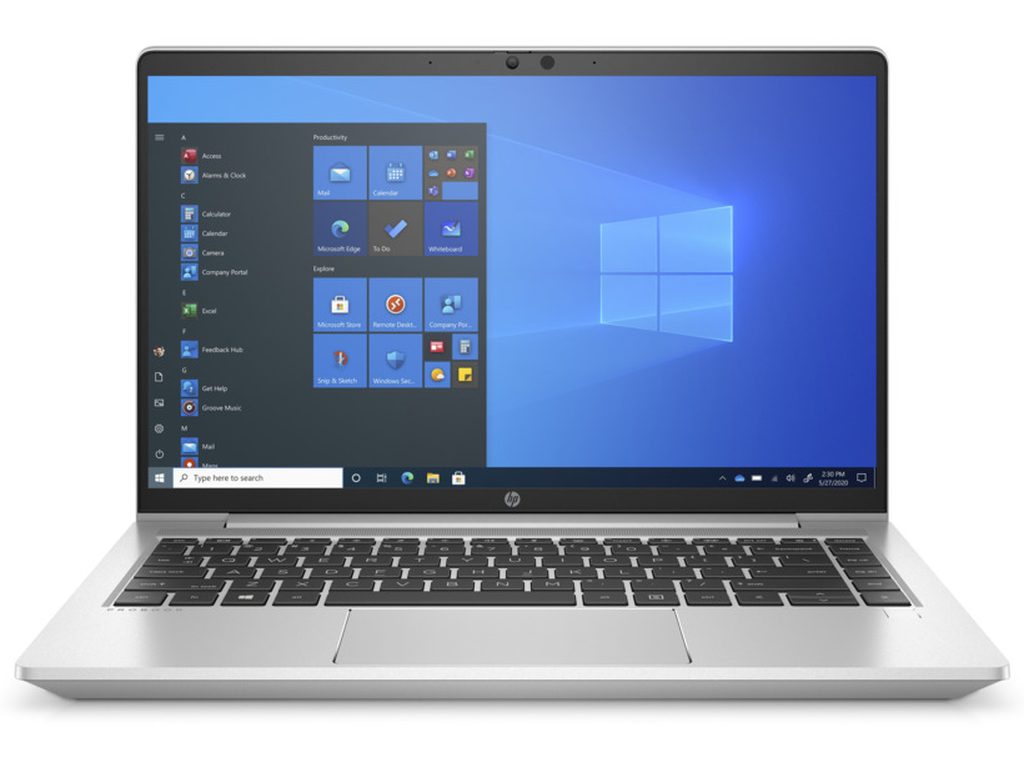
Pęknięta szyba w dotykowym laptopie HP ProBook nie zawsze oznacza, że uszkodzeniu uległ sam wyświetlacz. W wielu konstrukcjach przed panelem LCD znajduje się digitizer, czyli warstwa rozpoznająca dotyk, połączona z szybą ochronną lub całym modułem ekranu. Prawidłowa naprawa wymaga ustalenia, które elementy są uszkodzone i czy w danym wariancie ProBooka można je bezpiecznie rozdzielić.
Najbardziej widocznym objawem jest pęknięcie biegnące od krawędzi obudowy albo miejsca uderzenia. Obraz może mimo tego pozostać czytelny, bez plam, pasów i migotania. Taki stan sugeruje, że panel LCD nadal działa, lecz nie przesądza o sprawności warstwy dotykowej. Pęknięta szyba może reagować poprawnie, działać tylko miejscami albo samoczynnie rejestrować przypadkowe polecenia.
Uszkodzony digitizer często powoduje tak zwany ghost touch, czyli pozorne dotknięcia ekranu bez kontaktu palca z powierzchnią. Kursor przeskakuje, otwierają się przypadkowe okna, a wpisywanie tekstu lub zamykanie programów staje się trudne. Reakcja może nasilać się podczas zmiany kąta ustawienia pokrywy, po lekkim naciśnięciu ramki albo po rozgrzaniu laptopa.
Innym objawem jest martwy obszar dotyku. Część ekranu reaguje prawidłowo, natomiast wzdłuż jednej krawędzi lub w okolicy pęknięcia nie można wybrać żadnego elementu. Zdarza się również przesunięcie punktu reakcji: dotknięcie jednej ikony uruchamia polecenie znajdujące się obok. Sama ponowna kalibracja nie rozwiąże takiego problemu, jeżeli przyczyną jest fizyczne uszkodzenie digitizera.
Jeżeli oprócz pęknięcia widoczne są czarne plamy, kolorowe pionowe linie, rozlane przebarwienia albo całkowity brak obrazu, uszkodzony może być także panel LCD. Nienaruszona powierzchnia szyby również nie wyklucza awarii. Po silnym nacisku pęknięcie matrycy może powstać pod zewnętrzną warstwą, bez wyraźnego śladu na jej powierzchni.
W HP ProBook z zawiasem umożliwiającym szerokie obracanie pokrywy mogą pojawić się objawy zależne od położenia ekranu. Dotyk przestaje odpowiadać po obróceniu urządzenia, obraz zanika przy poruszaniu pokrywą albo system na przemian wykrywa i traci ekran dotykowy. W takim przypadku sprawdzenia wymaga nie tylko szyba, lecz także przewód sygnałowy prowadzony w pobliżu zawiasu.
Najczęstszą przyczyną jest uszkodzenie mechaniczne. Do pęknięcia może dojść po upadku laptopa, uderzeniu narożnikiem albo dociśnięciu zamkniętej pokrywy w torbie. Zagrożeniem jest również pozostawienie drobnego przedmiotu na klawiaturze przed zamknięciem ekranu. Nacisk skupiony na małej powierzchni może uszkodzić szybę, digitizer i panel obrazu jednocześnie.
Zawias stawiający zbyt duży opór przenosi obciążenie na ramkę i pokrywę ekranu. Jeżeli mocowania są poluzowane albo wyrwane, obudowa wygina się podczas każdego otwierania. W szybie powstają wtedy naprężenia, które mogą doprowadzić do pęknięcia nawet bez upadku. Wymiana samej szyby bez naprawy zawiasów pozostawia pierwotną przyczynę problemu.
Warstwy ekranu mogą miejscowo odspoić się wskutek zużycia kleju, wcześniejszej nieprawidłowej naprawy albo odkształcenia pokrywy. Widoczne bywają jaśniejsze pola, pęcherze, szczeliny przy ramce lub smugi przypominające wilgoć. Nie każde przebarwienie oznacza jednak odklejenie digitizera, dlatego przed rozebraniem modułu sprawdza się także panel LCD.
Digitizer komunikuje się z płytą główną przez przewód i odpowiednie złącze. Przetarcie przewodu w okolicy zawiasu, częściowe wysunięcie wtyku albo korozja styków mogą spowodować całkowity brak dotyku. Naprawa nie musi wtedy obejmować szyby, o ile nie jest ona pęknięta. Należy jednak unikać poruszania przewodem przy podłączonym zasilaniu, ponieważ przypadkowe zwarcie może rozszerzyć uszkodzenie.
Brak reakcji dotykowej bywa również skutkiem błędu programowego. Sterownik to oprogramowanie umożliwiające systemowi obsługę konkretnego urządzenia. Jeżeli ekran nie jest pęknięty, a problem pojawił się po zmianach w systemie, najpierw sprawdza się wykrywanie digitizera i stan sterowników. Usterki programowej nie należy jednak zakładać wtedy, gdy dotyk zanika dokładnie w miejscu mechanicznego pęknięcia.
Ciecz może przedostać się pod krawędź szyby lub do złączy znajdujących się w pokrywie. Korozja, czyli chemiczne niszczenie metalowych styków pod wpływem wilgoci, nie zawsze daje objawy bezpośrednio po zdarzeniu. Dotyk może początkowo działać, a później przerywać lub generować przypadkowe polecenia. W takim przypadku istotna jest kontrola przewodów, złączy i wnętrza modułu.
Nazwa serii HP ProBook nie wystarcza do dobrania części. W obrębie podobnie wyglądających modeli mogą występować ekrany dotykowe i niedotykowe, różne rodzaje złączy, odmienne mocowania, inne położenie przewodów oraz kilka wersji pokrywy. Znaczenie ma pełne oznaczenie modelu i numer produktu odczytany z obudowy lub ustawień urządzenia.
Przed zamówieniem elementu porównuje się także oznaczenie zamontowanego modułu. Sama zgodność przekątnej nie gwarantuje dopasowania. Niewłaściwa część może mieć inne wymiary aktywnego obrazu, odmienną ramkę, niezgodne złącze dotyku albo przewód o nieodpowiedniej długości. Z tego powodu zakup szyby wyłącznie na podstawie fotografii obudowy wiąże się z dużym ryzykiem pomyłki.
W niektórych wersjach szyba i digitizer tworzą osobny element umieszczony przed panelem LCD. W innych zastosowano moduł klejony, w którym warstwa dotykowa, szkło oraz wyświetlacz są fabrycznie zespolone. Laminacja to trwałe połączenie warstw ekranu za pomocą przezroczystego kleju optycznego. Jeżeli producent przewidział zespolony moduł, próba wymiany samej zewnętrznej szyby może być nieuzasadniona technicznie lub pozostawić widoczne defekty.
Diagnostykę rozpoczyna się od oględzin bez naciskania pękniętego obszaru. Sprawdza się przebieg rys, stan narożników, ramki, pokrywy i zawiasów. Następnie ocenia się jakość obrazu na jasnym i ciemnym tle. Pozwala to wykryć plamy, uszkodzone linie obrazu, nierównomierne podświetlenie oraz miejsca, w których panel LCD został mechanicznie naruszony.
Kolejnym etapem jest test dotyku na całej powierzchni. Sprawdza się płynność prowadzenia punktu, reakcję przy krawędziach oraz występowanie samoczynnych wskazań. Jeżeli obsługa dotykowa zakłóca korzystanie z systemu, może zostać tymczasowo wyłączona na potrzeby diagnostyki. Kontroluje się również, czy urządzenie dotykowe jest widoczne w systemie i czy nie zgłasza błędu sterownika.
Po wyłączeniu laptopa i odłączeniu źródeł zasilania demontuje się ramkę oraz elementy pokrywy zgodnie z budową konkretnej wersji. Złącza są oglądane pod kątem uszkodzeń mechanicznych, zabrudzeń i śladów cieczy. Test przewodu pozwala ustalić, czy sygnał zanika wskutek jego przerwania. Jeżeli pokrywa jest odkształcona albo zawias został wyrwany z mocowania, uwzględnia się naprawę tych elementów przed osadzeniem nowej szyby.
Gdy konstrukcja pozwala na oddzielną wymianę digitizera z szybą, uszkodzoną część odkleja się przy kontrolowanym podgrzewaniu. Kontrolowane podgrzewanie oznacza równomierne zmiękczanie spoiwa bez przegrzewania panelu i elementów obudowy. Pozostałości kleju usuwa się z powierzchni montażowej, nie dopuszczając do porysowania matrycy ani dostania się zanieczyszczeń między warstwy.
Nowy element najpierw podłącza się testowo. Sprawdza się reakcję dotyku na całej powierzchni, zgodność położenia punktu dotknięcia oraz stabilność działania podczas poruszania pokrywą. Dopiero po pozytywnym teście wykonuje się końcowe mocowanie. Stosuje się materiały przeznaczone do modułów ekranowych, ponieważ przypadkowy klej może wejść w reakcję z tworzywem, pozostawić smugi albo utrudnić kolejną naprawę.
Jeżeli szyba jest fabrycznie połączona z panelem LCD, bezpieczniejszym rozwiązaniem bywa wymiana kompletnego modułu. Ogranicza to ryzyko pyłu, pęcherzy i nierównomiernego przylegania między warstwami. Ostateczny zakres ustala się dopiero po identyfikacji części oraz ocenie uszkodzenia.
Po montażu przeprowadza się test obrazu, dotyku, kamery, mikrofonów i przewodów prowadzonych w pokrywie, jeżeli występują w danej konfiguracji. Sprawdza się także pracę zawiasów oraz równomierne przyleganie ramki. Naprawa bez kontroli elementów sąsiadujących mogłaby pozostawić usterkę, która ujawni się dopiero przy późniejszym otwieraniu ekranu.
Jeżeli pęknięta powierzchnia ma ostre krawędzie, można ograniczyć dalsze korzystanie z dotyku. Laptop powinien być przenoszony w pozycji zamkniętej, bez nacisku na pokrywę. Luźnych odłamków nie należy wciskać z powrotem ani usuwać narzędziem, ponieważ nacisk może uszkodzić znajdujący się niżej panel LCD.
Nie należy odrywać szyby od działającej matrycy za pomocą noża, metalowej karty lub przypadkowego źródła ciepła. Panel LCD jest cienki i podatny na punktowy nacisk. Zbyt wysoka temperatura może odkształcić warstwy optyczne, uszkodzić powłoki albo pogorszyć jakość obrazu, nawet jeśli samo szkło uda się oddzielić.
Ryzykowne jest także wlewanie rozpuszczalnika pod szybę. Ciecz może dostać się do podświetlenia, pozostawiając trwałe smugi i zacieki. Nie należy stosować kleju uniwersalnego ani mocnej taśmy o nieznanych właściwościach. Nierównomierna warstwa spoiwa powoduje naprężenia, utrudnia spasowanie ramki i może doprowadzić do ponownego pęknięcia.
Nie powinno się zamawiać części tylko według ogólnej nazwy HP ProBook. Pozornie identyczne moduły mogą różnić się złączem lub konstrukcją. Niewskazane jest również podłączanie digitizera przy aktywnym zasilaniu. Zwarcie na drobnym złączu może uszkodzić kontroler dotyku, czyli układ odpowiedzialny za przetwarzanie sygnałów z powierzchni ekranu.
Jeżeli zawias trzeszczy, obudowa rozchodzi się przy otwieraniu albo ramka odstaje, nie należy wielokrotnie poruszać pokrywą w celu sprawdzania objawu. Każdy ruch może powiększać pęknięcie, przecierać przewody i wyrywać kolejne mocowania. W takim stanie samo przyklejenie ramki nie usuwa źródła naprężeń.
Zależy to od konstrukcji konkretnego wariantu HP ProBook. Prawidłowy obraz potwierdza jedynie, że panel LCD nadal wyświetla treść. Szyba może być osobnym elementem z digitizerem albo częścią fabrycznie laminowanego modułu. Decyzję podejmuje się po identyfikacji części i ocenie możliwości bezpiecznego rozdzielenia warstw.
Jeżeli obraz pozostaje stabilny, laptop może jeszcze działać, ale dalsze używanie wiąże się z ryzykiem skaleczenia, rozszerzenia pęknięcia oraz przypadkowego uruchamiania poleceń. Nacisk wywierany podczas dotykania może także uszkodzić panel LCD. Bezpieczniej jest ograniczyć obsługę ekranu i nie dociskać pokrywy.
W prawidłowo dobranym module dotyk powinien odpowiadać położeniu palca bez dodatkowych zabiegów. Po montażu sprawdza się jednak całą powierzchnię oraz krawędzie. Jeżeli system udostępnia funkcję kalibracji, można jej użyć do korekty ustawień, ale nie naprawi ona martwych pól, pęknięcia ani źle dopasowanej części.
W Warszawie i okolicach kierowca odbiera HP ProBook, który trafia do serwisu na diagnozę i naprawę, a następnie wraca do użytkownika tą samą drogą. Dobór czynności zależy od rozpoznanego stanu urządzenia i zakresu uszkodzeń.
Wymiana szyby dotykowej w HP ProBook powinna zostać poprzedzona sprawdzeniem digitizera, panelu LCD, przewodów, zawiasów i mocowań pokrywy. Dopiero taka diagnostyka pozwala rozstrzygnąć, czy wystarczy montaż osobnej warstwy dotykowej, czy potrzebny jest kompletny moduł ekranu. Do czasu naprawy warto unikać naciskania pękniętej powierzchni i ograniczyć poruszanie pokrywą, zwłaszcza gdy ramka odstaje lub zawias pracuje nierówno.
Odbiór i zwrot sprzętu
Darmowa diagnoza laptopa
Laptopy zastępcze
Dojazd do klienta
Serwis laptopów HP
Telefon: 22 378 46 53
Czynne całą dobę, 7 dni w tygodniu — weekendy i święta włącznie. Przed wizytą w punkcie prosimy o kontakt telefoniczny — zgłoszenia przyjmujemy całodobowo.
Kierowca odbiera i odwozi sprzęt albo na miejsce przyjeżdża serwisant.
Obszar: cała Warszawa i 40 km wokół — sprawdź obszar.