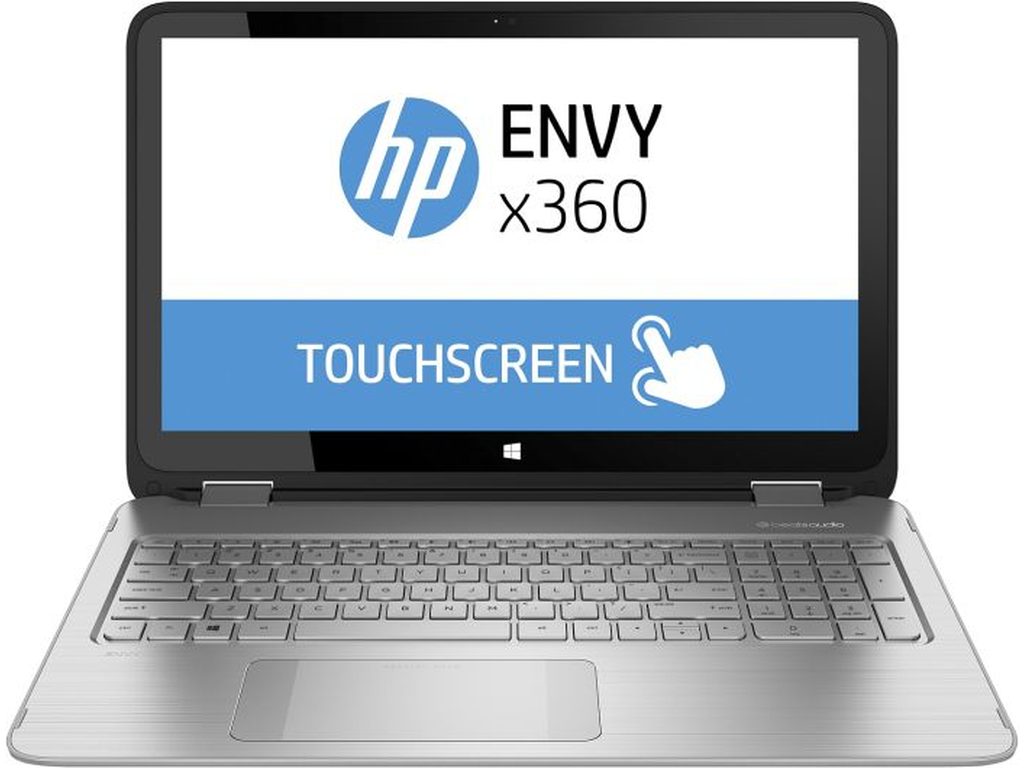
HP Envy x360 to popularna seria laptopów konwertowalnych 2w1, czyli urządzeń łączących cechy klasycznego komputera przenośnego oraz tabletu za sprawą specjalnych zawiasów obracających się o 360 stopni. Kluczowym podzespołem umożliwiającym tak wszechstronną pracę jest digitizer – przezroczysta warstwa dotykowa zespolona ze szklaną szybą ochronną, która rejestruje dotyk palców oraz nacisk dedykowanego piórka cyfrowego i przekazuje sygnał do płyty głównej. Uszkodzenie tego modułu zaburza pracę całego komputera, dlatego profesjonalna wymiana digitizera w HP Envy x360 pozwala przywrócić pełną sprawność urządzenia bez konieczności rezygnacji z funkcji dotykowych.
Objawy uszkodzonego digitizera w HP Envy x360
Ekran dotykowy w laptopach konwertowalnych jest elementem intensywnie eksploatowanym i jednocześnie szczególnie podatnym na uszkodzenia mechaniczne oraz naprężenia konstrukcyjne. W przypadku awarii warstwy dotykowej można zaobserwować szereg charakterystycznych symptomów, które wskazują na konieczność interwencji serwisowej:
- Pęknięta zewnętrzna szyba przy zachowanym obrazie – na powierzchni ekranu widoczna jest siatka pęknięć, potocznie określana jako pajączek, jednak matryca LCD lub OLED (wewnętrzny panel ciekłokrystaliczny lub organiczny odpowiedzialny za generowanie obrazu) wyświetla pulpit w sposób prawidłowy, bez plam czy pasków. W miejscach pęknięć funkcja dotykowa zazwyczaj przestaje reagować na dotyk.
- Zjawisko niekontrolowanego dotyku (tzw. ghost touch) – na pulpicie samoczynnie pojawiają się punkty nacisku, kursor myszy gwałtownie przeskakuje, a system otwiera losowe okna i programy bez fizycznego dotykania szyby. Jest to wynik mikroskopijnych zwarć w uszkodzonej siatce przewodzącej digitizera.
- Martwe strefy dotykowe – brak reakcji na dotyk w określonych partiach ekranu, na przykład wzdłuż jednej z krawędzi, w narożnikach lub w postaci pionowego pasa biegnącego przez całą wysokość wyświetlacza, podczas gdy pozostała część powierzchni działa poprawnie.
- Całkowity brak reakcji na dotyk i gesty – laptop zachowuje się jak standardowy komputer bez panelu dotykowego, nie reagując na pojedyncze dotknięcia, przeciąganie ani gesty wielodotykowe (multi-touch, czyli technologię rozpoznawania jednoczesnego nacisku wielu palców), mimo że klawiatura oraz gładzik funkcjonują bez zakłóceń.
- Brak obsługi aktywnego piórka cyfrowego – digitizer reaguje na dotyk opuszkami palców, lecz nie wykrywa rysika opartego na protokole MPP (Microsoft Pen Protocol – standardzie komunikacji bezprzewodowej między ekranem a piórkiem cyfrowym) albo odwrotnie, co wskazuje na uszkodzenie dedykowanej warstwy odbiorczej.
- Mechaniczne rozwarstwienie ekranu i pęcherze powietrza – odklejanie się szklanej powłoki od ramki obudowy, widoczne pęcherzyki powietrza pod szybą bądź przebarwienia wynikające z degradacji warstwy łączącej poszczególne elementy panelu pod wpływem naprężeń.
Możliwe przyczyny usterki ekranu dotykowego
Uszkodzenia digitizera w urządzeniach z obracanym ekranem, takich jak HP Envy x360, Pavilion x360, Spectre x360 czy biznesowych EliteBook x360, mają zróżnicowane podłoże. Do najczęstszych przyczyn zalicza się czynniki mechaniczne, konstrukcyjne oraz elektroniczne:
- Urazy mechaniczne i uderzenia punktowe – najczęstsza przyczyna problemów. Do pęknięcia szklanej tafli dochodzi podczas upadku komputera, uderzenia o twardy przedmiot w trakcie transportu lub silnego nacisku. Częstym powodem jest także zamknięcie klapy laptopa przy obecności drobnego przedmiotu pozostawionego na klawiaturze, takiego jak długopis, słuchawki douszne czy nośnik pamięci USB.
- Naprężenia wywołane oporem zawiasów 360 stopni – konstrukcja obracana wymaga stosowania zawiasów o dużej sile docisku, aby ekran stabilnie utrzymywał wybraną pozycję w trybie namiotu, podstawki lub tabletu. Z biegiem czasu mechanizmy zawiasowe ulegają zabrudzeniu lub zatarciu, co powoduje powstawanie sił skręcających przenoszonych bezpośrednio na sztywną szybę digitizera i prowadzi do pęknięć zmęczeniowych szkła.
- Przetarcie lub załamanie taśmy sygnałowej w zawiasie – wiązka przewodów łącząca moduł ekranu z płytą główną, w tym taśma eDP (Embedded DisplayPort – cyfrowy interfejs przesyłający sygnał wideo oraz dane magistrali dotykowej), nieustannie pracuje podczas zmiany kąta nachylenia pokrywy. Zmęczenie materiału lub ocieranie o metalowe elementy obudowy może doprowadzić do przerwania linii danych dotyku.
- Awaria kontrolera dotyku – mikroprocesorowy układ scalony zamontowany na płytce elektroniki matrycy odpowiada za przetwarzanie sygnałów z matrycy pojemnościowej na współrzędne cyfrowe zrozumiałe dla systemu operacyjnego. Skoki napięcia, przegrzanie lub wady fabryczne układu mogą zablokować komunikację ze sterownikiem.
- Przedostanie się wilgoci lub cieczy – zalanie krawędzi ekranu płynem do czyszczenia matryc lub napojem prowadzi do korozji złączy krawędziowych oraz zwarć w obrębie elektrod pojemnościowych, co skutkuje trwałym uszkodzeniem digitizera.
- Błędy oprogramowania układowego i sterowników magistrali I2C – najrzadziej występująca przyczyna, w której po aktualizacji systemu operacyjnego dochodzi do wyłączenia urządzenia HID (Human Interface Device – klasy urządzeń służących do interakcji człowieka z komputerem) w menedżerze urządzeń.
Jak wygląda diagnostyka i wymiana digitizera w serwisie
Proces wymiany digitizera w laptopie HP Envy x360 jest złożoną procedurą techniczną, która wymaga specjalistycznego zaplecza warsztatowego, zachowania warunków podwyższonej czystości oraz doświadczenia w pracy z delikatnymi podzespołami ciekłokrystalicznymi.
1. Diagnostyka wstępna i weryfikacja stanu podzespołów
Prace rozpoczyna się od przeprowadzenia testów sprzętowych w środowisku HP PC Hardware Diagnostics UEFI (wbudowanym w pamięć płyty głównej narzędziu diagnostycznym, które działa niezależnie od zainstalowanego systemu operacyjnego). Weryfikacja pozwala ustalić, czy usterka dotyczy wyłącznie samej szyby dotykowej, czy uszkodzeniu uległa również matryca LCD/OLED, taśma sygnałowa bądź czujniki położenia ekranu (akcelerometr i żyroskop odpowiedzialne za automatyczny obrót pulpitu w trybie tabletu).
2. Demontaż pokrywy i odłączenie zasilania
W pierwszej kolejności odłącza się zintegrowany akumulator, aby wyeliminować ryzyko wystąpienia zwarcia na płycie głównej podczas wypinania złączy wideo. Następnie demontuje się całą górną pokrywę z zawiasów 360 stopni i ostrożnie odpina taśmę eDP oraz przewody antenowe modułu bezprzewodowego, które poprowadzone są wewnątrz prowadnic zawiasowych.
3. Wybór technologii naprawy: moduł zespolony a wymiana samej szyby
W modelach z rodziny HP Envy x360 stosuje się dwa główne rozwiązania konstrukcyjne. W wielu wariantach fabrycznych digitizer jest trwale połączony z panelem wyświetlacza za pomocą kleju optycznego OCA (Optically Clear Adhesive – przezroczystego kleju polimerowego utwardzanego promieniami ultrafioletowymi, który eliminuje warstwę powietrza i poprawia kontrast). W takich przypadkach optymalnym rozwiązaniem jest montaż fabrycznie nowego, kompletnego modułu ekranowego. Jeśli konstrukcja danego wariantu dopuszcza bezpieczną wymianę samej szyby, przystępuje się do procesu separacji termicznej.
4. Separacja uszkodzonego digitizera
W przypadku wymiany samej warstwy dotykowej moduł ekranu umieszcza się na separatorze termicznym (specjalistycznym podgrzewaczu serwisowym z podciśnieniowym mocowaniem), który równomiernie nagrzewa konstrukcję do bezpiecznej temperatury zmiękczającej klej montażowy. Następnie przy użyciu cienkiego drutu molibdenowego lub precyzyjnych narzędzi z tworzywa sztucznego oddziela się pękniętą szybę od powierzchni matrycy, dbając o nienaruszenie warstwy polaryzacyjnej ekranu.
5. Czyszczenie powierzchni i laminacja nowego digitizera
Po oddzieleniu uszkodzonego elementu matryca jest oczyszczana ze starego spoiwa przy użyciu dedykowanych preparatów chemicznych niepozostawiających osadów. Proces nakładania nowego digitizera odbywa się w warunkach bezpyłowych, co zapobiega dostaniu się drobinek kurzu między matrycę a szybę. Do montażu stosuje się wyłącznie nowe, fabrycznie zgodne komponenty dotykowe.
6. Montaż końcowy i regulacja zawiasów
Po połączeniu elementów wykonuje się ponowny montaż skrzydła matrycy w korpusie laptopa. Na tym etapie sprawdza się również stan i opór mechaniczny zawiasów 360 stopni. W razie potrzeby przeprowadza się ich czyszczenie i regulację, aby w przyszłości zredukować naprężenia działające na nowo zamontowany digitizer.
7. Kalibracja i testy funkcjonalne
Ostatnim krokiem jest kalibracja dotyku – programowa procedura dostrajania współrzędnych panelu dotykowego do pikseli wyświetlacza. Weryfikuje się działanie wielodotyku, poprawność reakcji na krawędziach ekranu oraz pełną kompatybilność z aktywnymi rysikami cyfrowymi HP.
Co można sprawdzić samodzielnie przed oddaniem laptopa
Przed podjęciem decyzji o przekazaniu urządzenia do serwisu warto wykonać kilka bezpiecznych i nieskomplikowanych kroków diagnostycznych, które pozwolą wykluczyć usterki natury programowej lub drobne zakłócenia zewnętrzne:
- Dokładne wyczyszczenie ekranu – tłuste plamy, resztki wilgoci lub pył na powierzchni szyby mogą generować fałszywe impulsy dotykowe. Należy wyłączyć komputer, odłączyć zasilacz i delikatnie przetrzeć ekran suchą lub lekko zwilżoną ściereczką z mikrofibry.
- Test w środowisku HP PC Hardware Diagnostics UEFI – należy wyłączyć komputer, a następnie włączyć go i natychmiast rytmicznie naciskać klawisz F2. W uruchomionym menu diagnostycznym wybiera się testy podzespołów, a następnie test ekranu dotykowego. Jeżeli dotyk reaguje w menu UEFI, problem wynika z konfiguracji oprogramowania w systemie Windows. Jeżeli brak reakcji występuje również tutaj, uszkodzenie ma charakter sprzętowy.
- Weryfikacja urządzeń HID w Menedżerze urządzeń – w systemie Windows można kliknąć prawym przyciskiem myszy na menu Start, wybrać Menedżer urządzeń, rozwinąć gałąź „Urządzenia interfejsu HID”, odnaleźć pozycję „Ekran dotykowy zgodny z HID” (lub „I2C HID Device”), kliknąć prawym przyciskiem myszy i wybrać opcję „Wyłącz urządzenie”, a po chwili „Włącz urządzenie”. Można także wybrać opcję „Odinstaluj urządzenie” i ponownie uruchomić komputer.
- Test na zasilaniu bateryjnym – uszkodzone lub nieoryginalne zasilacze impulsowe mogą generować zakłócenia w instalacji elektrycznej, które zakłócają pracę digitizera pojemnościowego i wywołują zjawisko ghost touch. Warto odłączyć ładowarkę i sprawdzić, czy problem ustępuje podczas pracy na samej baterii.
- Tymczasowe wyłączenie ekranu dotykowego – jeżeli digitizer generuje samoistne kliknięcia uniemożliwiające korzystanie z komputera, w Menedżerze urządzeń można wyłączyć „Ekran dotykowy zgodny z HID”. Pozwoli to bezpiecznie dokończyć bieżącą pracę za pomocą klawiatury i myszy przed przekazaniem sprzętu do naprawy.
Czego nie wolno robić samodzielnie przy uszkodzonym ekranie dotykowym
Próby niefachowej naprawy ekranu dotykowego w domowych warunkach wiążą się z ryzykiem pogłębienia uszkodzeń i zwiększenia kosztów ostatecznej naprawy. Szczególnie należy unikać następujących działań:
- Mocnego naciskania na pęknięte szkło – wciskanie pękniętej szyby powoduje bezpośredni nacisk odłamków szkła na delikatną matrycę LCD lub panel OLED znajdujący się tuż pod spodem. Skutkuje to nieodwracalnym rozlaniem ciekłych kryształów, zniszczeniem warstwy emitującej światło i koniecznością wymiany całego panelu obrazu.
- Podważania szyby ostrymi narzędziami kuchennymi lub nożykami – próby podważania digitizera metalowymi narzędziami prowadzą do zarysowania ramek obudowy, przecięcia delikatnych taśm transmisyjnych eDP, zniszczenia kamery internetowej oraz mikrofonów zintegrowanych w górnej krawędzi pokrywy.
- Używania domowych suszarek i opalarek – podgrzewanie ekranu urządzeniami bez precyzyjnej kontroli temperatury prowadzi do stopienia plastikowych elementów, deformacji obudowy oraz trwałego zżółknięcia i przypalenia filtrów polaryzacyjnych matrycy.
- Stosowania klejów cyjanoakrylowych – wlewanie klejów szybkoschnących w szczeliny pęknięć niszczy strukturę panelu. Opary kleju powodują zmatowienie szkła i warstw optycznych, uniemożliwiając późniejsze oczyszczenie matrycy.
- Ignorowania uszkodzeń zawiasów – próba otwierania i zamykania laptopa z pękniętą szybą i zablokowanym zawiasem doprowadza do wyłamania mocowań w pokrywie matrycy, a w skrajnych przypadkach do uszkodzenia przewodów sygnałowych.
Najczęściej zadawane pytania (FAQ)
Czy przy pękniętej szybie zawsze trzeba wymieniać cały ekran z matrycą?
Zależy to od konstrukcji HP Envy x360. W wielu urządzeniach warstwa dotykowa jest zespolona z panelem ciekłokrystalicznym klejem optycznym OCA na całej powierzchni, dlatego wymienia się kompletny moduł. W wybranych modelach o budowie modułowej możliwa jest wymiana samego digitizera. Sposób połączenia warstwy dotykowej z panelem ma więc znaczenie przy wyborze zakresu wymiany.
Czy po wymianie digitizera rysik zachowa pełną funkcjonalność?
Tak, pod warunkiem zastosowania nowego, w pełni kompatybilnego komponentu dotykowego wspierającego protokół MPP (Microsoft Pen Protocol). W procesie naprawy montowane są wyłącznie nowe części, które posiadają odpowiednią siatkę pojemnościowo-indukcyjną, co zapewnia precyzyjne wykrywanie poziomów nacisku oraz kąta nachylenia aktywnego piórka cyfrowego.
Ile czasu trwa wymiana digitizera w laptopie HP Envy x360?
Naprawa trwa z reguły do 3 dni. Czas ten obejmuje bezpieczny odbiór sprzętu przez kierowcę, szczegółową diagnostykę, montaż nowego podzespołu, kalibrację warstwy dotykowej oraz końcowe testy stabilności i jakości przed odesłaniem komputera.
Czy podczas wymiany ekranu dotykowego istnieje ryzyko utraty danych z dysku?
Wymiana digitizera lub modułu wyświetlacza jest procedurą czysto sprzętową, która nie wymaga formatowania nośnika pamięci ani ingerencji w system operacyjny. Wszystkie pliki, programy, dokumenty oraz ustawienia osobiste na dysku pozostają nienaruszone.
Podsumowanie
Wymiana digitizera w HP Envy x360 wymaga precyzji, wiedzy technicznej i odpowiedniego zaplecza. W Warszawie i okolicach kierowca odbiera komputer do diagnozy i zwraca go po naprawie. Dobór części, warunki diagnozy i gwarancji oraz możliwość korzystania z laptopa zastępczego na czas prac serwis omawia przy zleceniu. W ramach obsługi z odbiorem urządzenie trafia do serwisu, gdzie wykonywana jest diagnoza. Po zakończeniu prac sprzęt jest odwożony pod wskazany adres. Możliwość używania urządzenia zastępczego dotyczy czasu naprawy.
Powiązane teksty