Pogwarancyjny Serwis Laptopów i Komputerów HP
Pogwarancyjny Serwis Laptopów i Komputerów HP
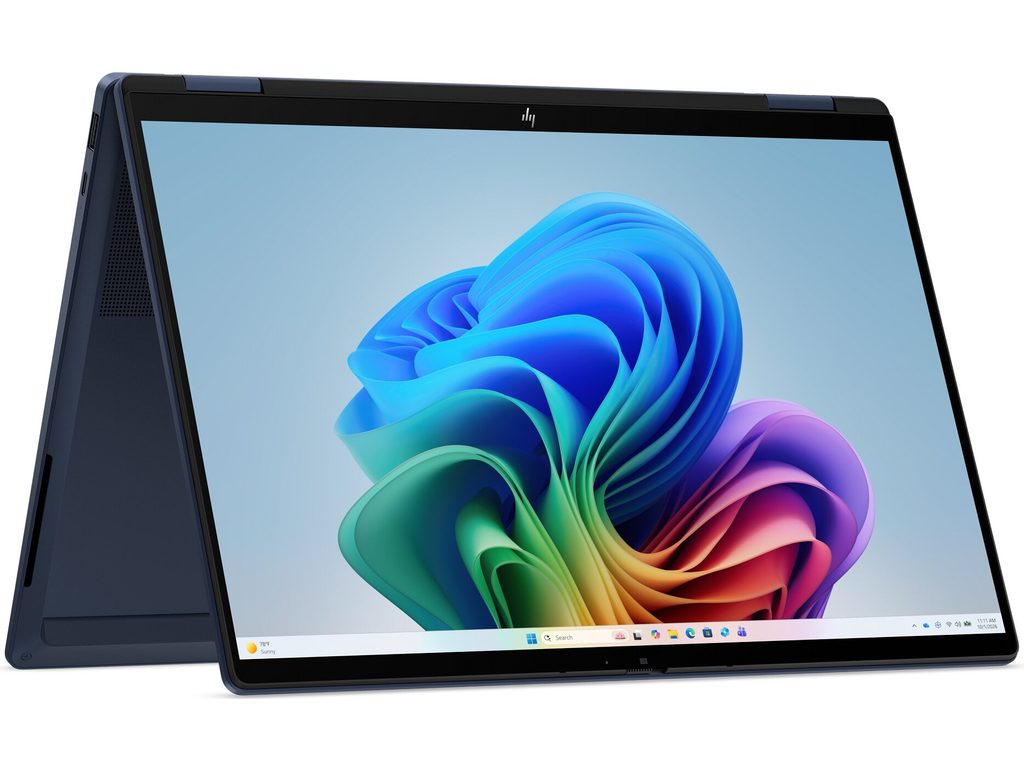
Samoczynne „klikanie" ekranu dotykowego to sytuacja, w której laptop HP wykonuje działania bez udziału użytkownika — otwierają się aplikacje, kursor przeskakuje w losowe miejsca, tekst wpisuje się sam, a czasem system reaguje tak, jakby ktoś stukał w ekran w kilku miejscach naraz. Zjawisko to nazywane jest czasem „ghost touch" (dotyk widmo) i może mieć zarówno podłoże sprzętowe, jak i programowe.
Typowe sygnały, które zgłaszają użytkownicy laptopów z serii Pavilion x360, Envy x360, Spectre x360 czy Elite x2, to:
To jedna z najczęstszych przyczyn — nieoryginalny lub uszkodzony zasilacz wprowadza zakłócenia do obwodu zasilania, które digitizer (warstwa odpowiedzialna za wykrywanie dotyku) błędnie interpretuje jako dotyk.
Kurz, tłuszcz, kropla wody czy nawet zbyt intensywne działanie promieni słonecznych na powierzchnię matrycy mogą powodować, że panel dotykowy rejestruje fałszywe punkty dotyku.
Taśma FPC (Flexible Printed Circuit — cienki, giętki przewód taśmowy) łącząca digitizer z płytą główną może być naderwana, niedokładnie osadzona w złączu lub uszkodzona wskutek wielokrotnego składania i rozkładania obudowy w modelach convertible (2w1).
Praca laptopa podłączonego do niepewnie uziemionego gniazdka bądź w suchym, naelektryzowanym otoczeniu może powodować chwilowe zakłócenia w pracy panelu dotykowego.
Rzadziej przyczyną jest konflikt sterownika dotyku z inną aplikacją nasłuchującą zdarzenia dotykowe, np. oprogramowaniem do rysowania lub zdalnego pulpitu.
Uderzenie, upadek lub nacisk na ekran mogły spowodować mikropęknięcie warstwy digitizera, które nie jest widoczne gołym okiem, a mimo to generuje fałszywe sygnały dotyku.
Ghost touch nie zawsze przebiega tak samo — jego charakter często podpowiada, gdzie szukać przyczyny. W laptopach convertible, czyli modelach 2w1 z obracanym w pełni zawiasem (np. Pavilion x360, Envy x360), usterka najczęściej ujawnia się po odchyleniu ekranu do trybu tabletowego lub namiotowego — w tym położeniu taśma FPC jest maksymalnie wygięta, a jej mikropęknięcia dają o sobie znać dopiero pod takim kątem. W klasycznych laptopach z ekranem dotykowym, ale bez zawiasu 360 stopni (część konfiguracji serii Envy, Spectre czy ProBook), ten sam objaw pojawia się rzadziej i zwykle wskazuje na zasilacz lub zabrudzenie powierzchni, a nie na taśmę.
Osobną grupę stanowią przypadki, w których ghost touch pojawia się wyłącznie w jednym rogu lub na jednej krawędzi ekranu — to zwykle sygnał lokalnego uszkodzenia digitizera, na przykład po uderzeniu lub długotrwałym nacisku (np. od pozostawionego na klawiaturze przedmiotu przy zamkniętej pokrywie). Inny wariant to fałszywe dotknięcia pojawiające się seriami, przez kilka sekund, po czym ekran „uspokaja się" na dłuższy czas — taki przebieg częściej wiąże się z przejściowymi zakłóceniami elektrycznymi niż z trwałym uszkodzeniem mechanicznym. Warto też zwrócić uwagę, czy problem występuje na ekranie głównym urządzenia, czy również po podłączeniu do zewnętrznego monitora — w tym drugim przypadku dotyk nie powinien mieć żadnego znaczenia, więc jeśli fałszywe kliknięcia „przenoszą się" na system operacyjny niezależnie od ekranu, przyczyną może być błąd sterownika, a nie sama matryca.
Po zlokalizowaniu przyczyny naprawa może obejmować wymianę taśmy sygnałowej, ponowne osadzenie złącza, a w przypadku uszkodzenia samej warstwy digitizera — wymianę matrycy lub jej elementu dotykowego.
Nie należy demontować obudowy laptopa w celu samodzielnego sprawdzenia taśmy digitizera — jest to element bardzo delikatny, a jego nieostrożne odłączenie lub zagięcie pod niewłaściwym kątem może spowodować trwałe uszkodzenie, nawet jeśli wcześniej usterka miała charakter przejściowy. Nie warto też czyścić ekranu środkami na bazie alkoholu izopropylowego w dużym stężeniu lub środkami zawierającymi amoniak, ponieważ mogą uszkodzić powłokę oleofobową matrycy. Odradza się także dalsze korzystanie z laptopa podłączonego do zasilacza podejrzewanego o awarię — utrzymujące się zakłócenia elektryczne mogą z czasem uszkodzić nie tylko digitizer, ale i inne podzespoły płyty głównej.
Najczęstszym błędem jest próba „resetu" ekranu dotykowego przez wielokrotne odłączanie i podłączanie baterii lub zasilacza pod obudową bez odpowiedniej wiedzy o rozmieszczeniu złączy — przy okazji łatwo przypadkowo nacisnąć lub przesunąć taśmę FPC, pogłębiając usterkę, która wcześniej miała charakter przejściowy. Kolejny typowy błąd to ignorowanie testu na baterii i od razu wymiana zasilacza na tańszy zamiennik „na próbę" — nieoryginalny lub niedopasowany adapter może wprowadzać jeszcze więcej zakłóceń niż uszkodzony oryginalny, przez co diagnoza staje się myląca. Zdarza się też, że użytkownicy interpretują ghost touch jako awarię systemu operacyjnego i decydują się na reinstalację Windows — jeśli przyczyna jest sprzętowa, taki krok nie tylko nie pomaga, ale też wiąże się z ryzykiem utraty danych, które nie zostało niczym uzasadnione.
Innym częstym błędem jest czyszczenie ekranu pod wysokim naciskiem, w przekonaniu, że „mocniej" oznacza „dokładniej" — w przypadku matrycy dotykowej nadmierny nacisk może uszkodzić warstwę digitizera znajdującą się tuż pod szybą, zwłaszcza jeśli wcześniej doszło do mikropęknięcia niewidocznego gołym okiem. Warto też unikać samodzielnego „naprawiania" problemu poprzez instalację niesprawdzonych narzędzi kalibracyjnych pobranych spoza oficjalnych źródeł — część z nich zmienia ustawienia sterownika w sposób trudny do cofnięcia i utrudnia późniejszą diagnostykę serwisową.
Jeśli przyczyną są chwilowe zakłócenia elektryczne lub zabrudzenie, objawy mogą ustąpić po oczyszczeniu ekranu lub zmianie zasilacza. Jeśli źródłem jest uszkodzenie taśmy lub digitizera, usterka zwykle się utrzymuje lub nasila.
Nie, samoczynne klikanie może wystąpić w każdym modelu z ekranem dotykowym, niezależnie od wieku — w nowszych urządzeniach częściej wynika z wadliwego zasilacza lub błędu oprogramowania, w starszych częściej z naturalnego zużycia taśmy FPC.
Nie zawsze jest to konieczne — w wielu przypadkach problem leży w taśmie sygnałowej lub zasilaniu, a wymiana samej matrycy nie rozwiąże usterki. Dlatego kluczowa jest diagnostyka przed podjęciem decyzji o naprawie.
Pośrednio tak — jeśli bateria jest spuchnięta, może to zmieniać nacisk na matrycę i taśmę od spodu klawiatury, co w rzadkich przypadkach wywołuje objawy podobne do fałszywego dotyku. Dlatego podczas diagnostyki sprawdza się również stan obudowy pod kątem odkształceń.
Pozwala jedynie obejść usterkę, nie usuwa jej przyczyny. Praca bez sprawnego ekranu dotykowego bywa akceptowalna tymczasowo, ale w modelach convertible ogranicza funkcjonalność trybu tabletowego i nie zapobiega dalszemu postępowi uszkodzenia mechanicznego.
Samoczynne klikanie ekranu dotykowego rzadko ma jedną, oczywistą przyczynę — może to być zarówno prosty problem z zasilaczem, jak i poważniejsze uszkodzenie taśmy czy digitizera. Rzetelna diagnostyka pozwala uniknąć niepotrzebnej wymiany podzespołów i ustalić realny zakres naprawy.
Odbiór i zwrot sprzętu
Darmowa diagnoza laptopa
Laptopy zastępcze
Dojazd do klienta
Serwis laptopów HP
Telefon: 22 378 46 53
Czynne całą dobę, 7 dni w tygodniu — weekendy i święta włącznie. Przed wizytą w punkcie prosimy o kontakt telefoniczny — zgłoszenia przyjmujemy całodobowo.
Kierowca odbiera i odwozi sprzęt albo na miejsce przyjeżdża serwisant.
Obszar: cała Warszawa i 40 km wokół — sprawdź obszar.