Pogwarancyjny Serwis Laptopów i Komputerów HP
Pogwarancyjny Serwis Laptopów i Komputerów HP
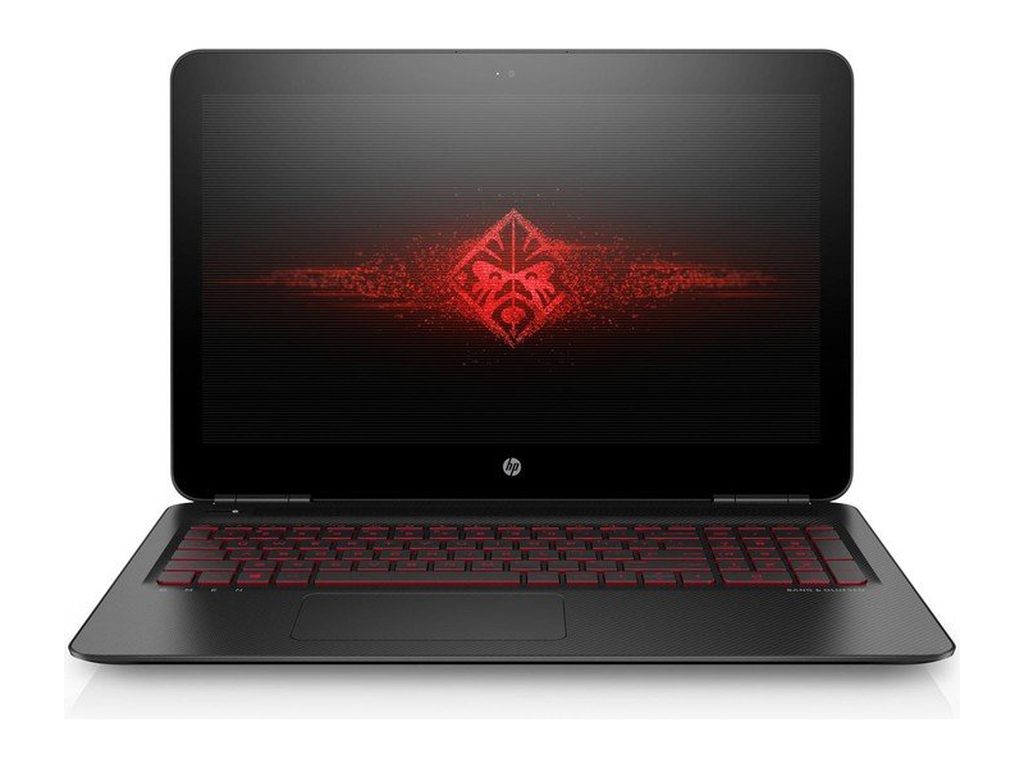
Wymiana pasty termicznej to czynność serwisowa, która może poprawić odprowadzanie ciepła z procesora i układu graficznego w laptopie HP. Pasta termiczna, nazywana również materiałem termoprzewodzącym, wypełnia mikroskopijne nierówności między układem elektronicznym a radiatorem, czyli metalowym elementem odbierającym ciepło. Z czasem może wyschnąć, stracić elastyczność albo zostać niewłaściwie rozprowadzona, co utrudnia chłodzenie.
Sam fakt, że laptop HP ma już za sobą długi okres pracy, nie zawsze oznacza konieczność wymiany pasty. O potrzebie wykonania takiej czynności powinny decydować objawy, wyniki diagnostyki oraz stan całego układu chłodzenia. W praktyce pasta jest tylko jednym z elementów wpływających na temperaturę. Znaczenie mają także wentylator, radiator, kanały przepływu powietrza, ustawienia systemowe i obciążenie podzespołów.
Problemy z odprowadzaniem ciepła mogą pojawiać się stopniowo. Początkowo laptop HP działa pozornie prawidłowo, ale obudowa staje się wyraźnie cieplejsza, wentylator uruchamia się częściej, a komfort pracy pogarsza się podczas zadań wymagających większej mocy obliczeniowej.
Podobne objawy może powodować kurz zalegający w radiatorze, uszkodzony wentylator, nieprawidłowe działanie sterowników albo proces działający w tle. Dlatego wymiana pasty bez sprawdzenia pozostałych elementów nie zawsze rozwiązuje problem.
Nowa pasta termiczna ma plastyczną konsystencję i dobrze wypełnia nierówności pomiędzy powierzchnią układu a radiatorem. Podczas wielokrotnego nagrzewania i schładzania materiał może jednak stopniowo wysychać. Zmienia się wtedy jego konsystencja, a kontakt cieplny staje się mniej równomierny.
Nie zawsze dochodzi do całkowitego wyschnięcia. Pasta może zostać wypchnięta na boki, nierówno rozłożona albo osłabiona przez wcześniejszy demontaż radiatora. Jeżeli radiator był zdejmowany i ponownie zamontowany bez zastosowania świeżego materiału, istnieje ryzyko powstania pustych przestrzeni, przez które ciepło będzie przekazywane mniej skutecznie.
W laptopach HP konstrukcja układu chłodzenia zależy od konkretnej serii i modelu. Inne rozwiązania spotyka się w cienkich laptopach Pavilion, Envy i Spectre, a inne w wydajniejszych konstrukcjach Omen, Victus oraz ZBook. Seria EliteBook, ProBook, Dragonfly lub Elite x2 może mieć ograniczoną przestrzeń wewnątrz obudowy, dlatego nawet niewielkie zabrudzenie albo nieprawidłowy docisk radiatora może wpływać na temperaturę.
Zanieczyszczony układ chłodzenia to najczęstsza przyczyna przegrzewania. Kurz osadza się na łopatkach wentylatora i blokuje żebra radiatora, tworząc warstwę ograniczającą przepływ powietrza. Bez oczyszczenia układu sama wymiana pasty termicznej może mieć ograniczony efekt.
Kolejną przyczyną bywa zużyty albo niesprawny wentylator. Łożysko wentylatora może pracować nierówno, a łopatki mogą obracać się z niewystarczającą prędkością. Zdarza się także, że wentylator jest sprawny mechanicznie, ale nie otrzymuje prawidłowego sterowania z płyty głównej. W takim przypadku problem dotyczy układu sterowania chłodzeniem, a nie samej pasty.
Wysoką temperaturę może powodować także nieprawidłowy docisk radiatora. Radiator powinien przylegać do powierzchni układu w sposób równomierny. Zbyt słabe dokręcenie mocowań może pogorszyć kontakt cieplny, natomiast zbyt mocne lub nierówne dokręcenie może doprowadzić do naprężeń i uszkodzenia elementów na płycie głównej.
Znaczenie ma również rodzaj używanego materiału. Pasta o niewłaściwych właściwościach może szybciej wysychać albo nie dopasować się do warunków pracy danego laptopa. Nie można jednak zakładać, że najdroższy materiał automatycznie rozwiąże każdy problem. Liczy się prawidłowa aplikacja, stan powierzchni, docisk oraz drożność całego układu chłodzenia.
Wydajność laptopa może obniżać także duże obciążenie procesora lub układu graficznego. Program działający w tle, nieprawidłowo skonfigurowane ustawienia zasilania albo wymagające zadanie mogą powodować wzrost temperatury nawet w sprawnym urządzeniu. W laptopach Omen i Victus częstsza praca z wysoką wydajnością może naturalnie wiązać się z większą ilością wydzielanego ciepła niż w konstrukcjach przeznaczonych głównie do pracy biurowej.
Najpierw ocenia się objawy oraz warunki, w których pojawia się problem. Sprawdza się, czy laptop HP przegrzewa się podczas bezczynności, czy dopiero przy obciążeniu. Analizuje się także głośność wentylatora, występowanie spadków wydajności, nagłe wyłączenia i reakcję urządzenia na różne zadania.
W ramach diagnostyki można obserwować temperaturę procesora i układu graficznego, obciążenie poszczególnych podzespołów oraz sposób działania wentylatora. Odczyty interpretuje się w połączeniu z zachowaniem laptopa, ponieważ pojedynczy pomiar nie pokazuje pełnego stanu układu chłodzenia.
Po wyłączeniu urządzenia i odłączeniu zasilania zdejmuje się dolną pokrywę obudowy. W zależności od modelu HP mogą występować różne rodzaje mocowań, zatrzaski albo elementy utrudniające dostęp do radiatora. Podczas demontażu należy zachować ostrożność, aby nie uszkodzić przewodów, taśm, zatrzasków oraz złączy.
W laptopach z wbudowanym akumulatorem odłącza się jego złącze zgodnie z konstrukcją urządzenia. Pozwala to ograniczyć ryzyko przypadkowego zwarcia podczas prac przy płycie głównej. W niektórych modelach dostęp do układu chłodzenia jest prosty, a w innych wymaga wcześniejszego odłączenia dodatkowych elementów.
Przed usunięciem starej pasty sprawdza się stan radiatora, wentylatora i kanałów powietrznych. Radiator jest elementem, który odbiera ciepło z procesora lub układu graficznego i przekazuje je do żeber chłodzących. Wentylator wymusza przepływ powietrza przez te żebra.
Jeżeli w żeberkach znajduje się zbity kurz, należy go usunąć w sposób kontrolowany. Sprawdza się również, czy wentylator obraca się swobodnie, nie wydaje nietypowych dźwięków i ma prawidłowo podłączone złącze. W konstrukcjach, w których jeden radiator obsługuje kilka układów, ocenia się wszystkie punkty styku, a nie tylko procesor.
Radiator odkręca się zgodnie z kolejnością przewidzianą dla danego modelu. Mocowania często wymagają stopniowego i równomiernego luzowania. Nagłe odrywanie radiatora może spowodować uszkodzenie powierzchni układu albo oderwanie elementu, który przykleił się przez wyschniętą pastę.
Podczas demontażu sprawdza się również termopady. Termopad to elastyczny materiał termoprzewodzący stosowany tam, gdzie odległość pomiędzy układem a radiatorem jest większa niż w przypadku procesora. Nie należy zastępować go przypadkową warstwą pasty, ponieważ pasta i termopad pełnią różne funkcje konstrukcyjne.
Starą pastę usuwa się z powierzchni procesora, układu graficznego i radiatora przy użyciu odpowiednich środków oraz materiałów, które nie pozostawiają włókien. Powierzchnie powinny zostać oczyszczone bez zarysowania i bez wciskania resztek pasty w okolice elementów elektronicznych.
Nie chodzi o mechaniczne polerowanie układu. Celem jest usunięcie pozostałości i przygotowanie czystej, równej powierzchni. Jeżeli radiator ma wgniecenia, ślady korozji albo nierówności, sam materiał termoprzewodzący nie przywróci prawidłowego kontaktu.
Świeżą pastę nakłada się w ilości dopasowanej do powierzchni układu i konstrukcji radiatora. Zbyt mała ilość może nie wypełnić nierówności, a zbyt duża może wydostać się poza obszar styku i zabrudzić otoczenie. Sposób rozprowadzenia zależy od zastosowanego materiału oraz geometrii powierzchni.
Ważniejsze od efektownego wyglądu warstwy jest zapewnienie ciągłego kontaktu pomiędzy układem a radiatorem. Pasta nie powinna zawierać pęcherzy powietrza ani przypadkowych zanieczyszczeń. Przy pracy z układem graficznym należy zwrócić uwagę na prawidłowe przyleganie wszystkich elementów, które zostały objęte chłodzeniem.
Radiator montuje się bez przesuwania go po świeżej paście. Śruby dokręca się stopniowo i równomiernie, zgodnie z układem mocowań. Dzięki temu nacisk rozkłada się prawidłowo, a pasta pozostaje w miejscu, w którym ma przewodzić ciepło.
Po zamontowaniu radiatora podłącza się wentylator i pozostałe elementy, a następnie zakłada dolną pokrywę. Przed zakończeniem pracy sprawdza się, czy żaden przewód nie został przyciśnięty oraz czy wszystkie złącza znajdują się we właściwym położeniu.
Po uruchomieniu laptopa HP wykonuje się kontrolę działania wentylatora, temperatur oraz stabilności systemu. Test powinien uwzględniać zarówno pracę bez obciążenia, jak i zadania odpowiadające rzeczywistemu użytkowaniu. Jeżeli wcześniej występował throttling, sprawdza się, czy obniżanie wydajności nadal się pojawia.
Brak natychmiastowej poprawy nie musi oznaczać nieudanej wymiany pasty. Przyczyną może być zużyty wentylator, zatkany radiator, problem z czujnikiem, usterka układu zasilania albo zbyt wysokie obciążenie systemu. Wynik testu powinien być oceniany jako część całej diagnostyki.
Przy oględzinach laptopa HP warto zwrócić uwagę na wyloty powietrza: może je zasłaniać kurz, miękka powierzchnia lub inne przedmioty. Stabilne podłoże pozwalające na swobodny dopływ i odpływ powietrza pomaga uniknąć takiej przeszkody.
Można również zamknąć nieużywane programy i sprawdzić, czy obciążenie procesora nie jest stale podwyższone przez aplikację działającą w tle. Jeżeli system zaczyna zwalniać po uruchomieniu konkretnego programu, warto zanotować nazwę tego programu i okoliczności występowania problemu.
Przydatne jest zwrócenie uwagi na dźwięk wentylatora. Rytmiczne stukanie, tarcie, przerywana praca albo całkowity brak obrotów są informacjami istotnymi dla diagnostyki. Nie należy jednak wkładać żadnych przedmiotów do otworów wentylacyjnych ani próbować zatrzymywać łopatek wentylatora.
Warto wykonać kopię ważnych danych przed przekazaniem urządzenia do naprawy. Kopia zapasowa nie zastępuje diagnostyki, ale ogranicza skutki ewentualnych problemów niezwiązanych bezpośrednio z układem chłodzenia. Jeżeli laptop uruchamia się niestabilnie, należy zapisać najważniejsze pliki w pierwszej kolejności, o ile można zrobić to bez dalszego przeciążania urządzenia.
Można także przygotować opis objawów: kiedy laptop zaczyna się nagrzewać, czy wentylator hałasuje, jakie programy są wtedy uruchomione i czy pojawiają się wyłączenia. Taki opis pomaga odróżnić problem z pastą od usterki wentylatora lub innego elementu.
Nie należy otwierać laptopa bez sprawdzenia sposobu demontażu właściwego dla danego modelu HP. Zatrzaski obudowy, delikatne taśmy i małe złącza mogą zostać uszkodzone przy użyciu niewłaściwego narzędzia albo nadmiernej siły.
Nie powinno się nakładać nowej pasty na starą. Pozostawione resztki mogą tworzyć nierówną warstwę i pogorszyć kontakt radiatora z układem. Nie należy również stosować przypadkowych substancji, materiałów biurowych ani domowych zamienników pasty termicznej.
Nie wolno ignorować termopadów podczas ponownego montażu. Jeżeli termopad przesunie się, rozerwie albo zostanie zastąpiony materiałem o nieodpowiedniej grubości, niektóre układy mogą nie stykać się prawidłowo z radiatorem. Może to doprowadzić do przegrzewania lub uszkodzenia podzespołów.
Ryzykowne jest także używanie sprężonego powietrza w sposób, który rozpędza wentylator do bardzo wysokich obrotów. Nieprawidłowe czyszczenie może przenieść kurz głębiej do obudowy albo uszkodzić delikatne elementy. W przypadku cieczy chłodzącej, past przewodzących elektrycznie lub zabrudzeń na płycie głównej ryzyko zwarcia jest szczególnie istotne.
Nie należy dociskać radiatora ręką podczas pracy laptopa ani uruchamiać urządzenia z odłączonym wentylatorem. Nie powinno się także wykonywać testów obciążeniowych, jeżeli laptop samoczynnie się wyłącza, wydaje niepokojące dźwięki albo wyraźnie przegrzewa się w krótkim czasie.
Nie. Wysoka temperatura może wynikać z kurzu, niesprawnego wentylatora, błędnego docisku radiatora, dużego obciążenia systemu albo usterki płyty głównej. Pasta jest oceniana razem z całym układem chłodzenia.
Może poprawić stabilność pracy, jeżeli wcześniejsze przegrzewanie powodowało throttling. Jeżeli spadki wydajności wynikają z niewystarczających zasobów sprzętowych, problemu z pamięcią masową albo oprogramowaniem, sama wymiana pasty nie będzie wystarczająca.
Nie. Pavilion, Envy, Spectre, Stream, EliteBook, ProBook, Omen, Victus, ZBook, Chromebook oraz konstrukcje Elite x2 i Dragonfly różnią się budową, dostępem do radiatora i sposobem prowadzenia przewodów. Procedurę dopasowuje się do konkretnego modelu.
Kierowca odbiera laptop HP do diagnostyki w serwisie, a po zaakceptowaniu wyceny i wykonaniu naprawy zwraca sprzęt. Warunki diagnozy oraz gwarancji omawia się przy zleceniu, zależnie od zakresu prac.
Wymiana pasty termicznej ma sens wtedy, gdy wyniki diagnostyki wskazują na pogorszony kontakt cieplny albo gdy jest częścią szerszego czyszczenia i konserwacji układu chłodzenia. Prawidłowo wykonana procedura obejmuje nie tylko nałożenie świeżego materiału, lecz także kontrolę radiatora, wentylatora, termopadów, docisku i działania laptopa po montażu.
W przypadku laptopów HP naprawę wykonuje się w sposób dopasowany do konkretnej konstrukcji. Serwis zajmuje się takimi pracami w modelu z odbiorem sprzętu, wykorzystując nowe części, gdy wymiana uszkodzonego elementu okazuje się konieczna.
Odbiór i zwrot sprzętu
Darmowa diagnoza laptopa
Laptopy zastępcze
Dojazd do klienta
Serwis laptopów HP
Telefon: 22 378 46 53
Czynne całą dobę, 7 dni w tygodniu — weekendy i święta włącznie. Przed wizytą w punkcie prosimy o kontakt telefoniczny — zgłoszenia przyjmujemy całodobowo.
Kierowca odbiera i odwozi sprzęt albo na miejsce przyjeżdża serwisant.
Obszar: cała Warszawa i 40 km wokół — sprawdź obszar.