Pogwarancyjny Serwis Laptopów i Komputerów HP
Pogwarancyjny Serwis Laptopów i Komputerów HP
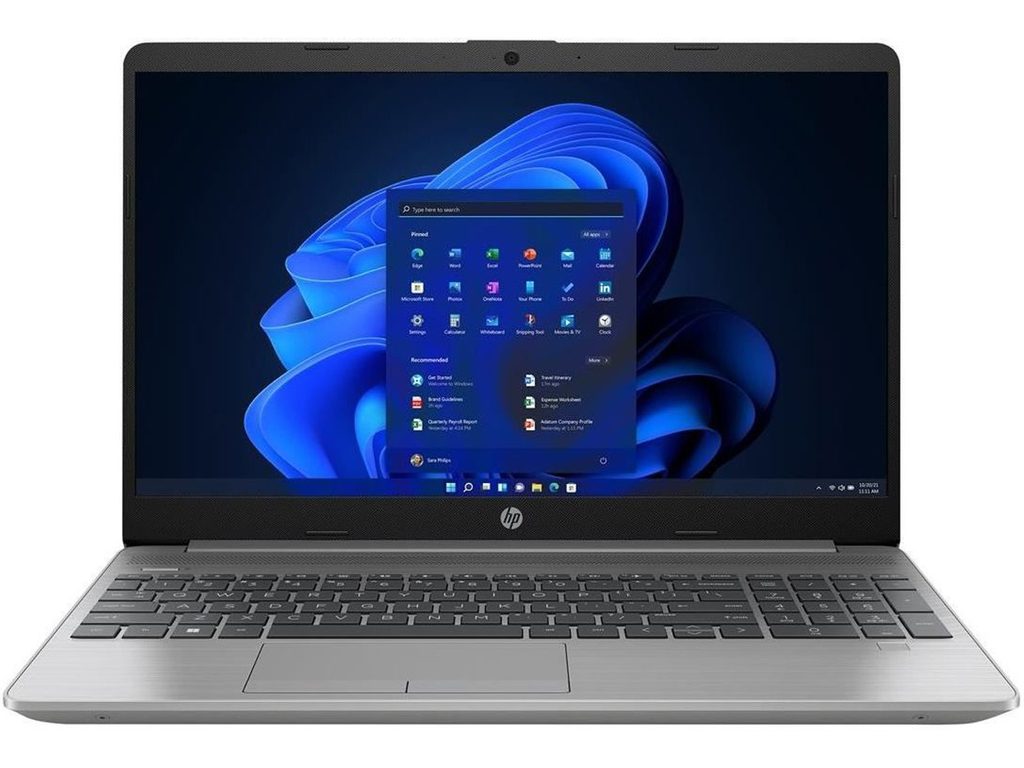
Pasta termoprzewodząca to cienka warstwa materiału umieszczona między procesorem lub układem graficznym a radiatorem, czyli metalowym elementem odbierającym ciepło z podzespołów. Z czasem materiał może wysychać, twardnieć i tracić zdolność dokładnego wypełniania mikroskopijnych nierówności powierzchni. W laptopie HP prowadzi to do pogorszenia chłodzenia, głośniejszej pracy oraz spadków wydajności, choć podobne objawy mogą powodować również kurz, zużyty wentylator albo usterka radiatora.
Najbardziej charakterystycznym objawem jest stopniowe pogarszanie się zachowania laptopa pod obciążeniem. Urządzenie, które wcześniej działało płynnie podczas wykonywania wymagających zadań, zaczyna zwalniać, mocniej się nagrzewać lub pracować znacznie głośniej. Zmiana zwykle postępuje powoli, dlatego łatwo przyzwyczaić się do coraz częstszego uruchamiania wentylatora i nie zauważyć momentu, w którym chłodzenie przestało działać prawidłowo.
Głośna praca wentylatora nie zawsze oznacza jego uszkodzenie. Układ sterowania zwiększa obroty, gdy czujniki wykrywają podwyższoną temperaturę procesora lub układu graficznego. Jeżeli pasta nie przekazuje ciepła skutecznie do radiatora, wentylator próbuje wyrównać tę stratę przez intensywniejszy przepływ powietrza. Może wtedy pracować szybko nawet podczas przeglądania stron, instalowania aktualizacji albo prowadzenia rozmowy wideo.
Kolejnym sygnałem jest throttling, czyli automatyczne obniżanie częstotliwości pracy i wydajności podzespołu w celu ograniczenia temperatury. Objawia się to chwilowymi spadkami płynności, dłuższym wykonywaniem operacji, zacinaniem obrazu w grach albo nierówną pracą programu korzystającego intensywnie z procesora. Laptop może początkowo działać prawidłowo, a zwalniać dopiero po rozgrzaniu.
Przy poważnym problemie termicznym może dochodzić do nagłego wyłączania się urządzenia lub ponownego uruchamiania. Jest to mechanizm ochronny ograniczający ryzyko pracy w zbyt wysokiej temperaturze. Takiego objawu nie należy jednak automatycznie przypisywać paście. Podobne zachowanie może wynikać z usterki zasilania, płyty głównej, pamięci albo akumulatora, dlatego konieczna jest diagnostyka całego laptopa.
Warto zwrócić uwagę również na temperaturę obudowy. Mocno nagrzany obszar w pobliżu wylotu powietrza może świadczyć o dużej ilości ciepła prawidłowo docierającego do radiatora. Z kolei wysoka temperatura procesora przy zaskakująco chłodnym strumieniu powietrza może sugerować utrudnione przekazywanie ciepła między układem a radiatorem. Nie jest to jednak samodzielny test rozstrzygający, ponieważ podobny efekt powoduje niedrożny radiator lub nieprawidłowa praca wentylatora.
Pasta pracuje w warunkach wielokrotnego nagrzewania i stygnięcia. Pod wpływem takich cykli jej nośnik może stopniowo tracić elastyczność, a materiał staje się twardy i popękany. Powstają wtedy miejsca o słabszym kontakcie termicznym. Ciepło pozostaje bliżej procesora lub układu graficznego, zamiast sprawnie przechodzić do radiatora.
Jedną z najczęstszych przyczyn wysokich temperatur jest warstwa kurzu zgromadzona przy wentylatorze i na żeberkach radiatora. Powietrze nie może wtedy swobodnie przepływać przez układ chłodzenia. Objawy są bardzo podobne do skutków zużytej pasty, dlatego samo odczytanie temperatury nie pozwala wiarygodnie odróżnić tych problemów.
Radiator powinien równomiernie przylegać do chłodzonych układów. Nieprawidłowe dokręcenie mocowań, odkształcenie elementu albo wcześniejszy nieumiejętny demontaż mogą osłabić kontakt. Nawet nowa pasta nie zapewni wtedy prawidłowego chłodzenia, ponieważ jej zadaniem jest wypełnianie drobnych nierówności, a nie zastępowanie właściwego docisku.
Wentylator może obracać się wolniej, zatrzymywać albo wydawać dźwięki tarcia. W takiej sytuacji źródłem problemu nie jest przewodzenie ciepła do radiatora, lecz niewystarczające usuwanie go z obudowy. Charakterystyczne terkotanie lub zmienne obroty wymagają sprawdzenia mechanizmu wentylatora, jego przewodu oraz sterowania.
W wielu laptopach HP stosuje się ciepłowód, czyli szczelny przewód rozprowadzający energię cieplną od procesora do żeberek radiatora. Jego uszkodzenie może sprawić, że część przy procesorze będzie bardzo gorąca, a dalszy fragment układu pozostanie chłodny. Wymiana samej pasty nie naprawi niesprawnego ciepłowodu.
Podwyższona temperatura może również wynikać z procesów działających w tle. Aktualizowanie systemu, skanowanie plików, synchronizacja danych lub niepożądane oprogramowanie mogą stale obciążać procesor. Przed rozebraniem laptopa należy więc sprawdzić, czy intensywna praca wentylatora występuje przy rzeczywiście niewielkim obciążeniu.
Powierzchnie procesora i radiatora wyglądają na gładkie, ale w powiększeniu mają drobne zagłębienia oraz nierówności. Bez materiału termoprzewodzącego wypełniałoby je powietrze, które przewodzi ciepło znacznie gorzej niż metal. Pasta wypiera powietrze z tych przestrzeni i tworzy możliwie ciągłe połączenie termiczne.
Warstwa nie powinna być ani niepełna, ani nadmiernie gruba. Za mała ilość może pozostawić niewypełnione miejsca, natomiast zbyt duża tworzy dodatkową barierę między układem a radiatorem. Znaczenie ma także równomierny docisk po zamontowaniu chłodzenia. Z tego powodu przypadkowe nałożenie materiału bez znajomości budowy danego modelu nie gwarantuje poprawy.
W modelach HP Omen i Victus procesor oraz układ graficzny często pracują pod znacznym obciążeniem. Wyższa ilość wytwarzanego ciepła sprawia, że pogorszenie kontaktu termicznego może szybko stać się odczuwalne podczas grania, renderowania lub innych wymagających zadań. Ważne jest wtedy sprawdzenie obu chłodzonych układów, stanu radiatora oraz materiałów termicznych znajdujących się przy pozostałych elementach.
Smukłe konstrukcje HP Spectre, Envy i Dragonfly mają mniej miejsca na rozbudowany układ chłodzenia. Nawet niewielkie pogorszenie jego sprawności może więc powodować częstsze zmiany obrotów wentylatora albo szybsze ograniczanie wydajności. Demontaż takich modeli wymaga ostrożności ze względu na cienkie elementy obudowy, delikatne taśmy i zwarte rozmieszczenie podzespołów.
W laptopach HP Pavilion problem może przebiegać różnie zależnie od wersji wyposażenia i konstrukcji chłodzenia. Model przeznaczony do lekkiej pracy nie musi zachowywać się tak samo jak wariant z wydajniejszym układem graficznym. Ocena temperatur powinna więc uwzględniać dokładną konfigurację urządzenia, a nie tylko nazwę całej serii.
HP EliteBook, ProBook i ZBook bywają długo wykorzystywane do pracy, często przez znaczną część dnia. W takich urządzeniach kurz, zużycie wentylatora i starzenie materiałów termicznych mogą występować jednocześnie. ZBook używany do obliczeń lub pracy graficznej wymaga ponadto sprawdzenia zachowania zarówno procesora, jak i układu graficznego pod kontrolowanym obciążeniem.
Modele HP Stream i Chromebook zwykle wytwarzają mniej ciepła niż rozbudowane laptopy o wysokiej wydajności. Nie oznacza to jednak, że każdy wzrost temperatury można zignorować. W zależności od konstrukcji chłodzenie może być bardzo kompaktowe, a przyczyną spowolnienia może okazać się zarówno temperatura, jak i obciążenie systemu lub ograniczone zasoby urządzenia.
W urządzeniach HP Elite x2 budowa i sposób dostępu do podzespołów wyraźnie różnią się od klasycznego laptopa. Samodzielne otwieranie obudowy może łatwo doprowadzić do uszkodzenia ekranu, taśm albo mocowań. W takim przypadku rozpoznanie problemu termicznego na podstawie zewnętrznych objawów powinno prowadzić do profesjonalnej diagnostyki, a nie do prób rozklejania urządzenia.
Diagnostykę rozpoczyna się od rozmowy o objawach oraz warunkach, w których występują. Znaczenie ma to, czy laptop nagrzewa się od razu po uruchomieniu, dopiero podczas obciążenia, czy również w stanie pozornej bezczynności. Sprawdza się także historię wcześniejszego czyszczenia i napraw, ponieważ źle zamontowany radiator może powodować problemy krótko po wymianie pasty.
Następnie kontroluje się obciążenie procesora, odczyty czujników, zachowanie wentylatora i temperaturę podczas pracy. Test obciążeniowy to kontrolowane zadanie wykorzystujące znaczną część możliwości podzespołu, dzięki czemu można ocenić tempo nagrzewania oraz występowanie throttlingu. Wyniki interpretuje się w odniesieniu do konkretnego modelu HP, jego konfiguracji i konstrukcji chłodzenia.
Po otwarciu urządzenia sprawdza się drożność żeberek radiatora, stan wentylatora, mocowania chłodzenia i ślady wcześniejszej ingerencji. Ocenia się również, czy przewody oraz taśmy znajdują się we właściwym położeniu. Dopiero pełna kontrola pozwala ustalić, czy wystarczy konserwacja, czy konieczna jest wymiana uszkodzonego elementu.
Stary materiał usuwa się z powierzchni chłodzonych układów i radiatora bez zarysowywania metalu ani uszkadzania elementów płyty głównej. Po oczyszczeniu nakłada się odpowiednią pastę, a radiator montuje z równomiernym dociskiem. Jeżeli konstrukcja zawiera termopady, czyli elastyczne podkładki przewodzące ciepło z niższych elementów do radiatora, nie zastępuje się ich przypadkową warstwą pasty. Ich stan i dopasowanie wymagają osobnej oceny.
Po złożeniu urządzenia powtarza się pomiary. Porównuje się temperatury, stabilność taktowania, głośność chłodzenia i zachowanie laptopa podczas obciążenia. Taki test końcowy potwierdza, czy przyczyna została prawidłowo rozpoznana i czy radiator po montażu odbiera ciepło równomiernie.
Nie należy otwierać obudowy bez znajomości rozmieszczenia zatrzasków, śrub i taśm w danym modelu HP. Podważanie przypadkowego miejsca może połamać obudowę, uszkodzić przewód akumulatora albo naruszyć delikatne złącza. Szczególnej ostrożności wymagają cienkie serie oraz konstrukcje otwierane od strony ekranu.
Nie powinno się wydmuchiwać kurzu silnym strumieniem powietrza bez unieruchomienia wentylatora. Rozpędzenie wirnika może uszkodzić jego mechanizm lub układ sterujący. Samo przedmuchanie otworów z zewnątrz może również przesunąć zwartą warstwę kurzu głębiej do wnętrza zamiast ją usunąć.
Nie należy stosować ciekłego metalu bez odpowiedniej wiedzy. Jest to materiał termoprzewodzący o innych właściwościach niż typowa pasta, mogący przewodzić prąd i reagować z niektórymi powierzchniami. Rozlanie go w pobliżu elementów elektronicznych może spowodować zwarcie.
Nie należy nakładać pasty na termopady ani zastępować nimi materiałów o przypadkowej grubości. Nieprawidłowa podkładka może unieść radiator, osłabiając docisk do procesora lub układu graficznego. Ryzykowne jest także ponowne używanie rozdartych, przesuniętych lub zabrudzonych termopadów bez oceny ich stanu.
Nie powinno się wykonywać długich testów obciążeniowych, jeśli laptop wyłącza się, pojawia się zapach przegrzanego tworzywa albo wentylator przestaje się obracać. Dalsze nagrzewanie nie wnosi wtedy użytecznej informacji i może pogłębić usterkę.
Bez otwarcia urządzenia nie zawsze można jednoznacznie rozpoznać różnicę. Zatkany radiator często powoduje słaby przepływ powietrza i szybkie zwiększanie obrotów wentylatora. Zużyta pasta może natomiast prowadzić do gwałtownego nagrzewania procesora mimo pracy wentylatora i względnie drożnych otworów. Są to jednak jedynie poszlaki.
W praktyce oba problemy często występują równocześnie. Jeżeli demontaż radiatora jest konieczny do dokładnego czyszczenia, po jego zdjęciu nie powinno się pozostawiać starej, naruszonej warstwy materiału. Diagnostyka powinna więc obejmować cały tor odprowadzania ciepła: powierzchnię układu, pastę, docisk, ciepłowód, żeberka radiatora, wentylator i otwory wentylacyjne.
Nowa pasta nie zmniejszy wysokiego obciążenia wywołanego przez programy ani nie naprawi wentylatora. Nie usunie też usterki ciepłowodu, czujnika czy zasilania ani odkształcenia radiatora. Gdy spadek wydajności wynika z niedoboru pamięci, zajętego nośnika danych lub błędów systemu, sama ingerencja w układ chłodzenia nie rozwiąże tego problemu.
Z tego powodu wymiana materiału termoprzewodzącego nie powinna być wykonywana profilaktycznie przy każdym głośniejszym uruchomieniu wentylatora. Najpierw należy potwierdzić, czy laptop rzeczywiście osiąga nieprawidłowe temperatury i czy układ chłodzenia wymaga demontażu. Pozwala to uniknąć zbędnej ingerencji w sprawne urządzenie.
Kierowca odbiera zabezpieczony sprzęt, po czym w serwisie sprawdza się temperatury, drożność chłodzenia i stan podzespołów.
Jeśli diagnostyka wykaże potrzebę wymiany elementu układu chłodzenia, serwis omawia zakres prac i dobór części przy zleceniu. Warunki ewentualnej gwarancji zależą od wykonanych czynności oraz użytych elementów. Możliwość udostępnienia laptopa zastępczego na czas naprawy również można omówić z serwisem.
Czy głośny wentylator zawsze oznacza zużytą pastę? Nie. Przyczyną może być kurz, proces działający w tle, aktualizacja, uszkodzenie wentylatora albo ograniczony przepływ powietrza. Stan pasty ocenia się razem z całym układem chłodzenia.
Czy pastę należy wymieniać według stałego harmonogramu? Nie ma jednego właściwego terminu dla wszystkich laptopów HP. Znaczenie mają konstrukcja modelu, intensywność użytkowania, temperatury pracy i stan chłodzenia. Lepszą podstawą decyzji są potwierdzone objawy oraz wyniki diagnostyki.
Czy po wymianie pasty laptop zawsze będzie cichszy? Poprawa jest możliwa, jeżeli źródłem głośnej pracy było słabe przekazywanie ciepła do radiatora. Wentylator może nadal przyspieszać podczas wymagających zadań, ponieważ jest to normalna część działania chłodzenia.
Czy podstawka chłodząca zastąpi wymianę pasty? Nie. Podstawka może poprawić dostęp powietrza do obudowy, ale nie odbuduje kontaktu termicznego między procesorem a radiatorem. Może jedynie częściowo ograniczyć objawy, pozostawiając właściwą przyczynę bez naprawy.
Zużyta pasta termoprzewodząca może powodować głośniejszą pracę, szybkie nagrzewanie, throttling, spadki płynności i awaryjne wyłączanie laptopa HP. Te same objawy występują jednak przy zabrudzonym radiatorze, niesprawnym wentylatorze lub nadmiernym obciążeniu programowym, dlatego wymianę materiału powinno poprzedzać sprawdzenie całego układu chłodzenia. Prawidłowo przeprowadzona diagnostyka pozwala usunąć rzeczywistą przyczynę problemu bez zbędnej ingerencji w sprawne podzespoły.
Odbiór i zwrot sprzętu
Darmowa diagnoza laptopa
Laptopy zastępcze
Dojazd do klienta
Serwis laptopów HP
Telefon: 22 378 46 53
Czynne całą dobę, 7 dni w tygodniu — weekendy i święta włącznie. Przed wizytą w punkcie prosimy o kontakt telefoniczny — zgłoszenia przyjmujemy całodobowo.
Kierowca odbiera i odwozi sprzęt albo na miejsce przyjeżdża serwisant.
Obszar: cała Warszawa i 40 km wokół — sprawdź obszar.