Pogwarancyjny Serwis Laptopów i Komputerów HP
Pogwarancyjny Serwis Laptopów i Komputerów HP
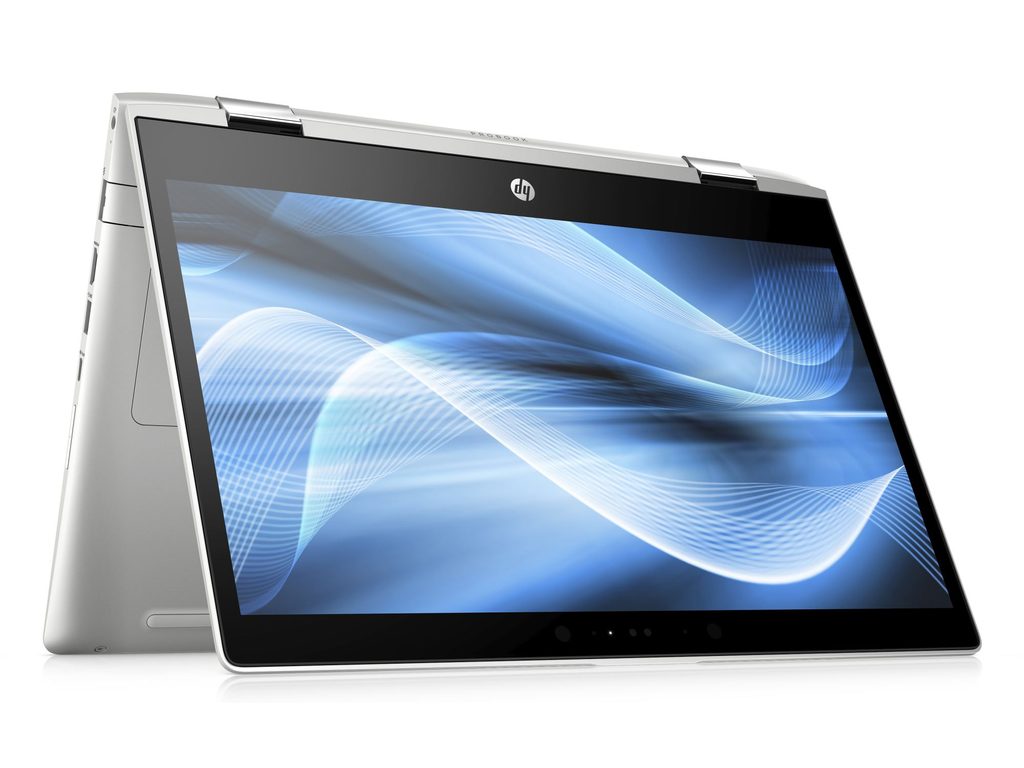
W HP ProBook aktualizacja BIOS może poprawić zgodność sprzętu, usunąć błędy uruchamiania i przygotować komputer do nowszych wersji systemu. BIOS to podstawowe oprogramowanie na płycie głównej: uruchamia laptop przed systemem operacyjnym i sprawdza najważniejsze podzespoły. Jego aktualizacja wymaga ostrożności i przygotowania, ponieważ różni się od zwykłej instalacji programu.
BIOS to skrót od określenia oznaczającego podstawowy system wejścia i wyjścia. Jest to oprogramowanie zapisane w pamięci płyty głównej, które rozpoczyna pracę natychmiast po włączeniu laptopa. BIOS sprawdza między innymi procesor, pamięć operacyjną, nośnik danych, układ klawiatury oraz podstawowe elementy zasilania, a następnie przekazuje uruchamianie systemowi operacyjnemu.
W nowszych laptopach HP ProBook stosuje się najczęściej UEFI, czyli nowocześniejszą wersję środowiska uruchomieniowego zastępującą klasyczny BIOS. W codziennych rozmowach oba określenia często stosuje się zamiennie. Aktualizacja BIOS może w rzeczywistości oznaczać aktualizację oprogramowania układowego UEFI oraz powiązanych składników odpowiedzialnych za start komputera.
Oprogramowanie układowe, nazywane firmware, steruje pracą sprzętu na bardzo podstawowym poziomie. Z tego powodu nie powinno się przerywać procesu aktualizacji, odłączać zasilacza ani wymuszać wyłączenia laptopa. Błąd w tym momencie może spowodować problemy z uruchamianiem, a w trudniejszych przypadkach konieczność zaprogramowania pamięci BIOS poza laptopem.
Aktualizacji nie wykonuje się automatycznie przy każdej okazji. Jej zasadność zależy od konkretnego modelu HP ProBook, obecnej wersji BIOS oraz problemu, który występuje w laptopie. Producent może opublikować nowszą wersję w związku z poprawą stabilności, zgodności z podzespołami albo usunięciem błędów ujawnionych podczas użytkowania.
Aktualizacja może być rozważana w sytuacji, gdy:
Nowsza wersja BIOS nie zawsze wymaga instalacji. Jeśli HP ProBook działa stabilnie, nie jest rozbudowywany i nie ma problemu opisanego w dokumentacji, zmiana może nie dać odczuwalnego efektu. Najpierw trzeba sprawdzić opis wersji i jej zgodność z oznaczeniem laptopa.
Usterka BIOS może wyglądać podobnie do awarii płyty głównej, pamięci operacyjnej, nośnika danych albo układu zasilania. Dlatego sam objaw nie pozwala jeszcze stwierdzić, że potrzebna jest aktualizacja.
Do często spotykanych oznak należą:
W części modeli HP ProBook komputer może samodzielnie próbować odtworzyć wcześniejszą kopię BIOS. Proces odzyskiwania może wymagać czasu i nie powinien być przerywany bez wyraźnej przyczyny. Jeżeli laptop wielokrotnie próbuje się uruchomić, ale nie wyświetla obrazu, potrzebna jest diagnostyka obejmująca także płytę główną i zasilanie.
Najczęstszą przyczyną jest używanie wersji BIOS, która nie obsługuje prawidłowo konkretnej konfiguracji laptopa. Dotyczy to szczególnie HP ProBook, w którym wymieniono nośnik danych, pamięć operacyjną albo element związany z zasilaniem. Nowsze oprogramowanie może poprawiać komunikację między tymi podzespołami.
Jeżeli podczas aktualizacji zabrakło zasilania, laptop został wyłączony lub proces został przerwany przez błąd systemu, zawartość pamięci BIOS może zostać zapisana niepełnie. Wtedy komputer może nie przejść podstawowej kontroli po włączeniu. Czasami możliwe jest użycie trybu odzyskiwania, a czasami konieczne jest zaprogramowanie pamięci specjalistycznym urządzeniem.
Każda wersja BIOS jest przeznaczona dla określonych modeli i wariantów płyty głównej. Podobne oznaczenia serii HP ProBook nie oznaczają, że można użyć tego samego pliku. Nieprawidłowy plik może zostać odrzucony przez narzędzie aktualizacyjne, ale w określonych sytuacjach może również doprowadzić do problemów z uruchamianiem.
Pamięć przechowująca BIOS może ulec uszkodzeniu wskutek przepięcia, awarii płyty głównej, zużycia albo nieudanego zapisu. W takim przypadku sama aktualizacja z poziomu systemu może nie być możliwa. Konieczne może być odczytanie zawartości pamięci, przygotowanie prawidłowego obrazu BIOS i zapisanie go poza standardowym trybem aktualizacji.
Brak uruchamiania nie zawsze oznacza błąd BIOS. Podobne objawy może powodować uszkodzona pamięć operacyjna, nośnik danych, układ zasilania, matryca, przewód obrazu albo płyta główna. Aktualizacja wykonana bez potwierdzenia przyczyny może nie rozwiązać problemu, a dodatkowo zwiększyć ryzyko uszkodzenia oprogramowania układowego.
Diagnostykę rozpoczyna się od ustalenia dokładnego oznaczenia laptopa HP ProBook. Nie wystarczy sama nazwa serii. Istotne są także informacje z etykiety urządzenia, menu BIOS, dokumentacji producenta oraz identyfikacja płyty głównej. Na tej podstawie sprawdza się, jaka wersja BIOS jest obecnie zainstalowana i czy istnieje właściwa aktualizacja.
Następnie analizuje się objawy. Sprawdza się, czy laptop uruchamia ekran HP, czy reaguje na klawisze funkcyjne, czy widoczne są komunikaty diagnostyczne oraz czy system operacyjny startuje prawidłowo. W razie potrzeby wykonuje się test pamięci operacyjnej, nośnika danych i podstawowych układów płyty głównej. Pozwala to odróżnić problem z BIOS od usterki sprzętowej.
Przed rozpoczęciem aktualizacji ocenia się stan zasilania. Laptop powinien być podłączony do sprawnego zasilacza, a akumulator powinien być rozpoznawany przez komputer. Nie zaleca się aktualizowania BIOS w sytuacji, gdy zasilacz przerywa pracę, gniazdo zasilania jest luźne albo laptop wyłącza się podczas obciążenia.
Kolejny etap obejmuje przygotowanie danych użytkownika. Aktualizacja BIOS zwykle nie usuwa plików z nośnika danych, ale każda ingerencja w oprogramowanie startowe powinna być poprzedzona kopią ważnych dokumentów. Jeżeli laptop uruchamia się niestabilnie, dane można zabezpieczyć przed rozpoczęciem dalszych czynności.
Sam proces może być uruchamiany z poziomu systemu operacyjnego, z menu BIOS albo z przygotowanego nośnika startowego. Sposób zależy od modelu HP ProBook i dostępnych narzędzi. Po uruchomieniu aktualizacji komputer może kilka razy zrestartować się automatycznie. Nie należy wtedy naciskać przycisku zasilania, zamykać pokrywy ani odłączać przewodu zasilającego.
Po zakończeniu sprawdza się wersję BIOS, ustawienia urządzeń startowych oraz prawidłowe wykrywanie podzespołów. W razie potrzeby przywraca się bezpieczne ustawienia, a następnie wykonuje test uruchamiania systemu, ładowania akumulatora, pracy klawiatury i stabilności laptopa pod obciążeniem.
Przed rozpoczęciem aktualizacji warto spisać dokładne oznaczenie HP ProBook i obecną wersję BIOS. Informacje te można znaleźć na etykiecie obudowy, w ustawieniach systemu albo w menu oprogramowania układowego. Pomocne jest również zapisanie komunikatu pojawiającego się na ekranie oraz opisanie momentu, w którym problem wystąpił.
Można bezpiecznie sprawdzić, czy zasilacz jest prawidłowo podłączony, czy kontrolka ładowania reaguje oraz czy laptop uruchamia się po odłączeniu dodatkowych akcesoriów. Jeżeli komputer działa, można wykonać kopię ważnych danych i zamknąć aplikacje przed rozpoczęciem procedury.
W przypadku problemu po aktualizacji można spróbować użyć fabrycznego trybu odzyskiwania BIOS, ale wyłącznie zgodnie z instrukcją przeznaczoną dla konkretnego HP ProBook. Jeżeli ekran pozostaje czarny, laptop wydaje nietypowe sygnały lub samoczynnie się restartuje, dalsze próby należy przerwać. Kolejne uruchamianie nieprawidłowego pliku może pogłębić problem.
Nie należy pobierać BIOS z przypadkowych stron ani korzystać z pliku przeznaczonego dla innego wariantu HP ProBook. Nie powinno się także zmieniać ustawień związanych z uruchamianiem bez zapisania ich wcześniejszej konfiguracji. Błędna zmiana trybu startu może sprawić, że system przestanie znajdować nośnik danych, mimo że sam nośnik pozostaje sprawny.
Nie wolno przerywać aktualizacji przez zamknięcie pokrywy, wyjęcie akumulatora, odłączenie zasilacza ani przytrzymanie przycisku zasilania. Nie należy też używać przypadkowych programów, które obiecują automatyczne wyszukanie i instalację BIOS. Takie narzędzia mogą nie rozpoznać dokładnego wariantu płyty głównej.
Nie zaleca się samodzielnego rozbierania laptopa i zwierania elementów płyty głównej w celu wymuszenia odzyskiwania. Pamięć BIOS można programować z użyciem specjalistycznego programatora, lecz wymaga to odpowiedniego pliku, właściwego napięcia, identyfikacji układu i doświadczenia w mikrolutowaniu. Mikrolutowanie oznacza precyzyjne prace na małych elementach elektronicznych, wykonywane przy użyciu powiększenia i specjalistycznych narzędzi.
Sama aktualizacja BIOS zwykle nie usuwa plików z nośnika danych, ponieważ dotyczy pamięci płyty głównej. Kopia zapasowa jest jednak zalecana, ponieważ problem z uruchamianiem może wymagać dodatkowych czynności diagnostycznych.
Możliwość powrotu do wcześniejszej wersji zależy od modelu HP ProBook oraz zabezpieczeń zastosowanych przez producenta. Niektóre wersje pozwalają na odzyskanie poprzedniego obrazu, a inne blokują instalację starszego oprogramowania. Nie należy podejmować takiej próby bez sprawdzenia dokumentacji właściwej dla danego urządzenia.
Nie zawsze. Przyczyną może być nieukończone odzyskiwanie BIOS, problem z obrazem, pamięcią operacyjną, zasilaniem albo innym elementem płyty głównej. Rozstrzygnięcie wymaga sprawdzenia reakcji laptopa, sygnałów diagnostycznych i zawartości pamięci BIOS.
Nie. Aktualizację wykonuje się wtedy, gdy istnieje uzasadnienie techniczne, a właściwa wersja pasuje do konkretnego modelu i płyty głównej. Jeżeli problem wynika z uszkodzenia zasilania, nośnika danych lub innego podzespołu, sama aktualizacja nie usunie przyczyny.
Aktualizacja BIOS w laptopie HP ProBook może rozwiązać problemy ze zgodnością i uruchamianiem, ale wymaga właściwej identyfikacji urządzenia oraz stabilnego zasilania. Przerwanie procedury lub użycie nieprawidłowego pliku może doprowadzić do poważniejszej awarii.
Jeżeli laptop nie uruchamia się po aktualizacji albo objawy wskazują na uszkodzenie pamięci BIOS, sprzęt można przekazać do serwisu w modelu z odbiorem sprzętu na terenie Warszawy i okolic. Kierowca odbiera laptop, diagnostyka pozwala ustalić przyczynę, a po naprawie urządzenie wraca tą samą drogą. W tym modelu diagnoza laptopa jest bezpłatna, a naprawę wykonuje się z użyciem nowych części, jeżeli ich wymiana okaże się konieczna.
Odbiór i zwrot sprzętu
Darmowa diagnoza laptopa
Laptopy zastępcze
Dojazd do klienta
Serwis laptopów HP
Telefon: 22 378 46 53
Czynne całą dobę, 7 dni w tygodniu — weekendy i święta włącznie. Przed wizytą w punkcie prosimy o kontakt telefoniczny — zgłoszenia przyjmujemy całodobowo.
Kierowca odbiera i odwozi sprzęt albo na miejsce przyjeżdża serwisant.
Obszar: cała Warszawa i 40 km wokół — sprawdź obszar.