Pogwarancyjny Serwis Laptopów i Komputerów HP
Pogwarancyjny Serwis Laptopów i Komputerów HP
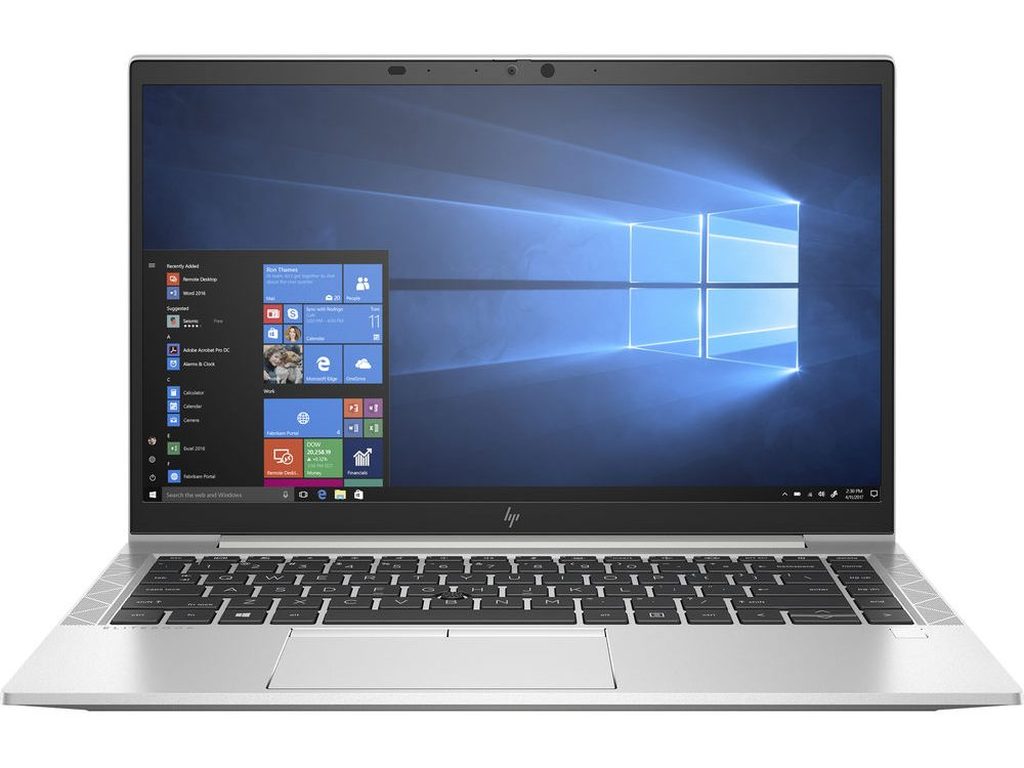
Awaria zasilania podczas instalowania aktualizacji może przerwać zapis plików systemowych i pozostawić Windows w niespójnym stanie. W laptopach HP problem może objawiać się zarówno powtarzającym się błędem Windows Update, jak i zatrzymaniem uruchamiania systemu na ekranie cofania zmian. Zakres naprawy zależy od momentu przerwania aktualizacji, stanu systemu plików oraz kondycji dysku.
Najczęściej problem zostaje zauważony bezpośrednio po ponownym włączeniu laptopa HP. System próbuje dokończyć instalowanie aktualizacji, lecz po pewnym czasie informuje o niepowodzeniu i rozpoczyna wycofywanie zmian. Po kolejnym uruchomieniu ta sama sytuacja może się powtarzać.
Do typowych objawów należą:
W modelach HP Pavilion, Envy, Spectre, Omen i Victus awaria może ujawnić się także problemem ze sterownikiem grafiki lub zarządzaniem energią. W seriach EliteBook, ProBook, ZBook i Dragonfly częściej zauważalne bywa długie uruchamianie systemu, szczególnie gdy aktualizacja obejmowała zabezpieczenia lub sterowniki urządzeń. W laptopach HP Stream ograniczona ilość wolnego miejsca może dodatkowo utrudnić automatyczne wycofanie nieukończonego pakietu.
Najczęstszą przyczyną jest odcięcie zasilania w chwili, gdy Windows zastępował używane pliki ich nowszymi wersjami. Część danych pozostaje wtedy zaktualizowana, a część nadal pochodzi ze starszego wydania systemu. Mechanizm Windows Update rozpoznaje niespójność, lecz nie zawsze potrafi ją automatycznie usunąć.
Pamięć podręczna aktualizacji to lokalny zestaw pobranych pakietów i informacji potrzebnych do ich instalacji. Nagłe wyłączenie laptopa HP może uszkodzić znajdujące się w niej pliki. System ponownie korzysta wtedy z niekompletnego pakietu, dlatego każda kolejna próba kończy się podobnym komunikatem.
System plików odpowiada za organizowanie danych zapisanych na dysku. Jeżeli utrata zasilania nastąpiła podczas zapisu, informacje o położeniu plików mogą przestać odpowiadać ich rzeczywistej zawartości. Windows może nadal się uruchamiać, ale instalator aktualizacji nie będzie w stanie odczytać lub zastąpić potrzebnego składnika.
Magazyn składników to wewnętrzne źródło plików używanych podczas aktualizacji i naprawy Windows. Gdy zostanie naruszony, standardowe ponowienie instalacji zazwyczaj nie wystarcza. Problem może dotyczyć nie tylko samego pakietu, lecz także danych, na podstawie których system ocenia, jakie elementy są już zainstalowane.
Aktualizacja potrzebuje miejsca na pobranie pakietu, utworzenie plików tymczasowych oraz zachowanie danych pozwalających wycofać zmiany. Jeżeli dysk laptopa HP jest niemal pełny, awaryjne cofanie instalacji może pozostawić kolejne pliki robocze i jeszcze bardziej ograniczyć dostępną przestrzeń. Jest to częsty czynnik komplikujący problem w modelach HP Stream oraz innych konfiguracjach z dyskiem o niewielkiej pojemności.
Awaria zasilania nie zawsze jest jedyną przyczyną. Zdarza się, że ujawnia istniejące wcześniej problemy z nośnikiem danych. Jeżeli dysk ma trudności z odczytem lub zapisem, pliki aktualizacji mogą zostać uszkodzone niezależnie od jakości połączenia z internetem. Powtarzające się zawieszanie, znikanie plików lub wyraźne spowolnienie systemu wymagają sprawdzenia stanu nośnika przed kolejnymi próbami naprawy Windows.
Po przerwaniu instalacji w systemie może pozostać częściowo zmieniony sterownik, czyli program pośredniczący między Windows a urządzeniem laptopa. Konflikt może dotyczyć grafiki, sieci, dźwięku, kontrolera pamięci masowej lub zarządzania energią. Rzadziej instalację blokuje oprogramowanie zabezpieczające, które po awarii błędnie rozpoznaje pliki aktualizacji jako niepożądaną zmianę.
Jeśli zasilanie zanikło podczas aktualizowania składników startowych, Windows może nie dojść do pulpitu. BCD, czyli baza konfiguracji rozruchu zawierająca informacje potrzebne do uruchomienia systemu, może być niekompletna lub wskazywać nieprawidłowy wpis. Taki przypadek wymaga innego postępowania niż zwykłe wyczyszczenie pobranych aktualizacji.
Diagnostykę rozpoczyna się od ustalenia, czy laptop HP dochodzi do pulpitu, zatrzymuje się podczas cofania zmian, czy uruchamia automatyczną naprawę. Sprawdza się również, czy awaria nastąpiła przy pracy z zasilacza, podczas przełączania na akumulator, czy wskutek całkowitego rozładowania baterii. Pozwala to oddzielić problem systemowy od usterki układu zasilania.
Następnie kontroluje się stan dysku i systemu plików. Odczytywane są dane diagnostyczne nośnika, a struktura partycji jest sprawdzana pod kątem niespójności. Jeżeli pojawiają się oznaki pogarszającego się stanu dysku, zabezpieczenie ważnych danych powinno poprzedzić intensywne próby naprawy. Wielokrotne instalowanie tego samego pakietu na niestabilnym nośniku może pogłębić uszkodzenia logiczne.
Jeśli Windows się uruchamia, analizuje się historię aktualizacji oraz dzienniki zdarzeń. Dziennik zdarzeń jest systemowym zapisem informacji o błędach i działaniu usług. Na jego podstawie można ocenić, czy problem dotyczy pobierania, weryfikacji pakietu, zapisu plików czy ponownego uruchomienia.
Kolejnym etapem może być sprawdzenie integralności plików systemowych. Wykorzystuje się do tego wbudowane narzędzia Windows, które porównują chronione składniki z prawidłowymi kopiami. Jeżeli uszkodzony jest magazyn składników, najpierw naprawia się jego strukturę, a dopiero później ponawia kontrolę plików systemowych. Odwrotna kolejność może spowodować, że narzędzie nie znajdzie sprawnego źródła do odtworzenia danych.
W razie potrzeby resetuje się pamięć podręczną Windows Update oraz ponownie uruchamia związane z nią usługi. Reset w tym znaczeniu nie usuwa dokumentów użytkownika. Polega na odłożeniu uszkodzonych plików roboczych i utworzeniu czystego zestawu danych potrzebnych do pobrania aktualizacji.
Gdy system nie dochodzi do pulpitu, korzysta się z WinRE, czyli środowiska odzyskiwania Windows uruchamianego niezależnie od głównej instalacji. Można w nim przeprowadzić naprawę rozruchu, usunąć ostatnio instalowany pakiet, użyć punktu przywracania albo uruchomić kontrolę dysku. Punkt przywracania zapisuje konfigurację systemu i wybrane składniki, ale nie zastępuje kopii zapasowej prywatnych plików.
Jeżeli problem obejmuje dane rozruchowe, odbudowuje się odpowiednie wpisy i sprawdza partycję systemową. W przypadku sterownika powodującego pętlę uruchamiania można przywrócić wcześniejszą wersję lub usunąć wadliwy składnik poza normalnie działającym systemem. Po odzyskaniu dostępu do Windows sprawdza się, czy urządzenia laptopa HP zostały poprawnie wykryte.
Instalację naprawczą rozważa się wtedy, gdy pojedyncze narzędzia nie przywracają spójności, ale system nadal pozwala zachować programy i dane. Instalacja naprawcza zastępuje podstawowe składniki Windows ich prawidłowymi kopiami bez typowego czyszczenia całego dysku. Pełna ponowna instalacja pozostaje rozwiązaniem końcowym, stosowanym po zabezpieczeniu danych i potwierdzeniu, że prostsza naprawa nie zapewni stabilnego rezultatu.
Po zakończeniu prac Windows Update uruchamia się ponownie i sprawdza, czy pakiet przechodzi cały cykl instalacji. Kontroluje się też ponowne uruchamianie, usypianie, ładowanie baterii, sieć, dźwięk oraz grafikę. W laptopach HP Omen, Victus i ZBook istotna jest dodatkowa kontrola sterownika graficznego, natomiast w modelach Spectre, Envy, EliteBook i Dragonfly sprawdza się również zarządzanie energią oraz działanie po odłączeniu zasilacza.
Na początku warto podłączyć właściwy zasilacz HP i pozostawić laptop pod zasilaniem podczas całej próby uruchomienia. Nie powinno się przerywać ekranu cofania zmian tylko dlatego, że przez pewien czas nie widać postępu. System może w tle porządkować pliki oraz przywracać wcześniejsze składniki.
Jeżeli pojawia się pulpit, można sprawdzić ilość wolnego miejsca i usunąć zbędne pliki użytkowe. Bezpieczniej korzystać z systemowego narzędzia do oczyszczania pamięci niż ręcznie kasować zawartość katalogów Windows. Warto także odłączyć niepotrzebne urządzenia podłączone do portów laptopa, aby ograniczyć liczbę sterowników aktywnych podczas ponownej instalacji.
Można uruchomić standardowe narzędzie rozwiązywania problemów z Windows Update i zapisać dokładną treść komunikatu. Przydatne jest również wykonanie zdjęcia ekranu błędu, jeżeli system znika zbyt szybko, aby przepisać informację. Sam opis „aktualizacja nie działa” nie pozwala odróżnić problemu pobierania od błędu rozruchu.
Jeśli laptop HP uruchamia się stabilnie, przed bardziej zaawansowanymi działaniami należy wykonać kopię ważnych dokumentów. Szczególną ostrożność zaleca się wtedy, gdy po awarii pojawiły się nietypowe odgłosy dysku, zawieszanie przy kopiowaniu albo komunikaty o braku dostępu do plików. W takiej sytuacji kolejne restarty i kontrole całego nośnika mogą nie być właściwym pierwszym krokiem.
Warto także sprawdzić, czy problem nie wynika z ponownego zaniku zasilania. Luźna wtyczka, uszkodzony przewód zasilacza, zużyte gniazdo lub niesprawny akumulator mogą przerwać następną próbę aktualizacji. Jeżeli laptop HP wyłącza się przy poruszeniu wtykiem albo natychmiast po odłączeniu zasilacza, najpierw trzeba ustalić przyczynę problemu z zasilaniem.
Nie należy wielokrotnie wymuszać wyłączenia przyciskiem zasilania podczas instalowania lub cofania zmian. Każde kolejne przerwanie może uszkodzić następne pliki i utrudnić przywrócenie poprzedniego stanu. Wymuszone wyłączenie ma uzasadnienie jedynie w sytuacji rzeczywistego zawieszenia, lecz bez diagnostyki trudno odróżnić brak widocznego postępu od trwającej operacji dyskowej.
Nie powinno się usuwać przypadkowych folderów systemowych ani ręcznie zmieniać uprawnień do katalogów aktualizacji. Instrukcja znaleziona dla innego wydania Windows może nie odpowiadać aktualnej konfiguracji laptopa HP. Nieprawidłowa zmiana uprawnień może sprawić, że usługi systemowe utracą dostęp do potrzebnych plików.
Ryzykowne jest także wykonywanie poleceń naprawczych bez sprawdzenia, której partycji dotyczą. W środowisku odzyskiwania litery dysków mogą wyglądać inaczej niż po normalnym uruchomieniu Windows. Operacja skierowana do niewłaściwej partycji może zmienić dane rozruchowe albo utrudnić dostęp do plików.
Nie zaleca się rozpoczynania pełnej reinstalacji bez wcześniejszego zabezpieczenia danych i sprawdzenia kondycji nośnika. Ponowna instalacja może usunąć informacje potrzebne do odtworzenia systemu, a przy uszkodzonym dysku może zakończyć się kolejnym błędem. Nie należy również aktualizować oprogramowania układowego podczas niestabilnego zasilania. Oprogramowanie układowe to zapisany w urządzeniu kod sterujący jego podstawowym uruchamianiem, a przerwanie jego aktualizacji może uniemożliwić włączenie laptopa.
Samodzielne rozbieranie obudowy w celu sprawdzania gniazda zasilania, baterii lub płyty głównej również niesie ryzyko. W smukłych modelach HP Spectre, Envy, Dragonfly i Elite x2 łatwo uszkodzić zaczepy, taśmy połączeniowe lub złącze akumulatora. Problem rozpoczęty przez Windows Update nie powinien automatycznie prowadzić do ingerencji w podzespoły, dopóki diagnostyka nie potwierdzi usterki sprzętowej.
Gdy system pozostaje w pętli, dane są niedostępne albo laptop wyłącza się podczas pracy, warto przeprowadzić pełną diagnostykę. Po uzgodnionych pracach laptop jest zwracany przez kierowcę.
Przebieg naprawy zależy od zakresu uszkodzenia systemu, potrzeby odzyskania danych oraz dostępności właściwych części. Jeśli konieczna okaże się wymiana podzespołu, jej zakres jest omawiany przy zleceniu. Serwis przekazuje także informacje o warunkach ewentualnej gwarancji odpowiednio do rodzaju wykonanych prac.
Nie zawsze. Uszkodzenie często ogranicza się do składników Windows i pamięci podręcznej aktualizacji, podczas gdy dokumenty pozostają dostępne. Ryzyko utraty danych rośnie jednak przy niesprawnym dysku, błędach systemu plików lub pochopnym rozpoczęciu pełnej reinstalacji. Z tego względu przed rozległą naprawą ocenia się możliwość wykonania kopii.
Jeżeli laptop HP uruchamia się prawidłowo, a błąd wystąpił jednorazowo, ponowienie może wystarczyć. Gdy ta sama aktualizacja regularnie kończy się niepowodzeniem, najpierw należy sprawdzić wolne miejsce, stan plików systemowych i pamięć podręczną usługi. Powtarzanie identycznej próby bez usunięcia przyczyny zwykle nie zmienia rezultatu.
Nie. Skutek zależy od tego, jaka operacja była wykonywana w chwili wyłączenia. Jeżeli przerwanie nastąpiło podczas pobierania, system może jedynie pobrać pakiet ponownie. Większe ryzyko pojawia się podczas zastępowania plików systemowych, zapisywania konfiguracji rozruchowej lub aktualizowania oprogramowania układowego.
Możliwy jest konflikt sterownika zarządzania energią, ale przyczyną może być również zużyty akumulator, uszkodzone gniazdo albo problem z układem ładowania. Najpierw sprawdza się, czy bateria jest wykrywana przez system i czy laptop zachowuje się stabilnie pod właściwym zasilaczem. Dopiero potem rozdziela się usterkę Windows od problemu sprzętowego.
Błąd Windows Update po awarii zasilania w laptopie HP najczęściej wynika z niepełnego zapisu pakietu, uszkodzonej pamięci podręcznej lub niespójnych plików systemowych. Naprawę należy rozpocząć od zabezpieczenia danych oraz sprawdzenia dysku, a dopiero później odbudować składniki aktualizacji lub rozruchu. Ograniczenie kolejnych wymuszonych wyłączeń i zapewnienie stabilnego zasilania zwiększa szansę na przywrócenie systemu bez pełnej reinstalacji.
Odbiór i zwrot sprzętu
Darmowa diagnoza laptopa
Laptopy zastępcze
Dojazd do klienta
Serwis laptopów HP
Telefon: 22 378 46 53
Czynne całą dobę, 7 dni w tygodniu — weekendy i święta włącznie. Przed wizytą w punkcie prosimy o kontakt telefoniczny — zgłoszenia przyjmujemy całodobowo.
Kierowca odbiera i odwozi sprzęt albo na miejsce przyjeżdża serwisant.
Obszar: cała Warszawa i 40 km wokół — sprawdź obszar.